サポート
サポート
 ログインする



機種変更・故障・紛失
機種変更・故障
おサイフケータイ対応サービスをご利用中の方は、ICカード内データの移行や削除などをお客さまご自身で行っていただく必要がございます。ご利用中のおサイフケータイ対応サービスによっては機種変更する前の機種または故障機(移行元)にて事前設定が必要となりますのでご注意ください。
本ページでは、ICカード内データの移行方法、パターンについてご案内いたします。
- ICカード内データの移行や削除などを行わなかった場合、変更後の端末で継続利用できないことや、再発行手数料がかかる場合があります。
- 移行元の機種の状態によりICカード内データの移行や削除などの手続きができない場合は、各サービス提供者にお問い合わせください。
主なサービス提供者の問い合わせ先は「 おサイフケータイ故障紛失サポートツール_故障・紛失時連絡先(PDF形式:823KB)」をご確認ください。
 - 以下各パターンごとに記載されている各サービス名よりおサイフケータイ対応サービスのサービス提供者サイトへリンクいたします。
パターン1
移行元機種からデータを預け入れたあと、移行先機種で受け取るサービス
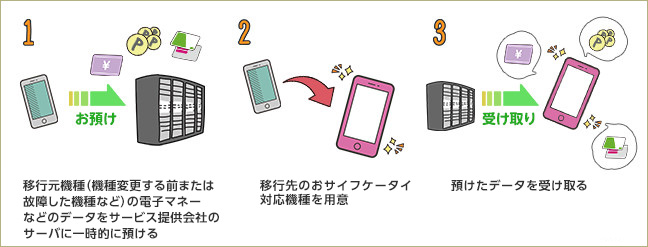
該当する主なサービス
 楽天Edy 楽天Edy |
モバイルSuicaモバイルSuica |
iD ※1 |
モバイルWAON |
| nanacoモバイル for Android |
QUICPay |
モバイルPASMO |
モバイルICOCA |
- 「iD」はご利用のカードによりパターン2となる場合がございます。
手続き方法(機種変更サポートツール)
機種変更・故障でのデータ移行方法は、ご利用中の各サービスのサポートツールをご覧ください。
パターン2
移行元機種から情報を削除して、移行先機種で再設定するサービス
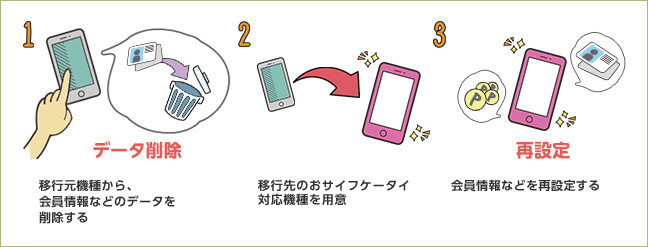
該当する主なサービス
| iD ※2 |
モバイルdポイントカード |
JALタッチ&ゴーサービス |
ゴールドポイントカード |
- 「iD」はご利用のカードによりパターン1となる場合がございます。
手続き方法(機種変更サポートツール)
機種変更するときと、故障時の代替機や修理完了機への移行手続き方法は共通です。
ご利用中のサービスのサポートツールをご覧ください。
パターン3
事前の手続きは不要で、移行先機種で再設定するサービス
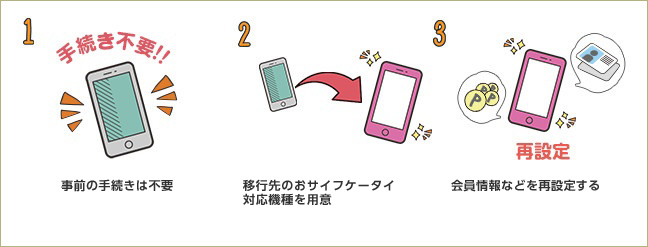
該当する主なサービス
- 2023年9月現在、該当する主なサービスなし
紛失・盗難
紛失や盗難などで利用を中断・再開したい場合や第三者による使用を防ぐためには、以下のお手続きをご確認ください。
1. ドコモに利用中断・おまかせロックを申込む
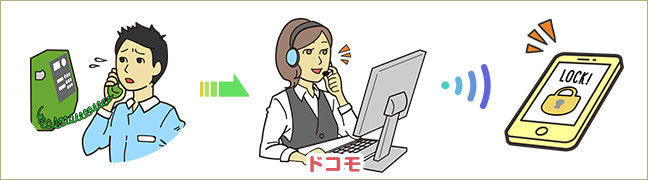

遠隔操作でおサイフケータイをロックできる「紛失等による緊急利用中断・再開/おまかせロックの設定・解除」より電話でお申込みください。
手続きにはネットワーク暗証番号が必要です。ネットワーク暗証番号未登録、もしくは分からない場合はドコモ インフォメーションセンターへお問い合わせいただき、オペレーターにお申出ください。
- おまかせロックとは、携帯電話やスマートフォンを紛失した際などに事前に申込み手続きや設定をしていなくても、ドコモにご連絡いただくだけで、携帯電話を指定して携帯電話本体やスマートフォンの画面、おサイフケータイの機能にロックをかけることができるサービスです。また、パソコン(My docomo)からご利用いただくこともできます。
詳細は「おまかせロックとは」をご確認ください。 - おまかせロックには非対応機種がございます。
おまかせロック対応機種はおまかせロックの対応機種からご確認ください。
おまかせロック非対応機種をご利用の場合、盗難・紛失した際には、ご利用中のおサイフケータイ対応サービス提供者に至急利用停止をお申出いただくようお願いいたします。 - 万が一の盗難・紛失に備えて、端末に搭載されている「おサイフケータイ ロック」をあらかじめ設定しておくことも可能です。
「おサイフケータイ ロック」に関する詳細はセキュリティをご確認ください。
2. おサイフケータイ対応サービス提供者に問い合わせる
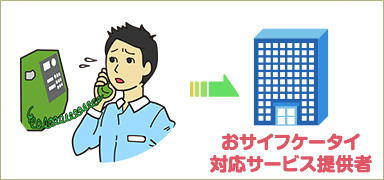
サービスによっては、おサイフケータイ対応サービス提供者により停止できる場合があります。
主なサービス提供者の問い合わせ先は「おサイフケータイ故障紛失サポートツール_故障・紛失時連絡先(PDF形式:823KB)」をご確認ください。
3. 利用を再開する
「紛失等による緊急利用中断・再開/おまかせロックの設定・解除」より電話で再開のお申込みをお願いします。
手続きにはネットワーク暗証番号が必要です。ネットワーク暗証番号未登録、もしくは分からない場合はドコモ インフォメーションセンターへお問い合わせいただき、オペレーターにお申出ください。
- パソコン(My docomo)からご利用いただくことも可能です。
- おサイフケータイのご利用にあたり、お客さまに生じた損害について、ドコモは一切の責任を負いかねますので、あらかじめご了承ください。
携帯電話・スマートフォンの初期化に関する注意事項
携帯電話・スマートフォンの初期化について、以下注意事項をご確認ください。
- 携帯電話・スマートフォンの初期化操作では、端末内ICカードに登録されているおサイフケータイ対応サービスのICカード内データは削除されません。
別途、ICカード内データの削除が必要です。 - 故障で修理に出す前に、必ずICカード内データの削除をお願いいたします。
- 譲渡・廃棄・下取りなどにより、ご利用されていた機種を第三者が利用する可能性がある場合、必ず端末初期化、ICカード内データの削除を実施してください。
- サービスの登録状況については「おサイフケータイ」アプリからご確認いただけます。画面イメージはこちらをご確認ください。
ICカード内データの削除方法
おサイフケータイ対応サービスにより登録されたICカード内データの削除方法には以下がございます。
- おサイフケータイ対応サービスメニューによる削除
サービス提供者がサービス内(アプリやサイト)にて提供している機能、操作によりICカード内データの消去ができます。
機種変更、故障により新端末でおサイフケータイ対応サービスを継続して利用する場合、電子マネーの払い戻しなどが必要な場合は、サービス提供者へ必要な手続きをご確認ください。 - 「おサイフケータイ対応サービスのデータを消去」(端末メニュー)
端末メニュー内に搭載されており、ドコモショップへの来店不要で端末操作によりICカード内データの一括消去ができます。
操作方法は取扱説明書をご確認ください。- 搭載されている機種は対応機種をご参照ください。
- モバイルSuicaなど交通系ICカードはサーバー預け入れとなります。
紐づくGoogleアカウントにて受け取りが可能です。
端末を第三者へお渡しになる場合は、必ずGoogleアカウントも含めて削除するようご注意ください。 - 交通系ICカード以外の電子マネーなどICカード内データは削除されます。
継続してご利用になるICカード内データは、必要な手続きなどをサービス提供者へ確認し、本機能利用前に実施してください。 - ご利用にあたって、ネットワーク接続が発生します。
ネットワーク環境がよい場所でご利用ください。 - 本機能利用にあたって、こちらから画面イメージをご確認いただけます。
- 「ICカードフルフォーマットサービス」(店頭サービス)
ドコモショップ店頭に設置されている「DOCOPY(ドコピー)」にてICカード内データの一括消去ができます。
上記端末メニューに非対応、もしくは端末の故障などにより、画面操作が不可、ネットワークに接続できないといった場合にご利用ください。- Pixelシリーズやらくらくスマートフォン LiteなどSIMフリーモデルは対象外となります。
- 一部の機種において本機能の提供を終了しております。提供終了している機種については対応機種をご参照ください。
- データを削除しない場合、ICカード内データが第三者に不正利用されることのないよう携帯電話・スマートフォンのお取扱いには十分ご注意ください。
- 不要端末を廃棄したい場合はドコモショップへお持ち込みください。
セキュリティ
あんしんしておサイフケータイをご利用いただくために、事前の設定や確認で、不正利用や誤使用を防止できます。
- 「Android」は、Google LLC の商標または登録商標です。
-

PDF形式のファイルをご覧いただくには、アドビシステムズ社から無償提供されている
Adobe® Reader®プラグインが必要です。「Adobe® Acrobat®」でご覧になる場合は、バージョン10以降をご利用ください。