サポート
サポート
 ログインする


RCS
RCSに関する障害状況
RCSの障害情報につきましては、以下をご確認ください。
RCS 障害状況
RCSとは
「RCS」※1は、SMSでご利用いただけるテキストメッセージに加えて、写真や動画、スタンプといったコンテンツの送受信が可能なメッセージサービスです。一部機種には標準で入っているメッセージアプリ※2で、すぐに使い始められ、グループチャット機能もご利用になれます。「RCS」をご利用いただくことで、お客さまのさまざまな利用シーンにあわせた柔軟なコミュニケーションが可能になります。
また、普段お使いの電話番号でご利用いただけるドコモのサービスのため、あんしんしてご利用になれます。
- 電話番号を使ってテキストメッセージの送受信ができるショートメッセージサービス(SMS)の後継サービスです。「RCS」は、携帯電話事業者の業界団体「GSM Association」(GSMA)で標準化された規格を採用しています。
- 対応のメッセージアプリがインストールされていない場合は、ストアからダウンロードしてください。
- spモード契約またはahamo/irumo/ドコモ miniインターネット接続サービス契約が必要になります。
- メッセージの送受信には、データ通信量が消費されます。RCS同士のメッセージのやりとりは、送信料無料でご利用になれます。ただし、お相手がRCSを利用していない場合はSMSとして送信されるため、送信者にSMS送信料が発生します。SMS送信料の詳細は、本サイト「SMSとの違い」をご参照ください。
■対応機種
Androidスマートフォン(AndroidTM 10.0以上)
Androidタブレット(AndroidTM 10.0以上)
iPhone(iOS 27.0 以上)
- ドコモケータイ/ドコモらくらくホン/キッズケータイ/キッズケータイ コンパクトではご利用いただけません。
- 対象機種詳細は以下のURLからご確認いただけます。
対応機種
■対応アプリケーション
Android:「Google メッセージ」
- Androidの「Google メッセージ」アプリでご利用いただいているRCSは、2026年8月24日(月曜)以降、提供会社をJibe Mobile Inc.(本社米国カリフォルニア州、Google LLCの子会社)からドコモへ順次変更いたします。
なお、今回の変更によるご利用方法やサービス内容の変更はございません。これまでと変わらずご利用になれます。
iPhone:「メッセージ」
RCSでできること
簡単にはじめられる
Androidでは「Google メッセージ」アプリ、iOSでは「メッセージ」アプリで利用できます。一部機種には標準メッセージアプリとして搭載されています。

- 対応のメッセージアプリがインストールされていない場合は、ストアからダウンロードしてください。
RCS同士なら、
無料※でやりとりできる
RCSはSMS同様、電話番号を使ったメッセージサービスですが、月額使用料は無料で、ご契約プランに基づくデータ通信料内またはWi-Fiでご利用になれます。

- メッセージの送受信には、データ通信量が消費されます。
写真や動画、スタンプも送れる
テキストメッセージはもちろん、写真や動画、スタンプ、音声メッセージも送受信できます。

企業とコミュニケーションがとれる
ドコモからのお得なお知らせや、ドコモの審査を通過した安全な企業とメッセージのやりとりをすることができます。
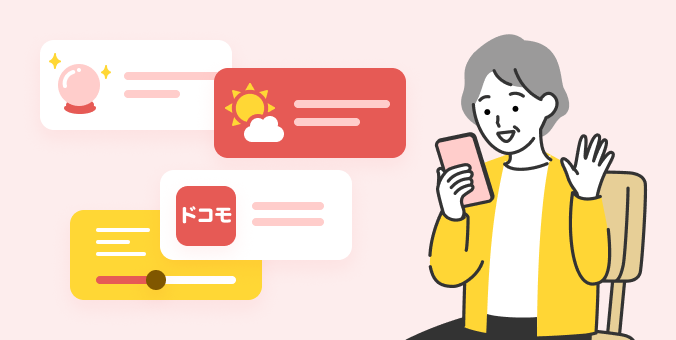
- 企業とコミュニケーションがとれる「RCS公式アカウント」については、2026年冬の提供開始を予定しています。
SMSとの違い
| RCS | SMS | ||
|---|---|---|---|
| 宛先 | 携帯電話番号 | 携帯電話番号 | |
| spモード契約または ahamo/irumo/ドコモ mini インターネット接続サービス |
要 | 不要 | |
| アカウント・パスワード | 不要 | 不要 | |
| 写真・動画 | 〇 | × | |
| ファイル添付 | 〇 | × | |
| グループメッセージ | 〇 | × | |
| 既読・未読確認 | 〇 | × | |
| スタンプ | 〇 | × | |
| ボイスメッセージ | 〇 | × | |
| 位置情報送信 | 〇 | × | |
| 使用料金 | 受信料 | 無料※ | 無料 |
| 送信料 | 無料※ | 3円(税込3.3円)~30円(税込33円) ※文字数によって異なります。 |
|
- 月額使用料は無料。メッセージの送受信には、データ通信量が消費されます。RCS同士のメッセージのやり取りは、送信料無料でご利用いただけます。ただし、お相手がRCSを利用していない場合はSMSとして送信されるため、送信者にSMS送信料が発生します。
ご利用開始方法
Androidの「Google メッセージ」アプリ、iPhoneの「メッセージ」アプリでご利用になれます。
ご利用ができない場合は、最新版のアプリ、OSバージョンへアップデートの上、お使いのOSに合わせ設定のご確認をお願いいたします。

-
Androidのご利用方法詳細
開く
Android端末でRCSをご利用いただくにあたり、下記2点をご確認ください。
【手順①】デフォルトのSMSアプリをGoogle メッセージに設定

「Google メッセージ」アプリを開く
- なお、「Google メッセージ」アプリがない場合は、Google Playからダウンロードしてください。

「デフォルトのアプリに設定」をタップ

「メッセージ(Google メッセージ)」を選択し、「デフォルトに設定」をタップ
- この設定を行うと、SMSは「Google メッセージ」で受信するようになります。
【手順②】RCSがオンであることを確認

「Google メッセージ」アプリを開く

右上のプロフィール写真またはアイコンをタップ

「メッセージの設定」をタップ

「RCSチャット」をタップ

「RCSチャット」がオンになっていることを確認

ステータスが「接続済み」になっていれば問題ございません
-
iPhoneのご利用方法詳細
開く
ご利用の端末に「メッセージ」アプリがあり、OSバージョンが下記であれば、設定不要でご利用になれます。
OSバージョン:27.0以上
OSバージョンのアップデート後もRCSがご利用いただけない場合は、下記の手順に沿って、RCSがオンになっているかご確認ください。
「設定」を開く

検索ボックスに「メッセージ」を入力して、タップ

「RCSメッセージ」をタップ

「RCSメッセージ」の右側のボタンがオフ(灰色)の場合は、ボタンをタップしてオン(緑色)にします。
- オンに設定後もRCSが利用できない場合は、「RCSメッセージ」のオフ/オンを数回お試しください。
-
メッセージ送信時にSMSとRCSを見分ける方法
開く
Androidでの確認方法
■RCSの場合
以下の赤枠内に「RCS」であることが表示されます。

■SMSの場合
以下の赤枠内に「SMS」もしくは「テキストメッセージ」であることが表示されます。

■メッセージ新規作成画面での確認方法
RCSで送信される場合、送信先選択時に「RCS」の表示が確認できます。
SMSの場合は表示されません。
iPhoneでの確認方法
■RCSの場合
以下の赤枠内に「テキストメッセージ・RCS」と表示されます。
送信したメッセージは緑色の吹き出しで表示されます。
■SMSの場合
以下の赤枠内に「テキストメッセージ・SMS」と表示されます。
送信したメッセージは緑色の吹き出しで表示されます。
■iMessage の場合
以下の赤枠内に「iMessage」と表示されます。
送信したメッセージは青色の吹き出しで表示されます。
ご注意事項
- RCSサービス開始後も、SMSおよび+メッセージ(プラスメッセージ)は引き続きご利用になれます。お客さまの用途に応じて、ご希望のサービスをお使いください。
- ドコモ回線のMVNOをご利用のお客さまについては、今後対応する予定です。
- NTTドコモおよび提供パートナー企業である Google Asia Pacific Pte. Ltd. (Googleの完全子会社)は、RCSの提供、運営(迷惑・不正行為の防止、MNP・名義変更・承継時の情報引継ぎを含む)、改善のための調査・分析を目的に、必要な期間、次の情報を利用します。
- 利用者情報/送受信情報(電話番号、携帯電話会社、日時、メッセージ情報など)
- メッセージ本文は暗号化されており、メッセージの内容は一切閲覧しません。
- 海外での利用を含みます。
- 利用する情報(通信の秘密を含む)の詳細は下記をご覧ください。
https://www.docomo.ne.jp/info/notice/page/260513_00.html
ご利用規約/ご提供条件
RCSをご利用の前に、必ずご利用規約、プライバシーポリシー、ご提供条件をご確認いただき、同意の上ご利用ください。
- サービス開始日:2026年8月24日(月曜)
RCS利用拒否手続き方法
本サービスのご利用を希望されない場合は、お手数をおかけしますが、「RCS利用拒否」のお手続きをお願いいたします。
【お手続き方法】
パソコン、スマートフォン、ドコモ ケータイ、お電話、ドコモショップ、d gardenにてお手続きください。
なお、ahamoをご契約のお客さまはWeb受付のみとなるため、「ahamoサイト」からお手続きください。
- RCS利用拒否のお手続き後も、ドコモオンライン手続きやドコモショップ/d gardenでいつでも利用を開始できます。
- RCS利用拒否のお手続き後も、SMSは今まで通りご利用になれます。
- 「ドコモオンライン手続き」での利用拒否をご希望の場合は、以下のページに掲載の操作方法をご参照の上、お手続きください。
RCS利用拒否お手続き手順(PDF形式)PDF
 パソコン・
パソコン・
スマートフォン
・
ドコモ ケータイ
(spモード)
「ドコモオンライン手続き」からお申込みになれます。
- パソコンやWi-Fi経由などドコモのケータイ回線以外からお手続きの場合、「dアカウント」または「ビジネスdアカウント」が必要になります。
- スマートフォン、ドコモ ケータイ(spモード)などドコモのケータイ回線からお手続きの場合、「ネットワーク暗証番号」が必要になります。
「dアカウント」または「 ビジネスdアカウント」はドコモのケータイをお持ちでなくても簡単に発行できる無料の共通IDです。
- 受付時間:
- 24時間※1
 お電話
お電話
- ドコモの携帯電話からは局番なしの「151」(無料)からお申込みになれます。
- お問い合わせは発信者番号通知のみの受付とさせていただきます。
発信者番号非通知設定でおかけになった場合、お受けできませんので、あらかじめご了承ください。
- 一般電話からのお申込みは「ドコモ インフォメーションセンター電話番号」をご確認ください。
- 受付時間:
- 午前9時~午後8時
 ドコモショップ
/d garden
営業時間は店舗により異なります。詳しくは各店舗ページをご確認ください。
- 受付時間:
- 各店舗の営業時間内
- ドコモショップ/d garden
- 店舗検索・来店予約(店頭来店/オンライン来店)ができます。
- システムメンテナンスのため、ご利用いただけない場合があります。詳細についてはMy docomoのメンテナンス情報でご確認ください。


- Apple、Appleのロゴ、AirPlay、AirPods、Apple Music、Apple Pay、Apple Pencil、Apple TV、Apple Watch、Ceramic Shield、Dynamic Island、Face ID、FaceTime、iBooks、iPad、iPhone、iTunes、Lightning、Magic Keyboard、MagSafe、ProMotion、Siri、Touch ID、TrueDepth、True Toneは、米国および他の国々で登録されたApple Inc.の商標です。iPhoneの商標は、アイホン株式会社別ウインドウが開きますのライセンスにもとづき使用されています。App Store、Apple Arcade、AppleCare+、Apple TV+、iCloudは、Apple Inc.のサービスマークです。TM and © 2026 Apple Inc. All rights reserved.
- iOSは、Ciscoの米国およびその他の国における商標または登録商標であり、ライセンスに基づき使用されています。
- 「Android」は、Google LLC の商標または登録商標です。
- 「Wi-Fi」は、Wi-Fi Allianceの商標または登録商標です。
-

PDF形式のファイルをご覧いただくには、アドビシステムズ社から無償提供されている
Adobe® Reader®プラグインが必要です。「Adobe® Acrobat®」でご覧になる場合は、バージョン10以降をご利用ください。