
Samsung Galaxy Watchをご利用の場合
ワンナンバーサービスを利用してドコモスマートフォンの電話番号をSamsung Galaxy Watch(LTEモデル)と共有するには、「Galaxy Wearable」アプリまたはドコモショップからのお申込みが必要です。
ドコモショップでお申込みいただいた場合は、お申込み完了後に利用開始設定が必要となります。
- Galaxy Watch6(LTEモデル)は「AndroidTM 10.0以上のスマートフォン」、Galaxy Watch7、Galaxy Watch Ultra、Samsung Galaxy Watch8、Samsung Galaxy Watch8 Classic、Samsung Galaxy Watch Ultra(2025)(LTEモデル)は「AndroidTM 12.0以上のスマートフォン」、Samsung Galaxy Watch 9/Samsung Galaxy Watch Ultra 2は、「AndroidTM 13.0以上のスマートフォン」でご利用になれます。
- 回線契約名義が法人契約のお客さまはアプリからのお申込みはご利用になれません。ドコモショップでのお手続きのみとなります。
- ahamoプランをご利用のお客さまはドコモショップでお申込みになれません。「Galaxy Wearable」アプリでのお手続きのみとなります。登録氏名に旧字が含まれる場合は、ahamoプランをご利用中でも、ドコモショップにてお申込みください。
- 「Galaxy Wearable」アプリでのお申込みには、dアカウントまたはネットワーク暗証番号が必要です。
モデル番号を確認したい
-
スマートフォンでモデル番号を確認する
開く

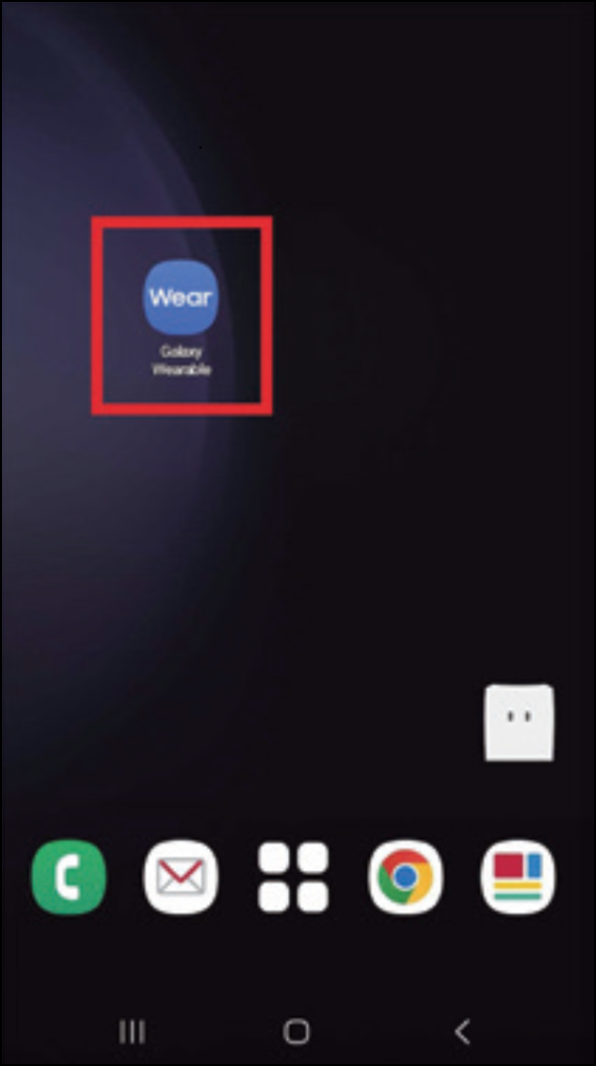
- ①「Galaxy Wearable」アプリを開く
- ドコモスマートフォンにプリインストールされている「Galaxy Wearable」アプリを開きます。
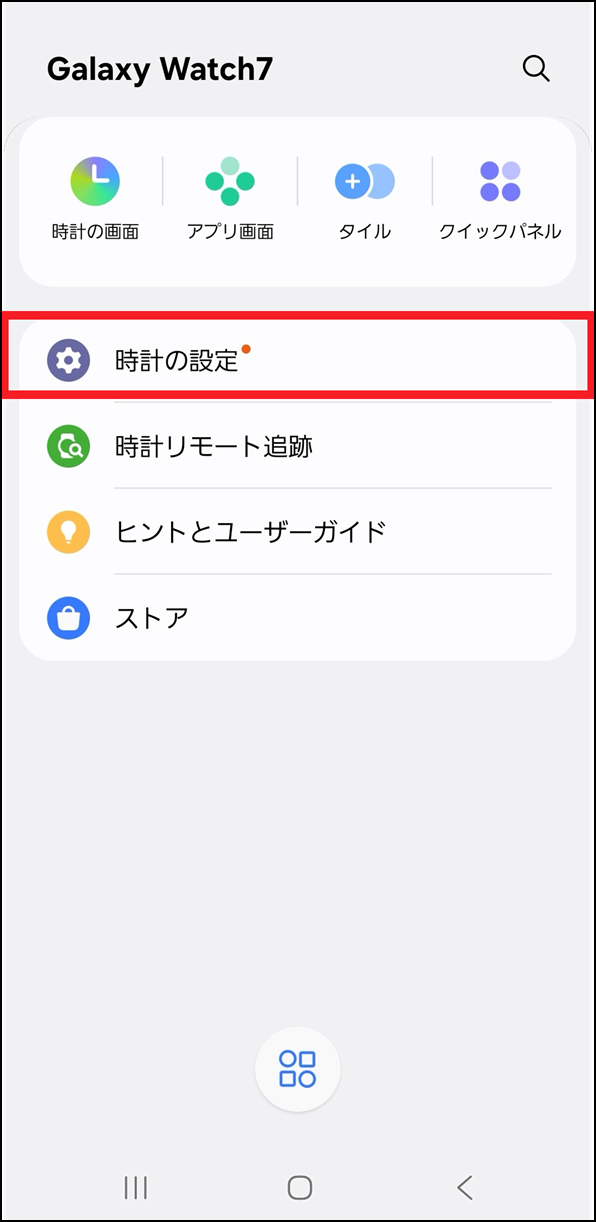
- ②時計の設定を開く
- 「時計の設定」を押します。
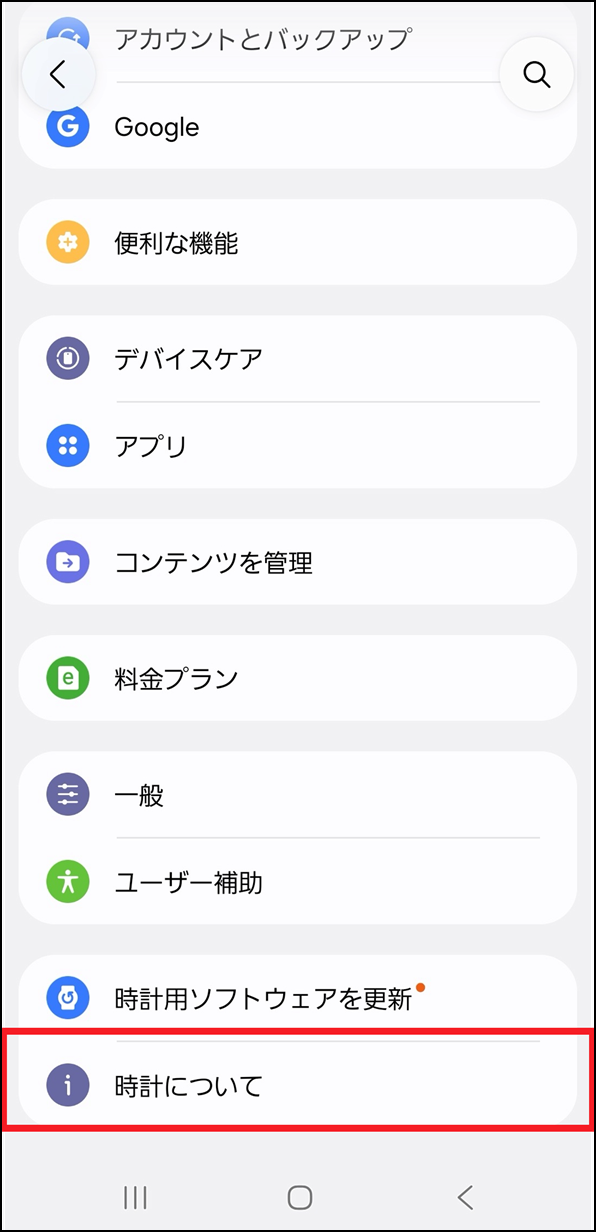
- ③時計について確認する
- 「時計について」を押します。
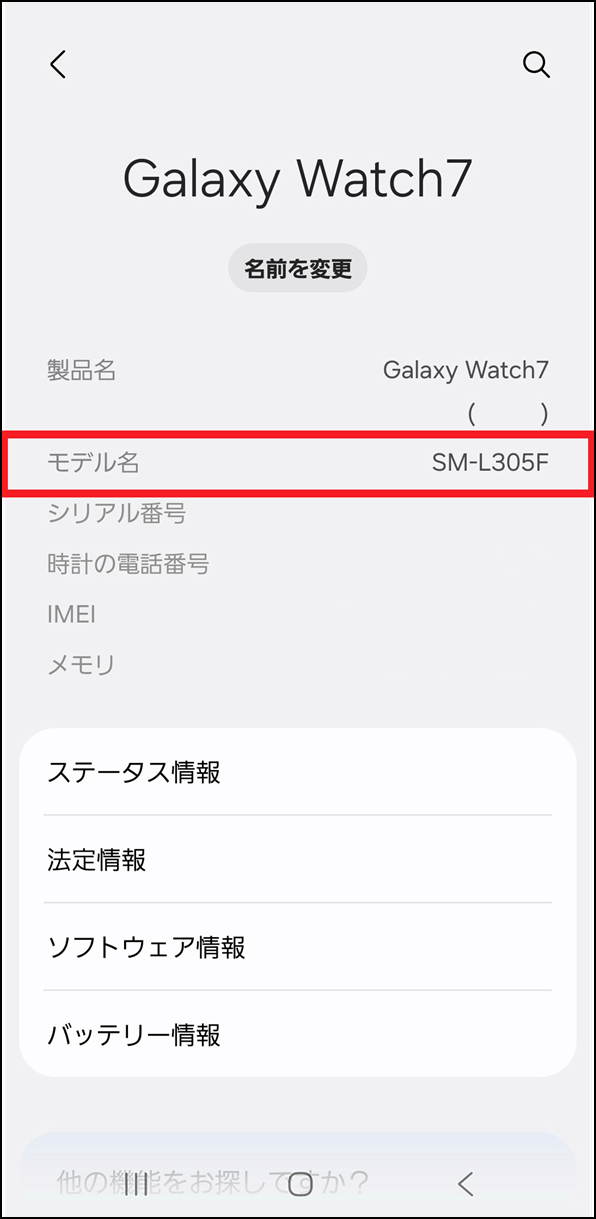
- ④「モデル番号」を確認します
- ワンナンバーサービス対応機種のモデル番号は、こちらからご確認ください。
-
Samsung Galaxy Watchでモデル番号を確認する
開く
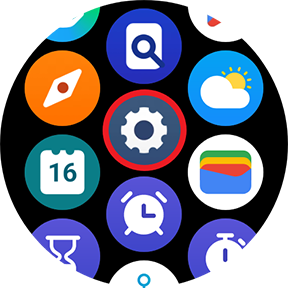
- ①設定を開く
- 「Samsung Galaxy Watch」を起動し、「設定」を押します。
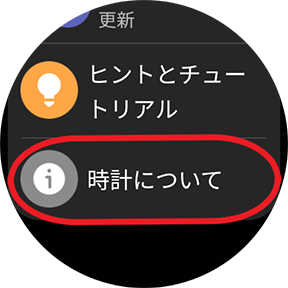
- ②時計について確認する
- 「時計について」を押します。
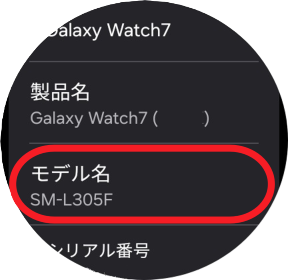
- ③モデル名を確認します
- ワンナンバーサービス対応機種のモデル番号は、こちらからご確認ください。
ワンナンバーサービスを契約・利用開始したい
-
オンラインで申込みしたい
開く
すべて開く-
Samsung Galaxy Watchをドコモスマートフォンにペアリングしていない場合
開く
以下の例では端末に「Samsungアカウント」「Googleアカウント」にサインイン済みの場合の手順になります。ご利用の端末状況によって画面遷移が異なる場合があります。あらかじめご了承ください。
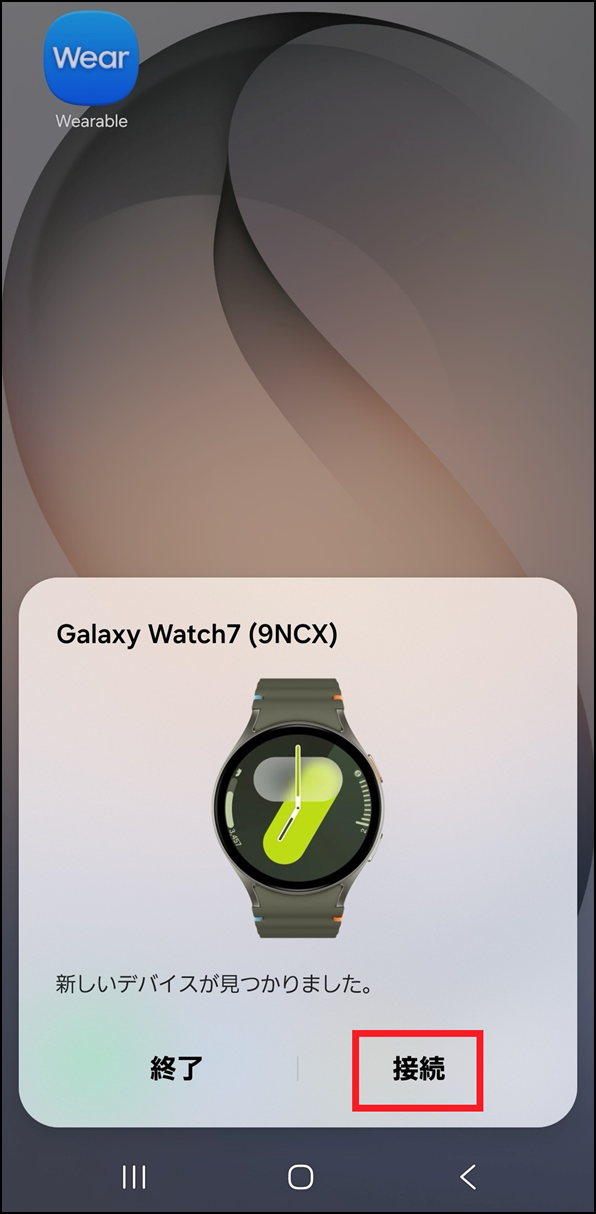
- ①Watchとの接続
- Watchを起動し、「新しいデバイスが見つかりました」のポップアップが出てきたら、「接続」を押します。
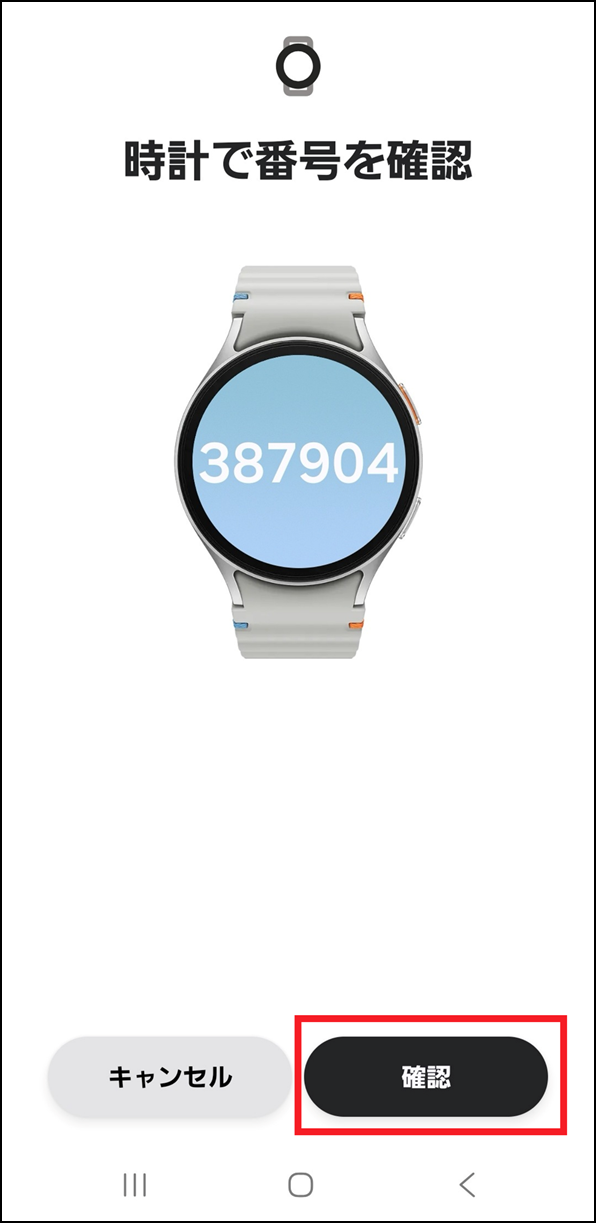
- ②ペアリングを開始
- 番号確認の画面が表示されるので、アプリ上とWatchの番号が合っていることを確認します。
- 表示される番号は毎回異なります。
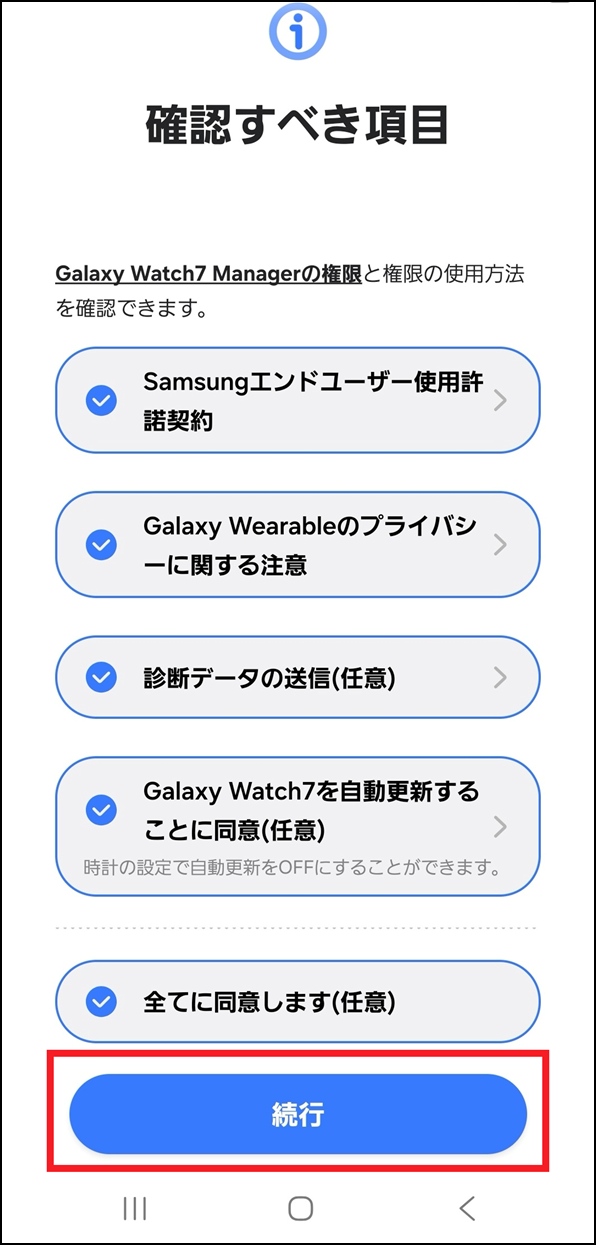
- ③確認すべき項目
- 確認すべき項目を確認して「続行」を押します。
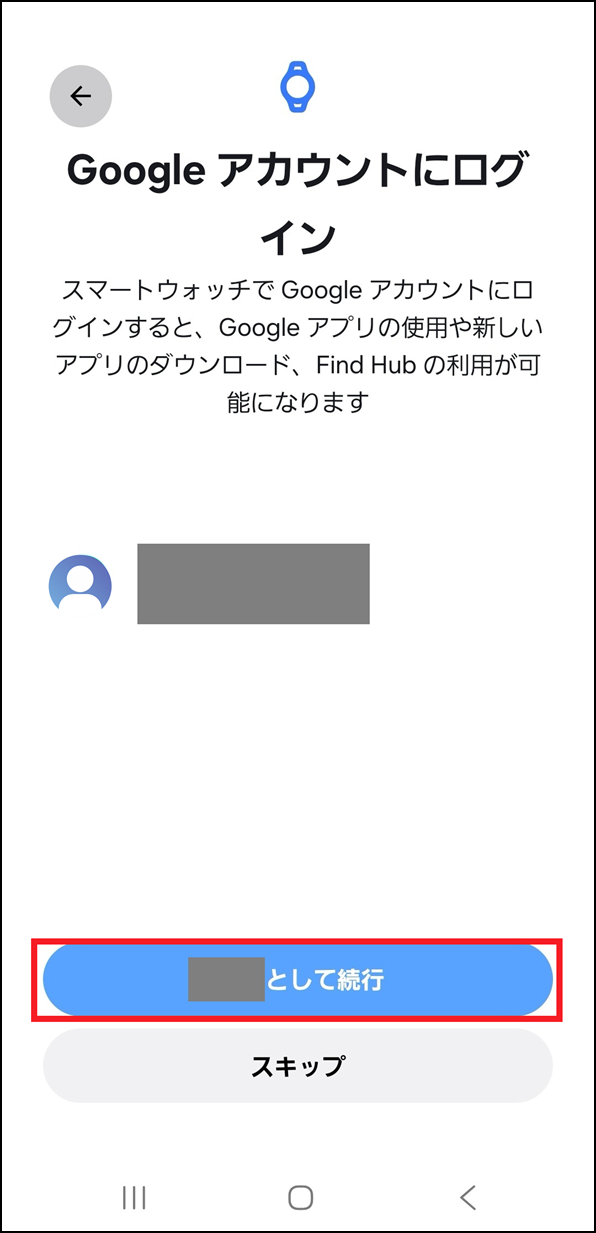
- ④Googleアカウントログイン
- 表示されているGoogle アカウントを確認し、[続行]を押します。
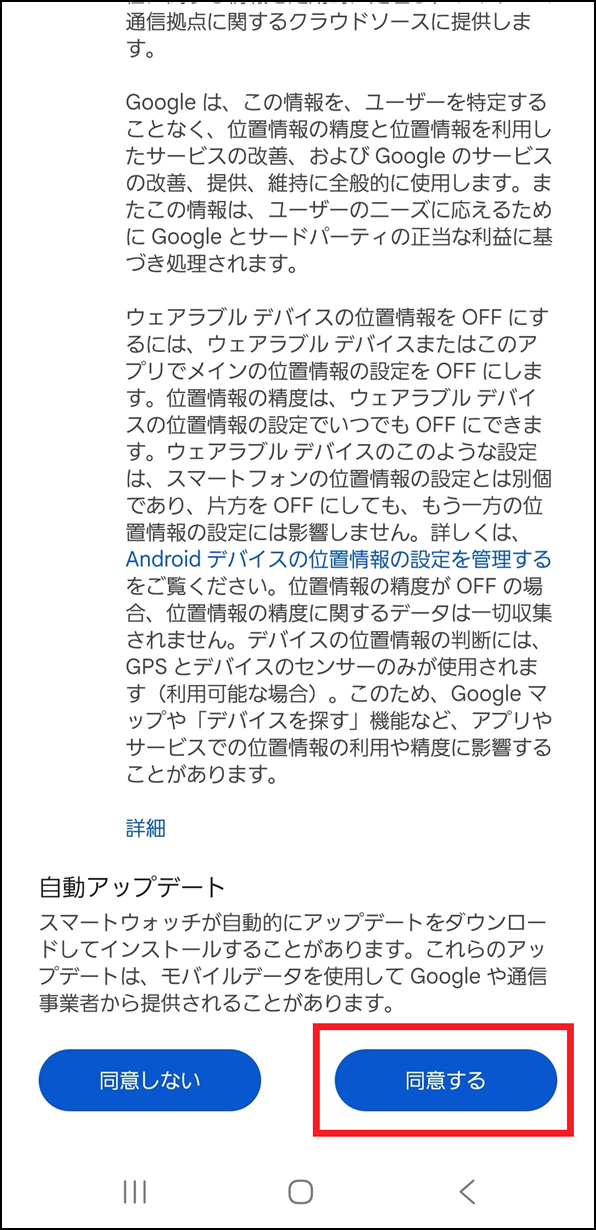
- ⑤利用規約への同意
- 利用規約を確認し続行を押します。
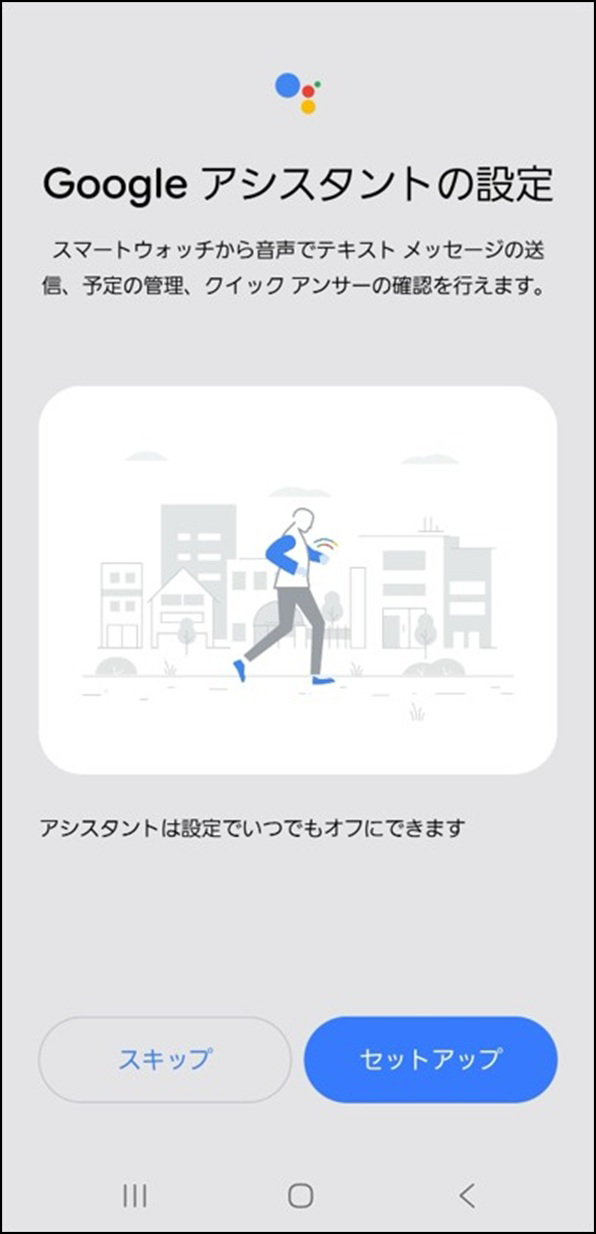
- ⑥Googleアシスタント設定
- 任意でGoogleアシスタントの設定を行います。
- 後からでも設定できます。
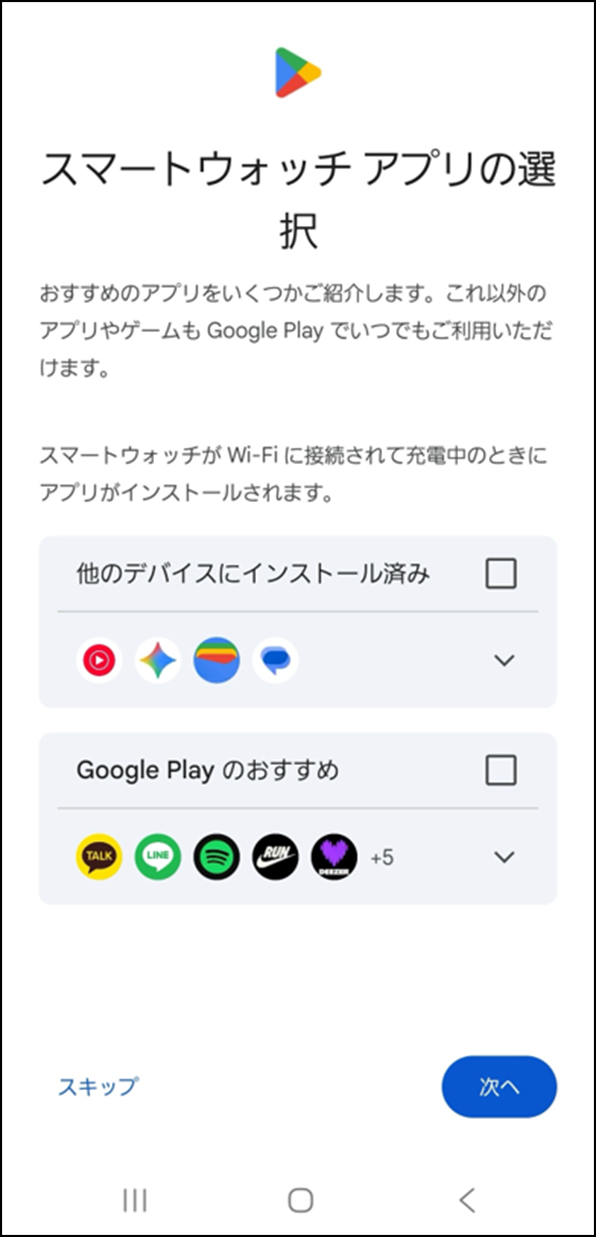
- ⑦スマートウォッチ アプリの選択
- Watchへインストールしたいアプリを選択し「続行」を押します。
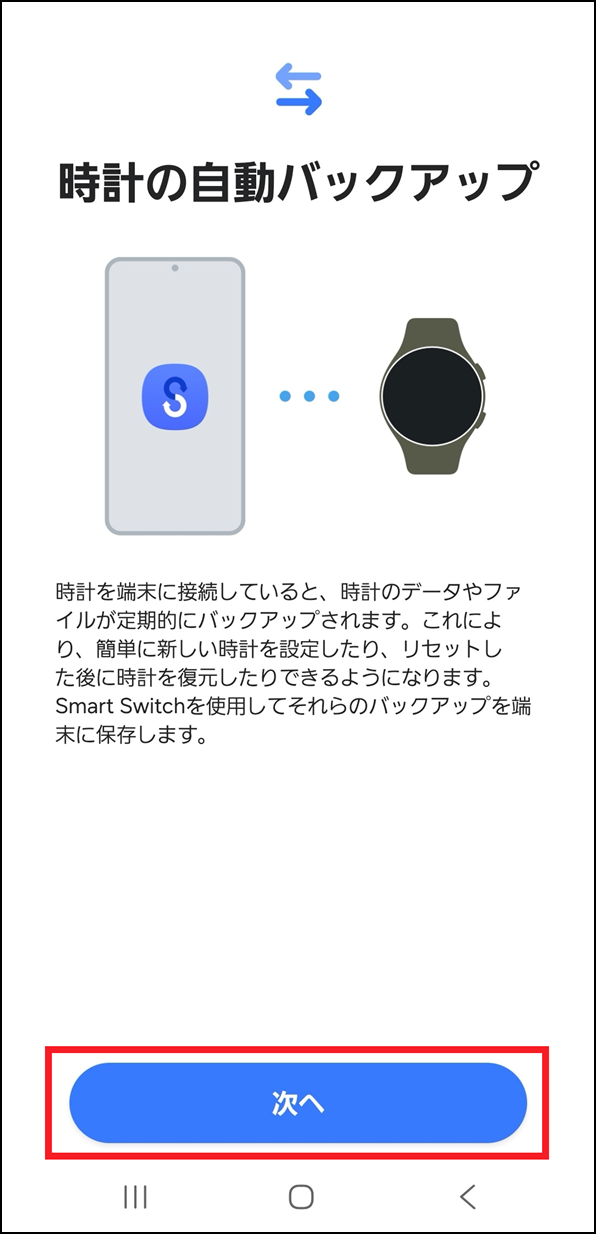
- ⑧時計の自動バックアップ
- 画面に従い「次へ」を押します。
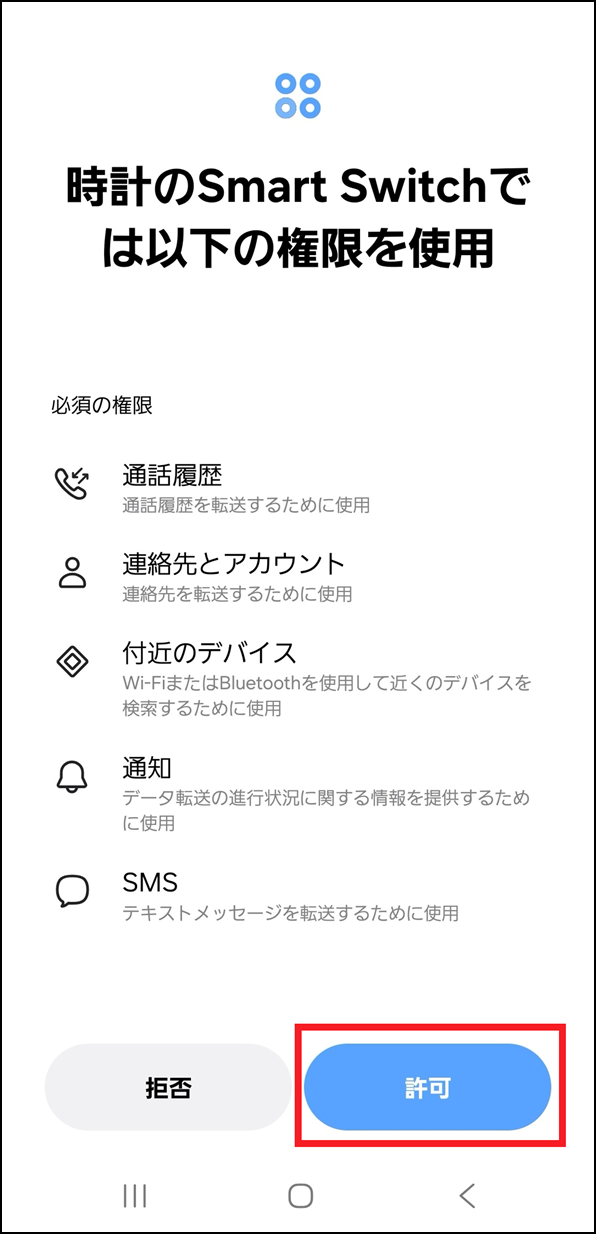
- ⑨権限の許可
- Smart Switch について権限を求められるため「許可」を押します。
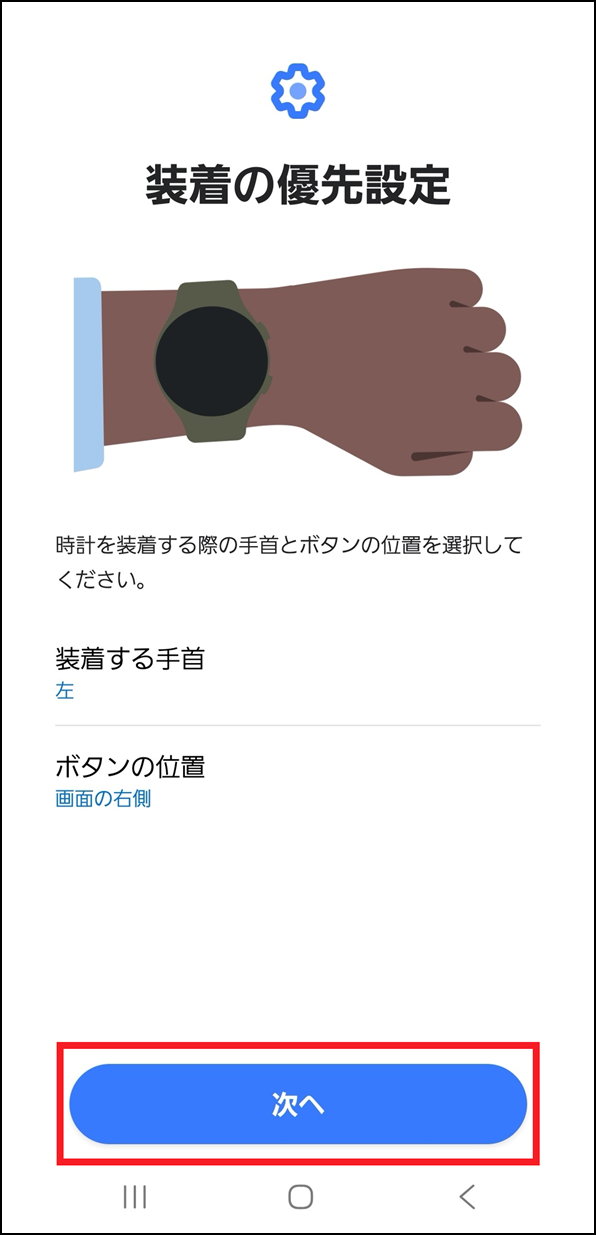
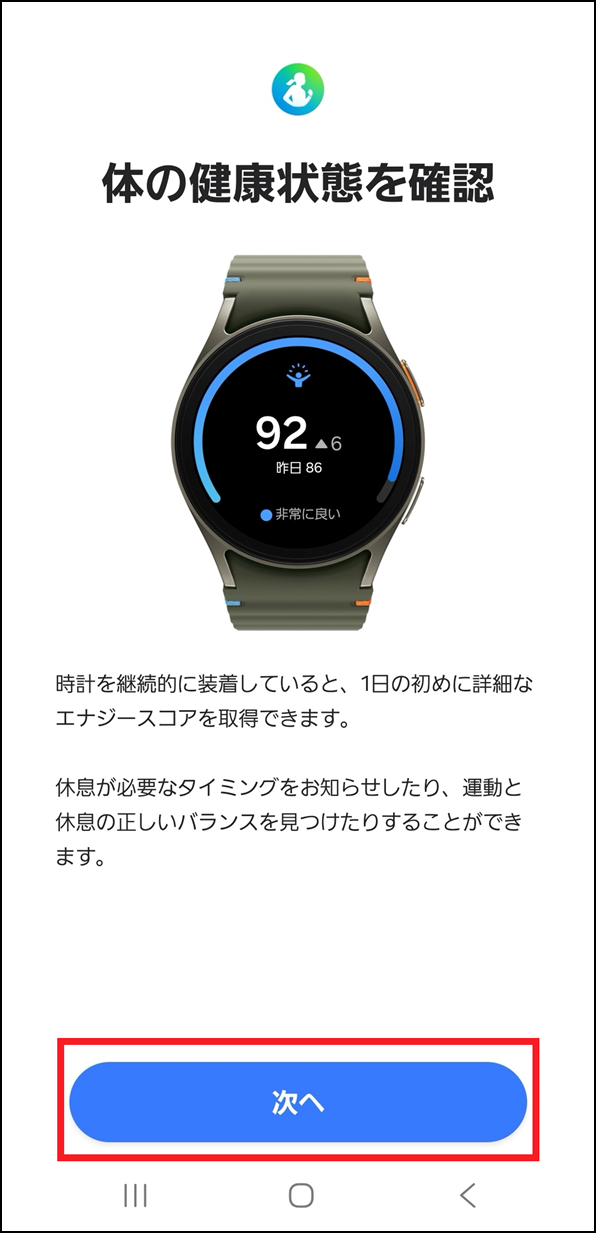
- ⑩装着の設定
- 装着する腕やディスプレイなど、Watch機能の設定を画面に従い設定します。
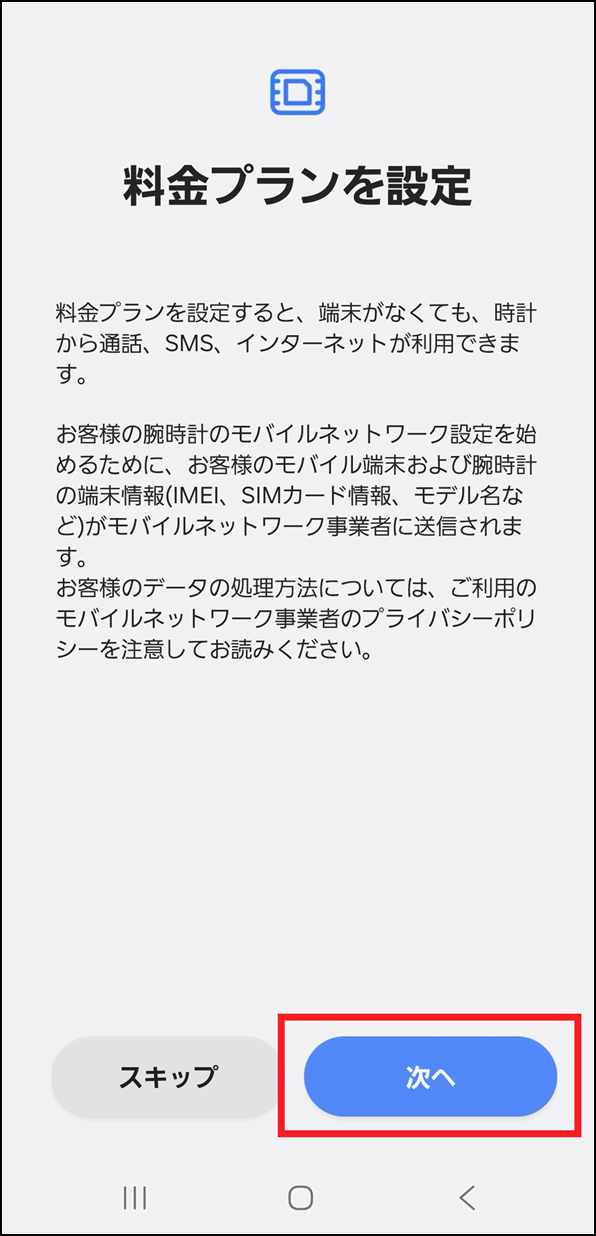
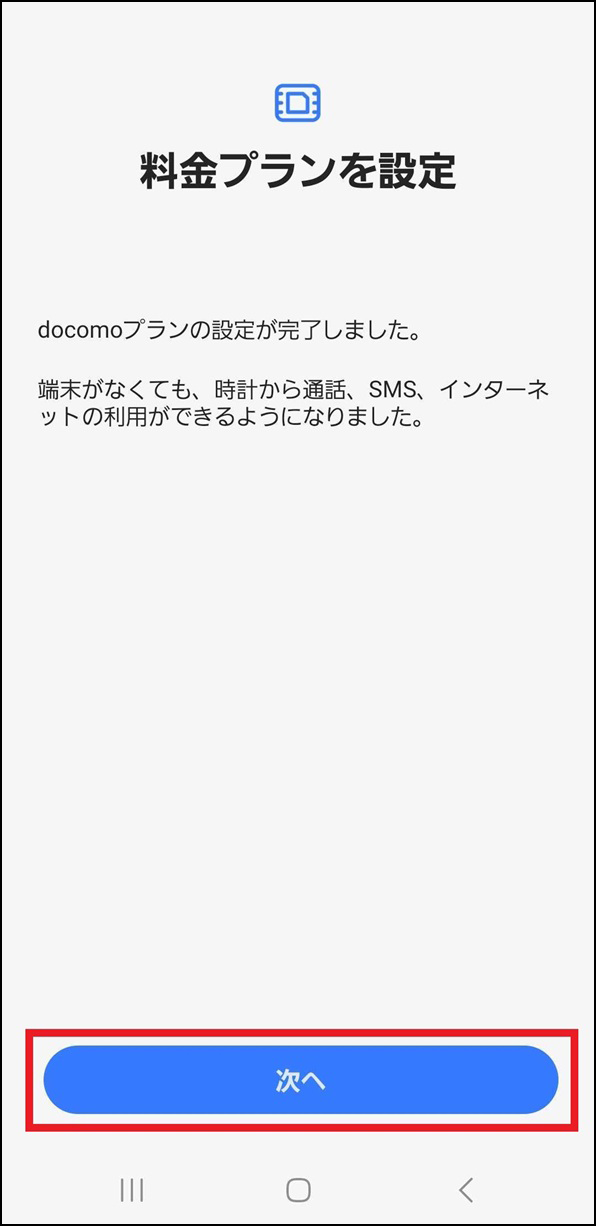
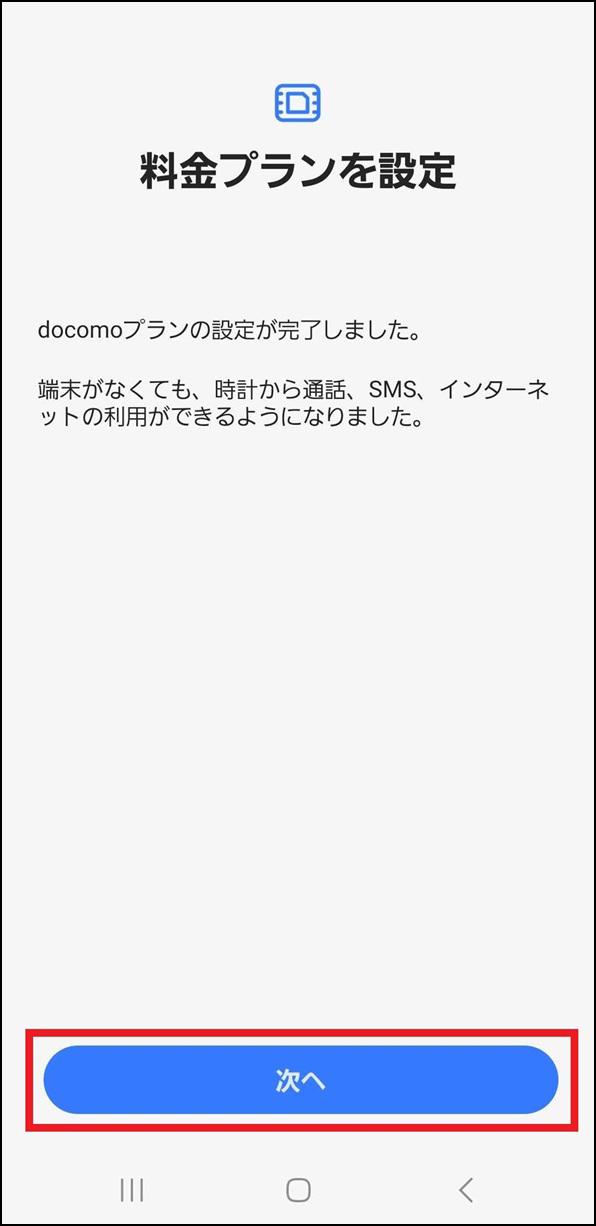
- ⑪料金プラン設定
- 「料金プランを設定」画面が表示されるので、「次へ」を押して設定を続けます。
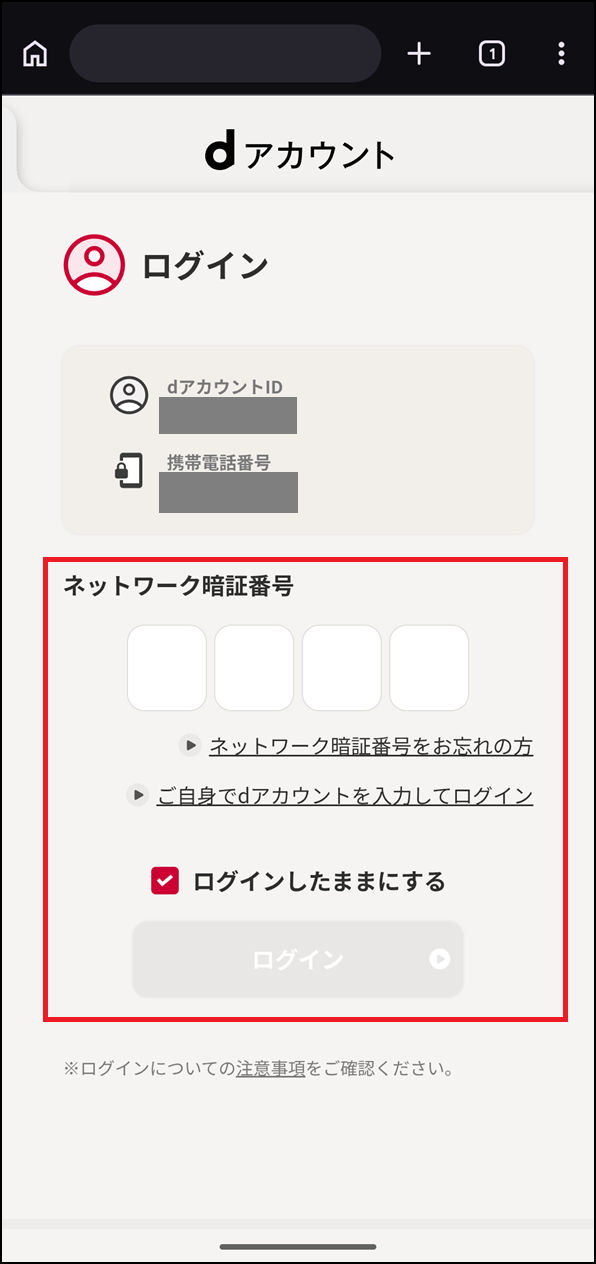
- ⑫dアカウントログイン
(モバイル通信接続の場合) - モバイル通信接続の場合は、ネットワーク暗証番号を入力します。
- Wi-Fi接続の場合は、⑬をご確認ください。
- ⑬dアカウントログイン
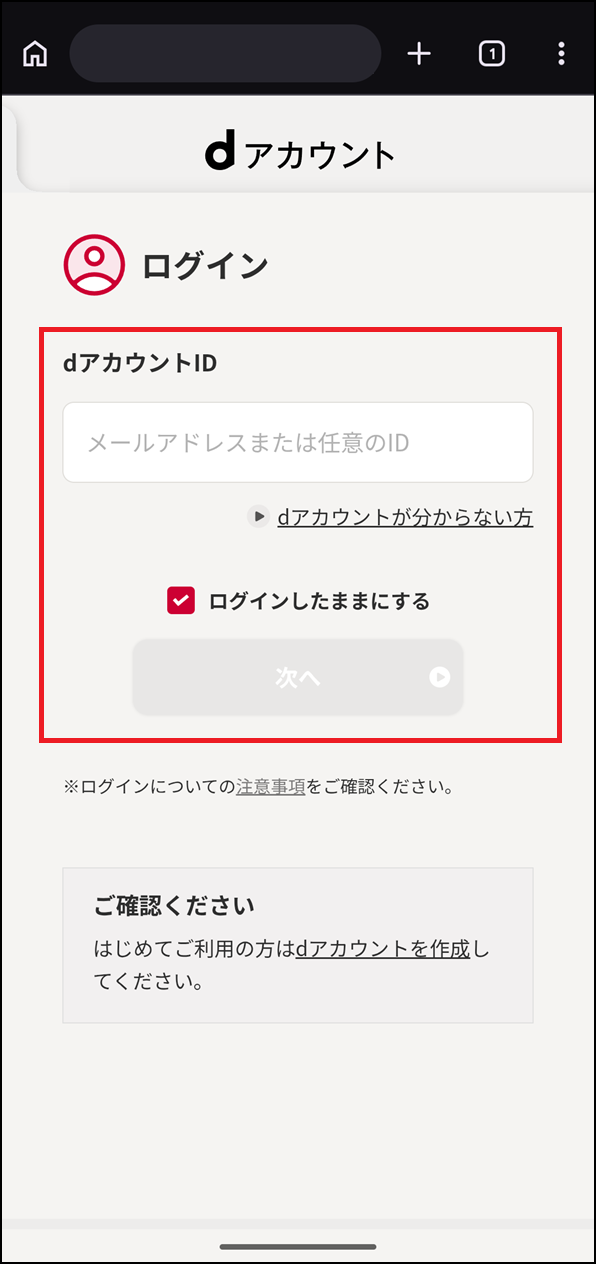
(Wi-Fi接続の場合) - Wi-Fi接続の場合、dアカウント認証となるため、メールアドレスまたはdアカウントIDを入力し、認証をしてください。
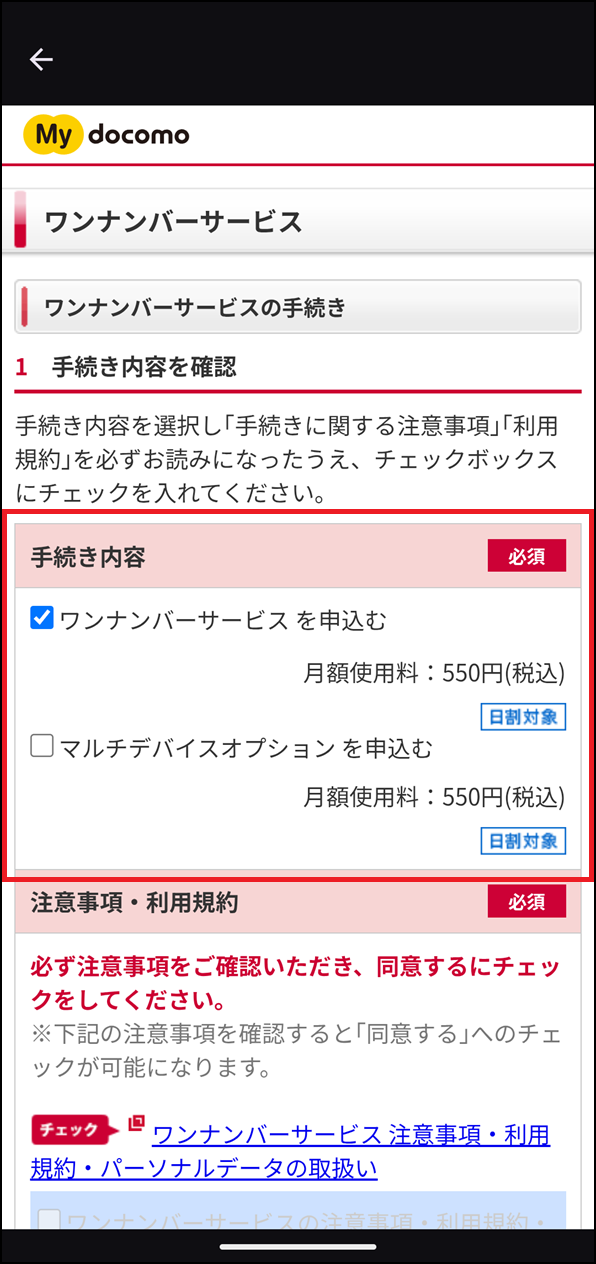
- ⑭手続き内容を選択
- 契約するサービスを選択します。
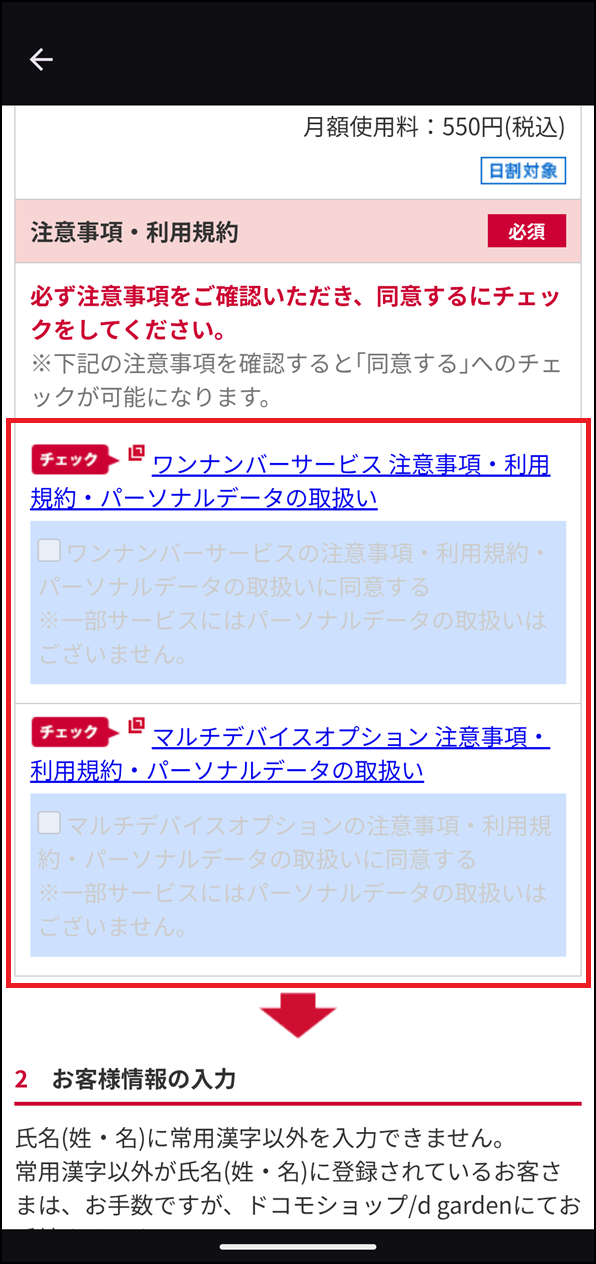
- ⑮ご注意事項・ご利用規約を同意
- 注意事項をご確認後、サービス注意事項をチェックしてください。
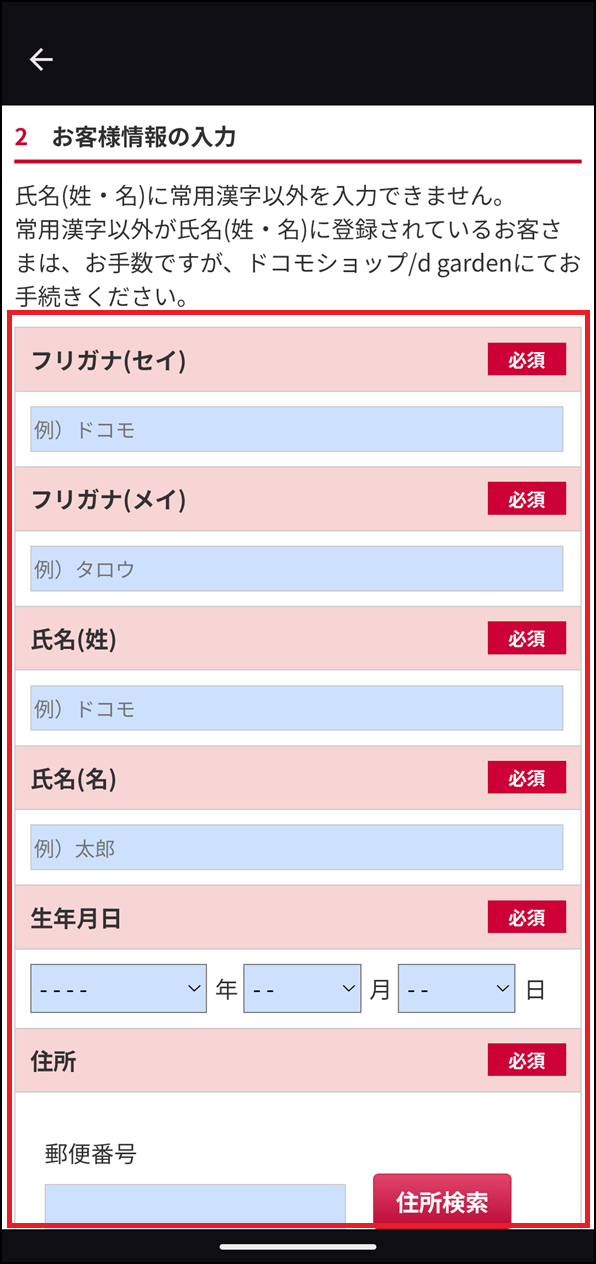
- ⑯お客様情報を入力
- お客様情報を入力します。
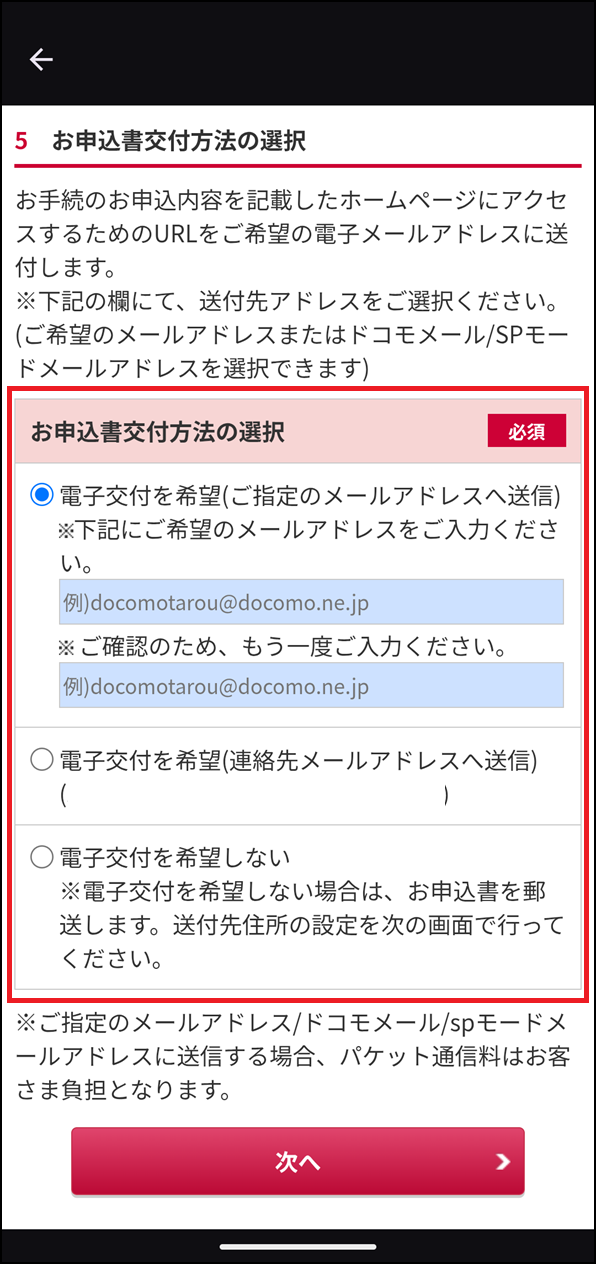
- ⑰お申込書交付方法を選択
- お申込書の交付方法を選択します。
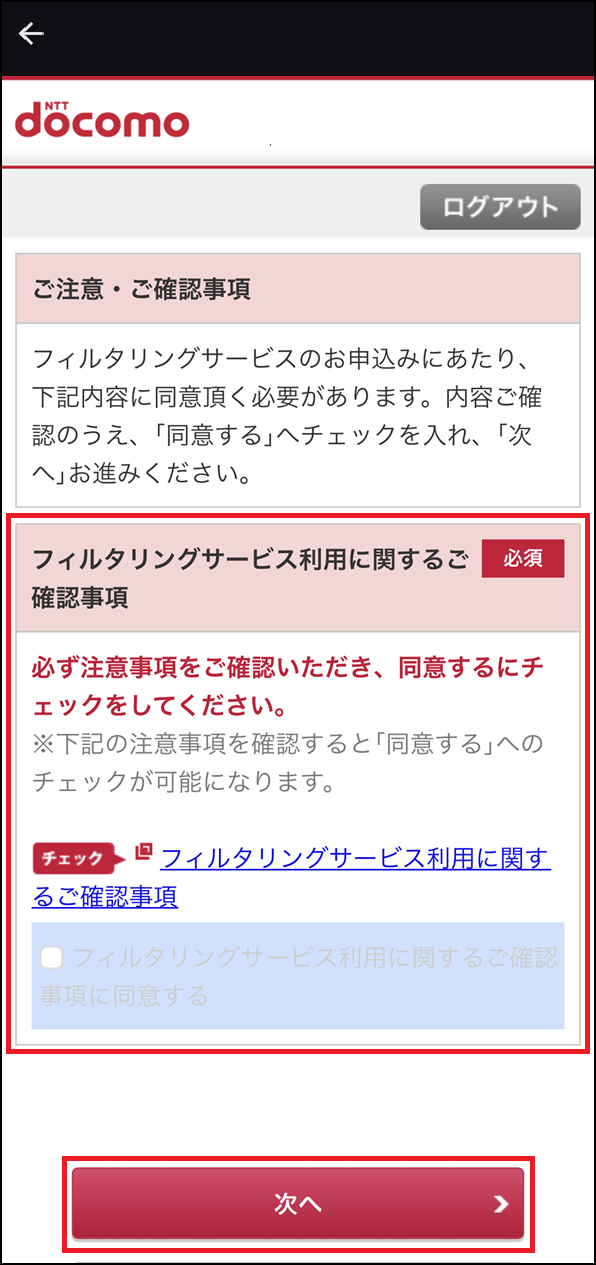
- ⑱フィルタリングサービス利用への同意
- この画面が表示された場合は、フィルタリングサービスのご確認事項を確認の上、チェックをして「次へ」を押してください。
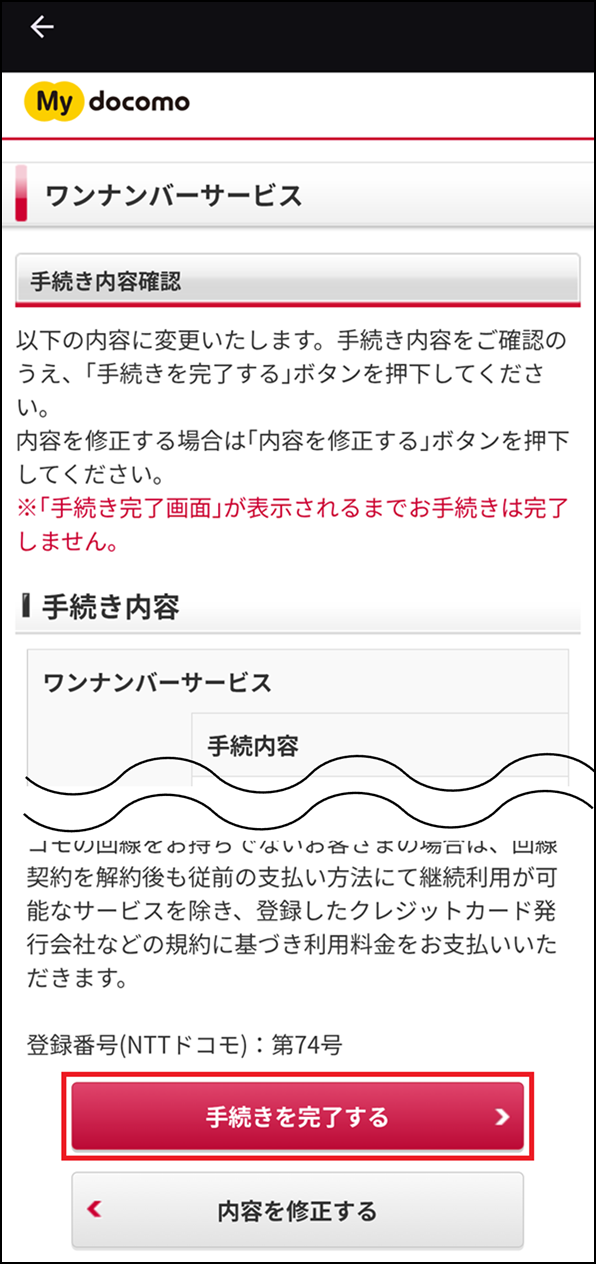
- ⑲手続き内容確認
- 「手続きを完了する」を押します。
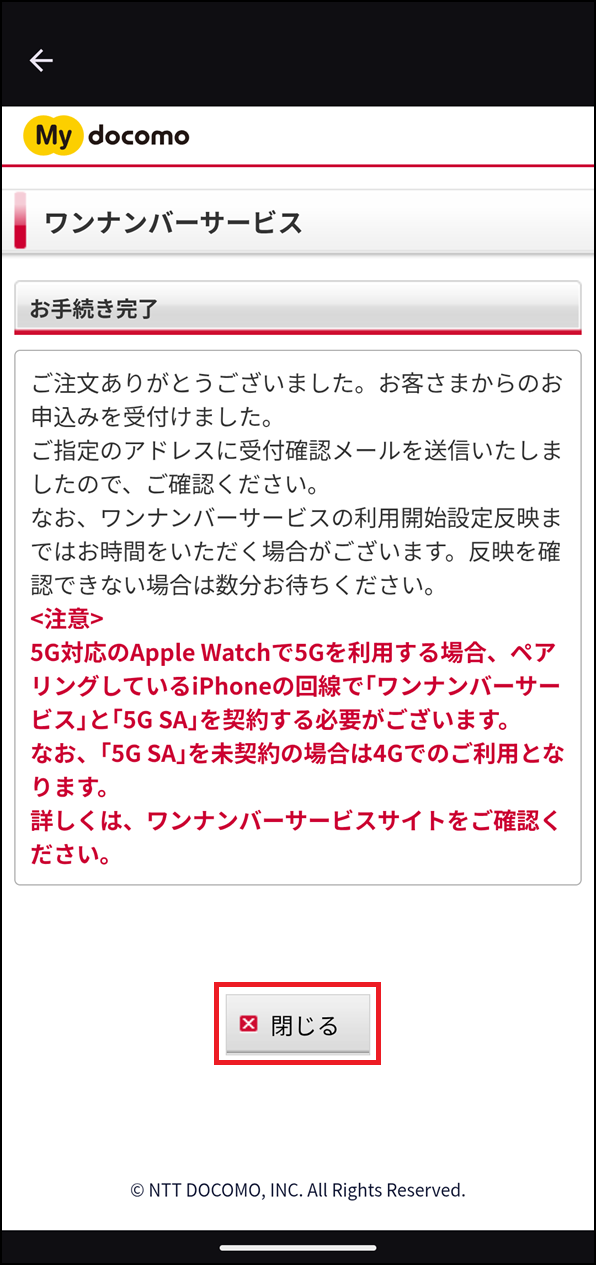
- ⑳手続き完了を確認
- この画面が表示されたら「閉じる」を押します。
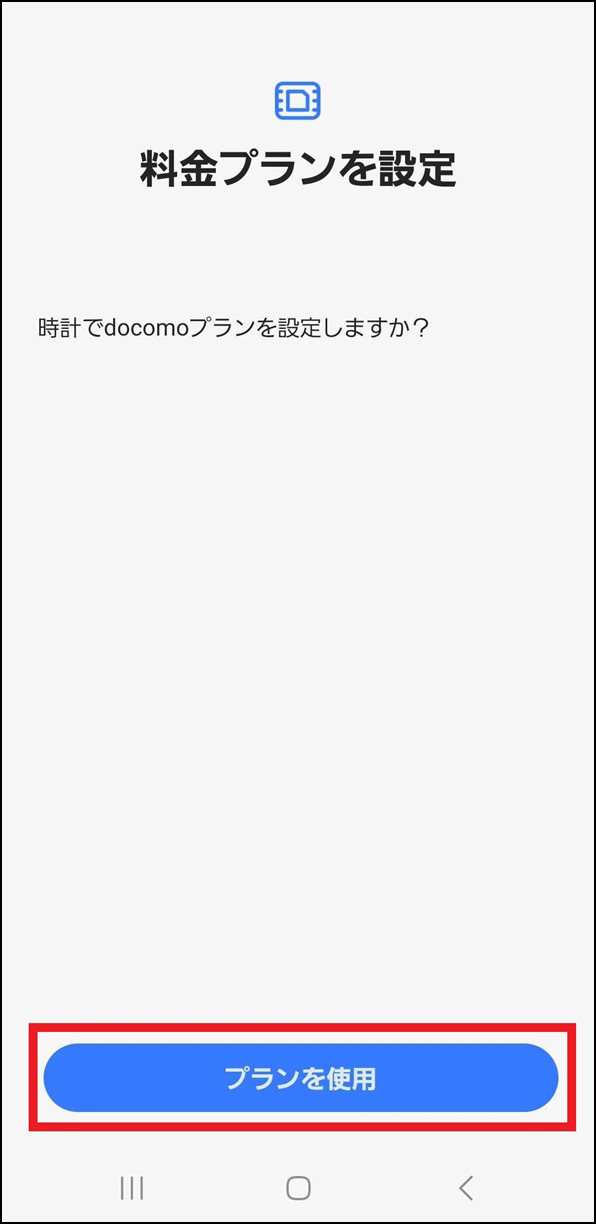
- ㉑料金プランの設定
- 「料金プランを設定」の画面が表示されるので、「プランを使用」を押します。
設定中の画面がしばらく表示されますので、完了するまで待ちます。
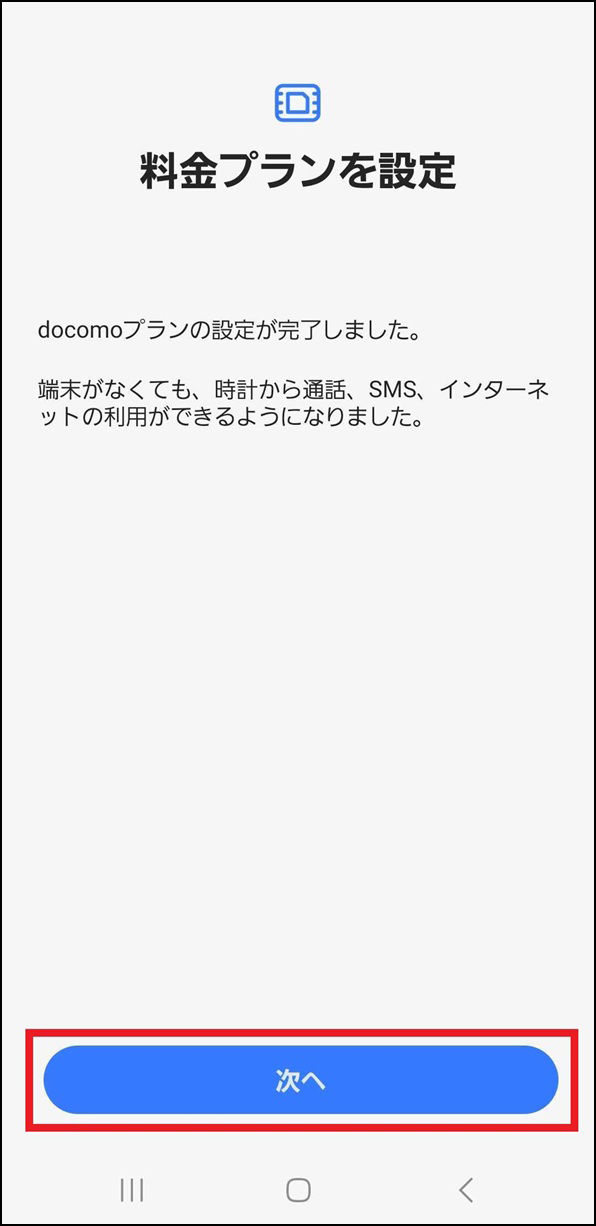
- ㉒料金プランの設定完了
- 「次へ」が押せるようになったら「次へ」を押して完了です。
-
Samsung Galaxy Watchをドコモスマートフォンにペアリングしている場合
開く
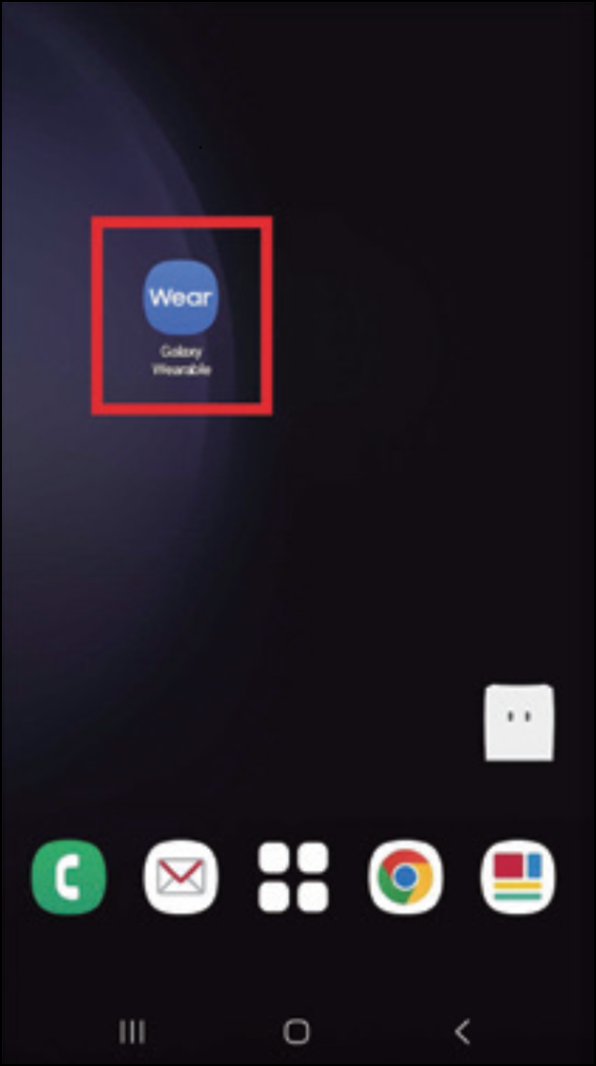
- ①「Galaxy Wearable」アプリを開く
- ドコモスマートフォンにプリインストールされている「Galaxy Wearable」アプリを開きます。
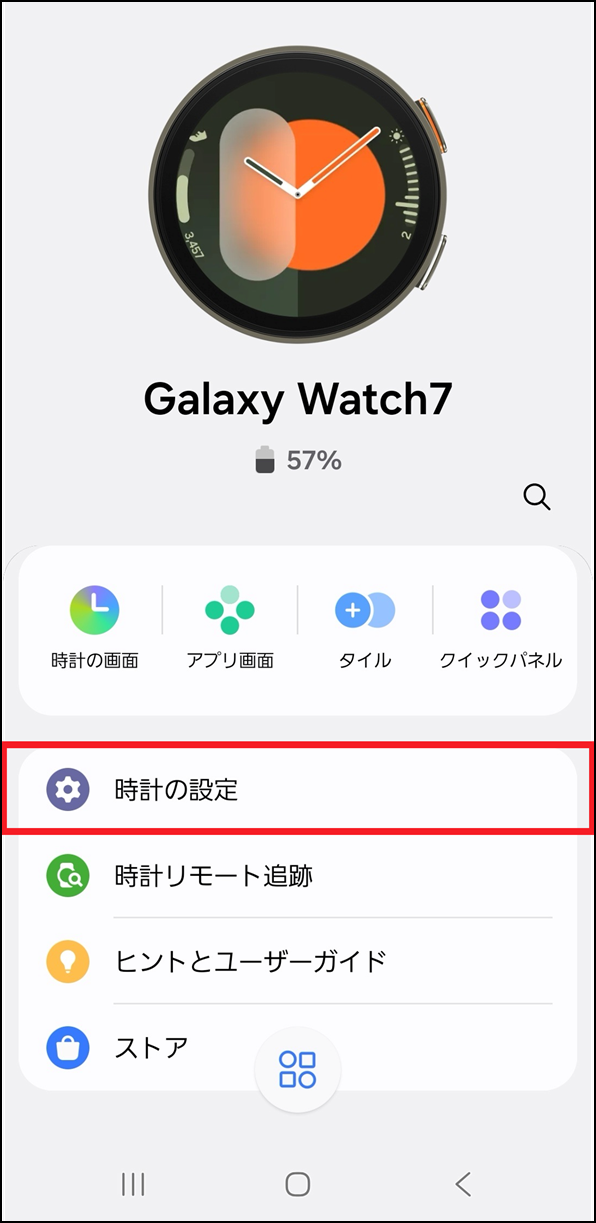
- ②時計の設定を開く
- 「時計の設定」を選択します。
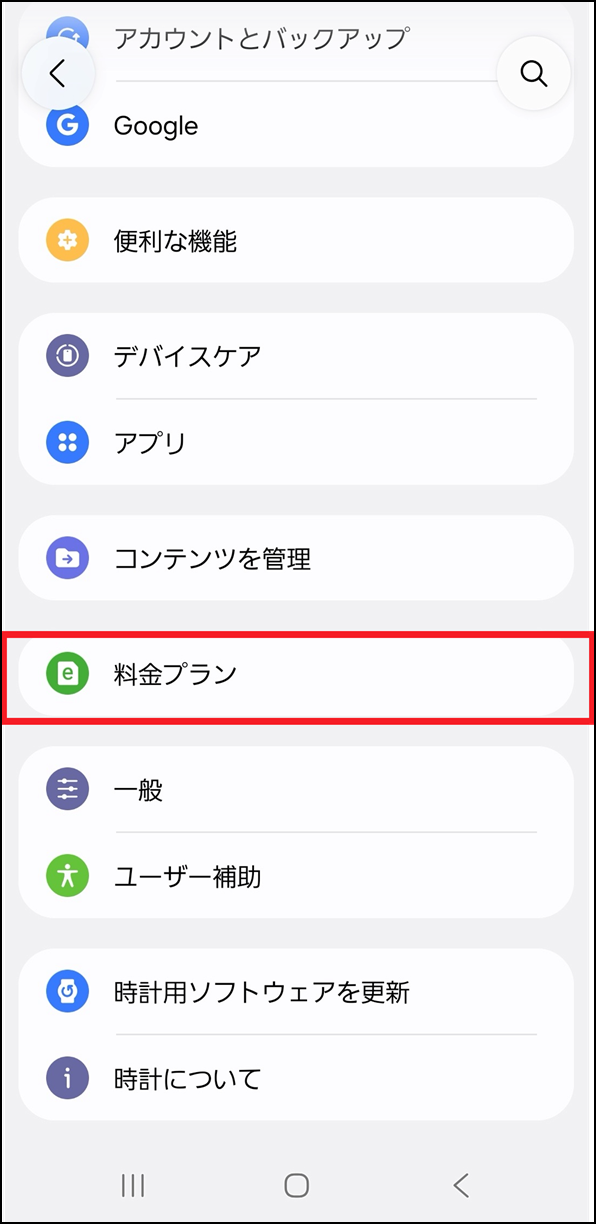
- ③料金プランの設定
- 「料金プランの設定」を押します。
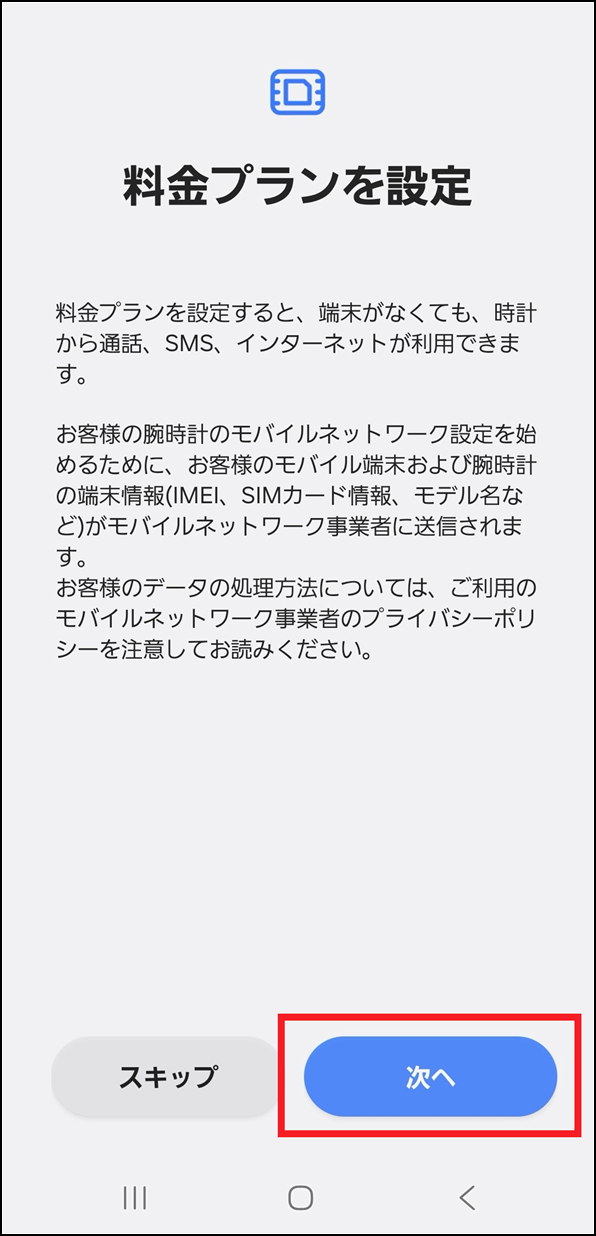
- ④料金プラン設定
- 「料金プランを設定」画面が表示されるので、「次へ」を押して設定を続けます。
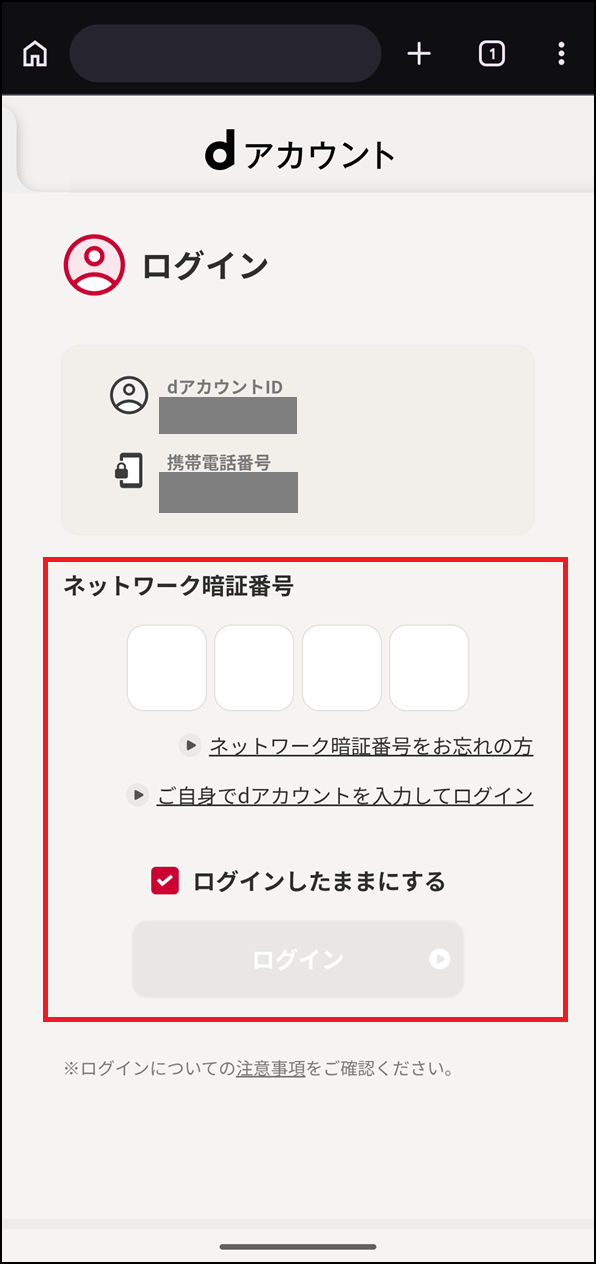
- ⑤dアカウントログイン
(モバイル通信接続の場合) - モバイル通信接続の場合は、ネットワーク暗証番号を入力します。
- Wi-Fi接続の場合は、⑥をご確認ください。
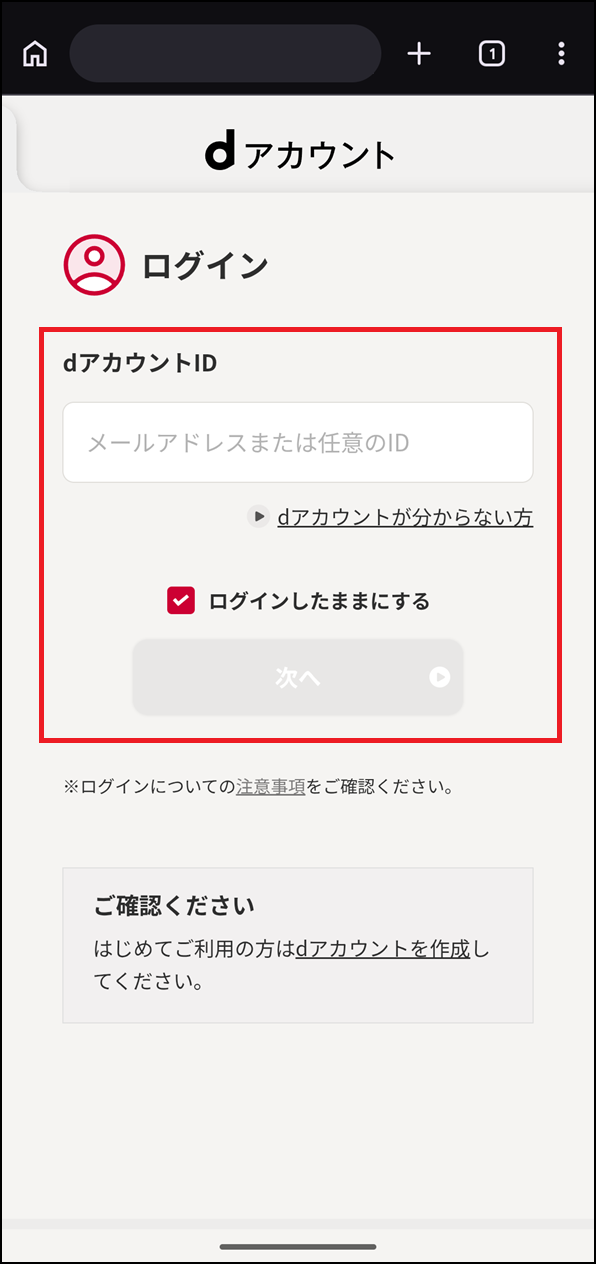
- ⑥dアカウントログイン
(Wi-Fi接続の場合) - Wi-Fi接続の場合、dアカウント認証となるため、メールアドレスまたはdアカウントIDを入力し、認証をしてください。
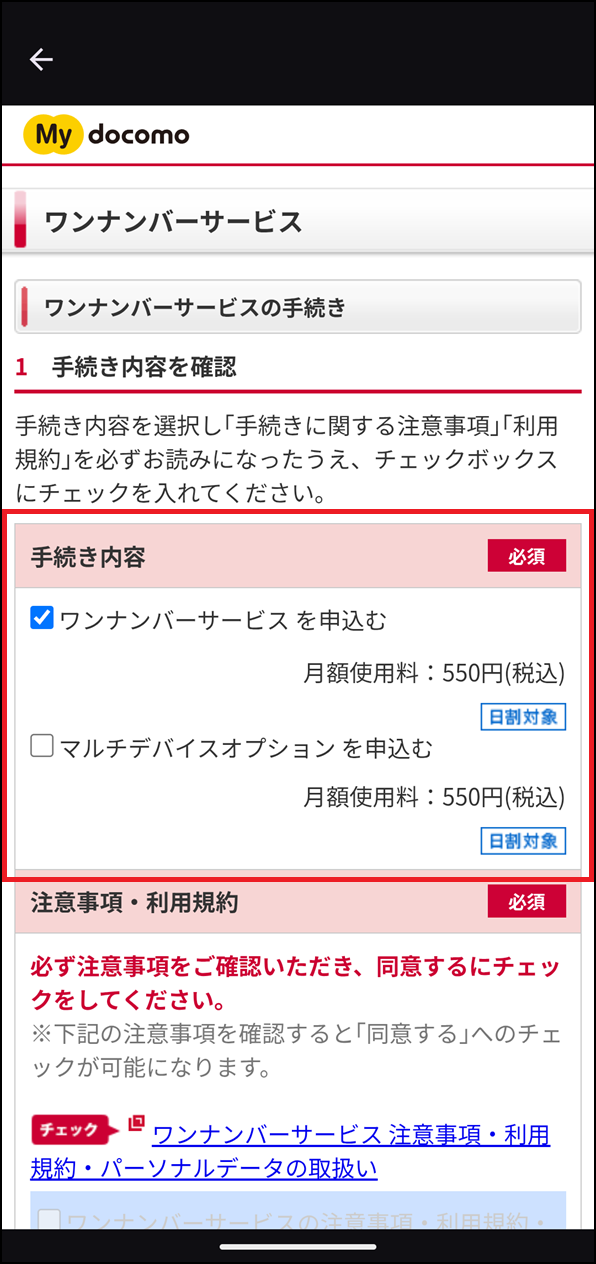
- ⑦手続き内容を選択
- 契約するサービスを選択します。
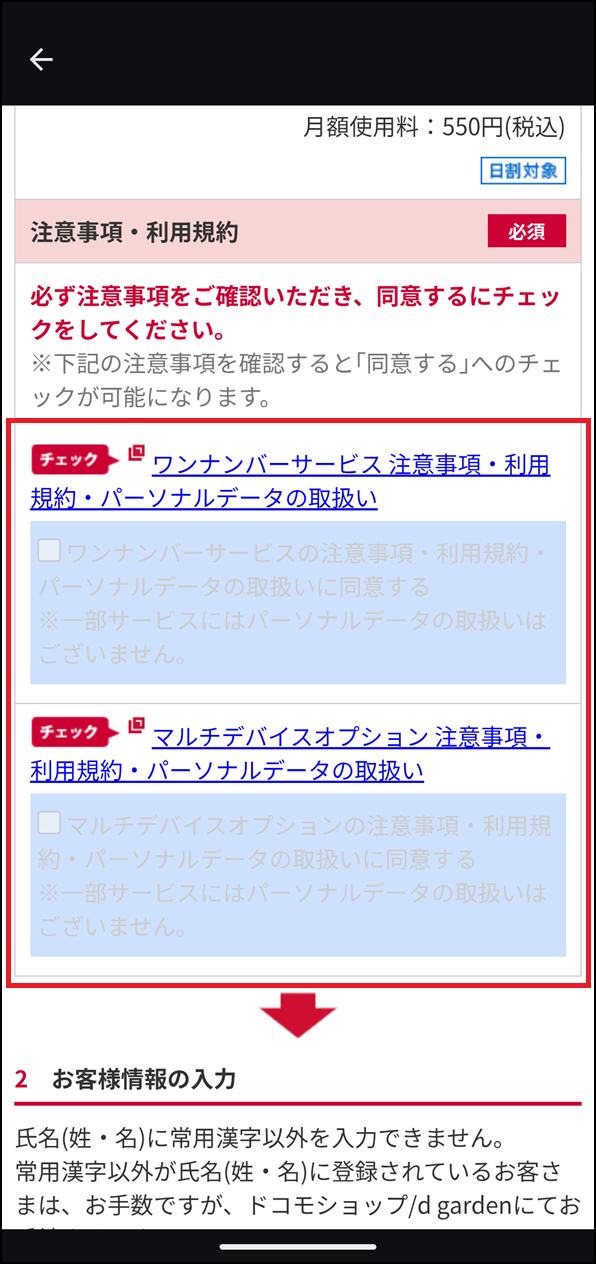
- ⑧ご注意事項・ご利用規約を同意
- 注意事項をご確認後、サービス注意事項をチェックしてください。
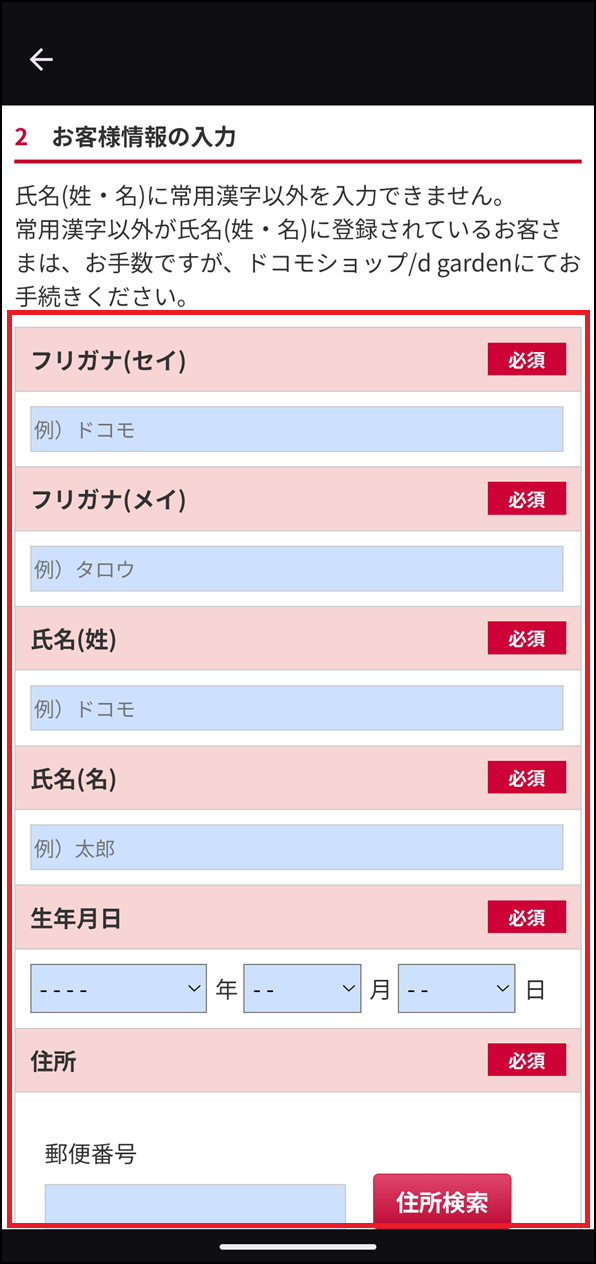
- ⑨お客様情報を入力
- お客様情報を入力します。
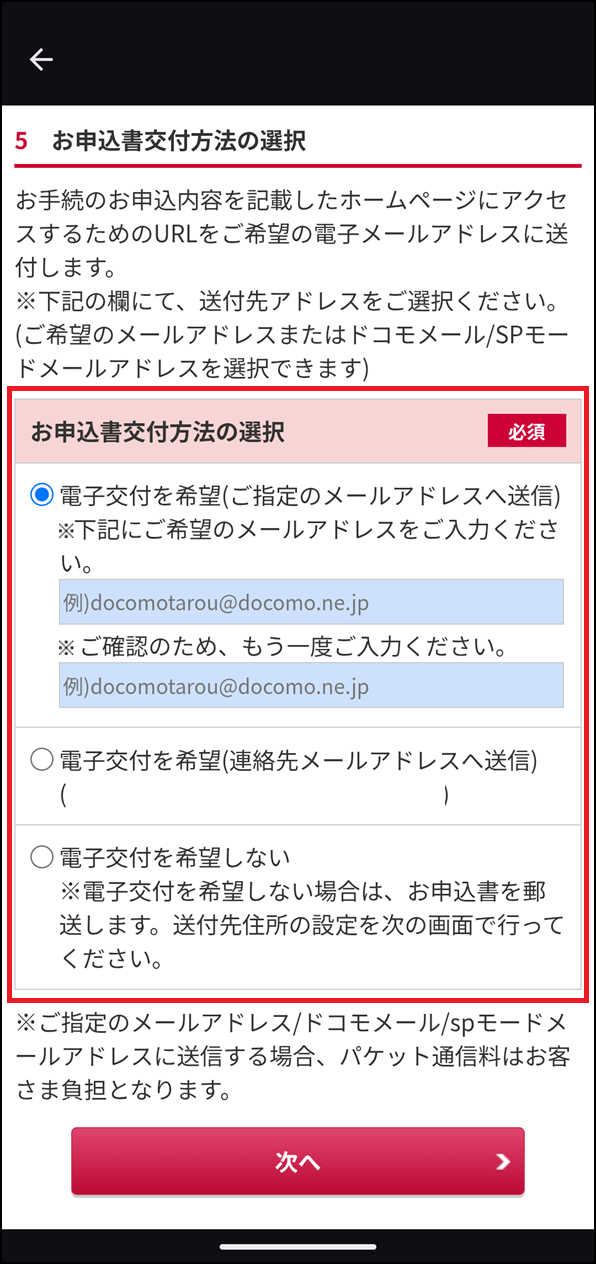
- ⑩お申込書交付方法を選択
- お申込書の交付方法を選択します。
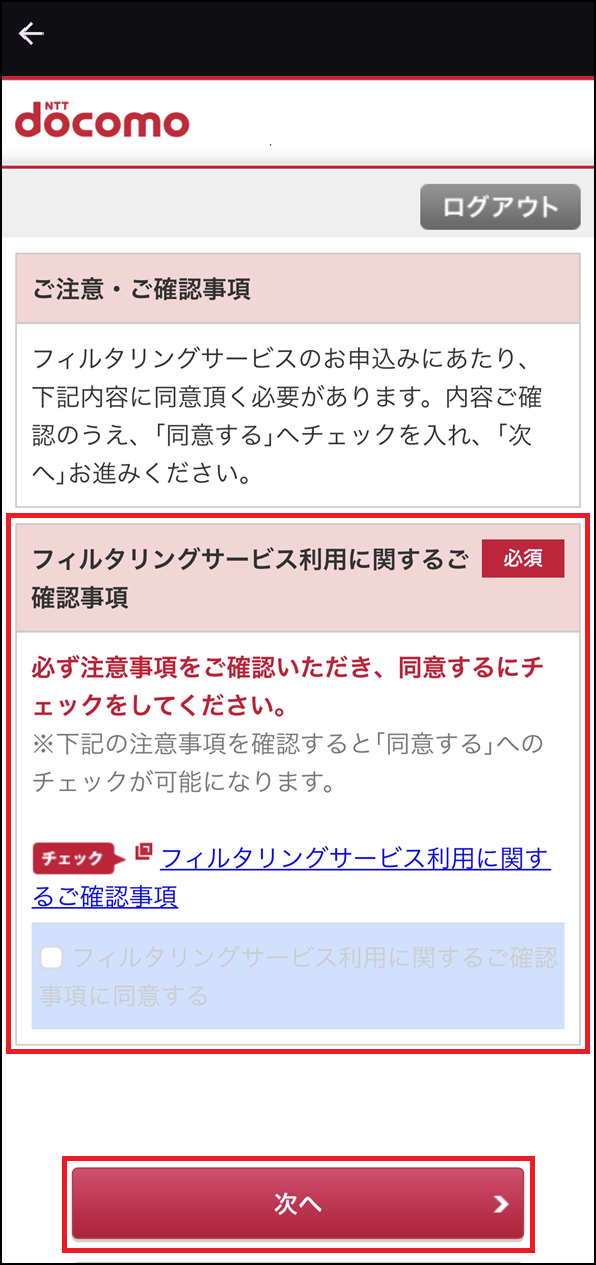
- ⑪フィルタリングサービス利用への同意
- この画面が表示された場合は、フィルタリングサービスのご確認事項を確認の上、チェックをして「次へ」を押してください。
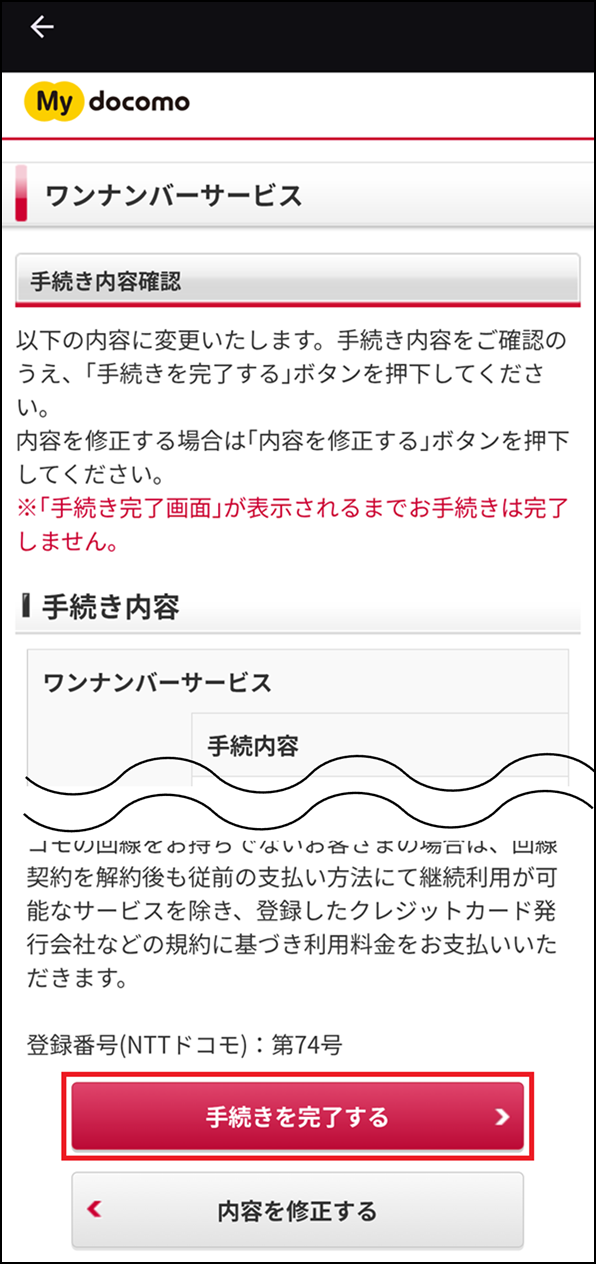
- ⑫手続き内容確認
- 「手続きを完了する」を押します。
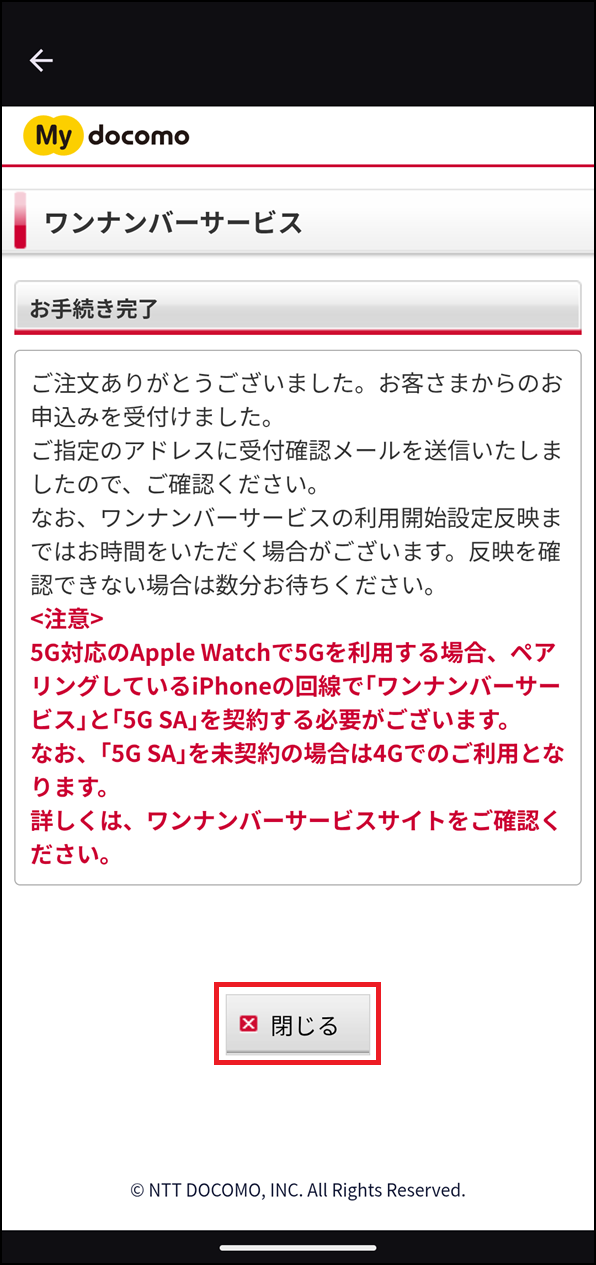
- ⑬手続き完了を確認
- この画面が表示されたら「閉じる」を押します。
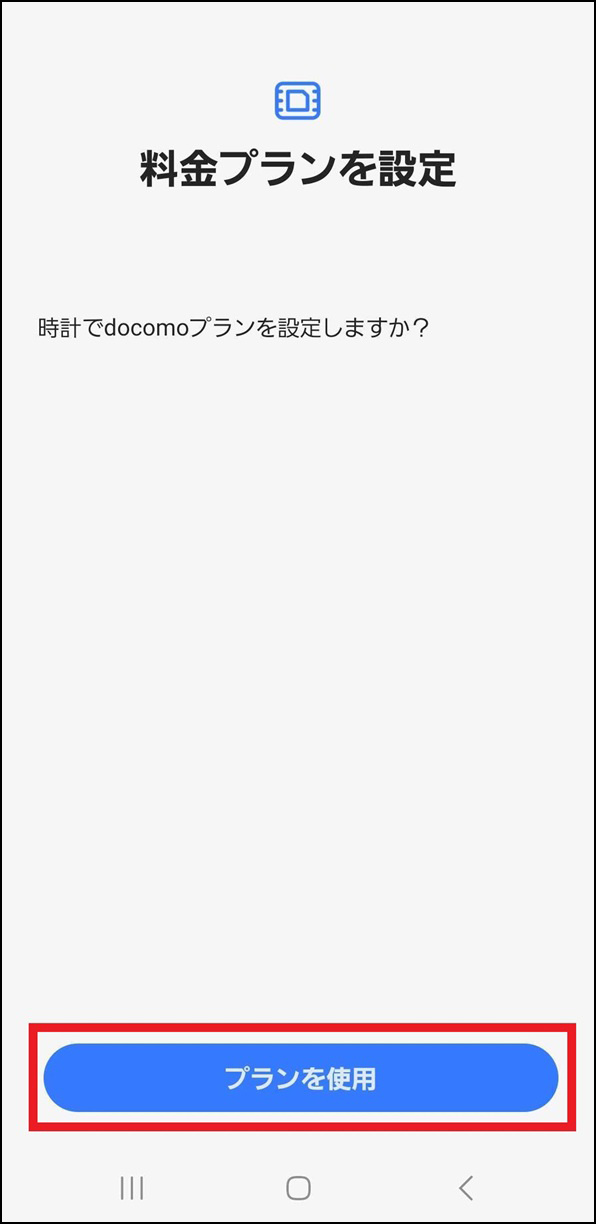
- ⑭料金プランの設定
- 「料金プランを設定」の画面が表示されるので、「プランを使用」を押します。
設定中の画面がしばらく表示されますので、完了するまで待ちます。
- ⑮料金プランの設定完了
- 「次へ」が押せるようになったら「次へ」を押して完了です。
-
-
ドコモショップ/d gardenで申込みしたい
開く
営業時間は店舗により異なります。詳しくは各店舗ページをご確認ください。
受付時間:各店舗の営業時間内
- 「ワンナンバーサービス」のお申込みには、ご契約者のお名前、生年月日、現住所(現住所地)が確認できる本人確認書類の原本が必要です。
すべて開く-
Samsung Galaxy Watchをドコモスマートフォンにペアリングしていない場合
開く
以下の例では端末に「Samsungアカウント」「Googleアカウント」にサインイン済みの場合の手順になります。ご利用の端末状況によって画面遷移が異なる場合があります。あらかじめご了承ください。
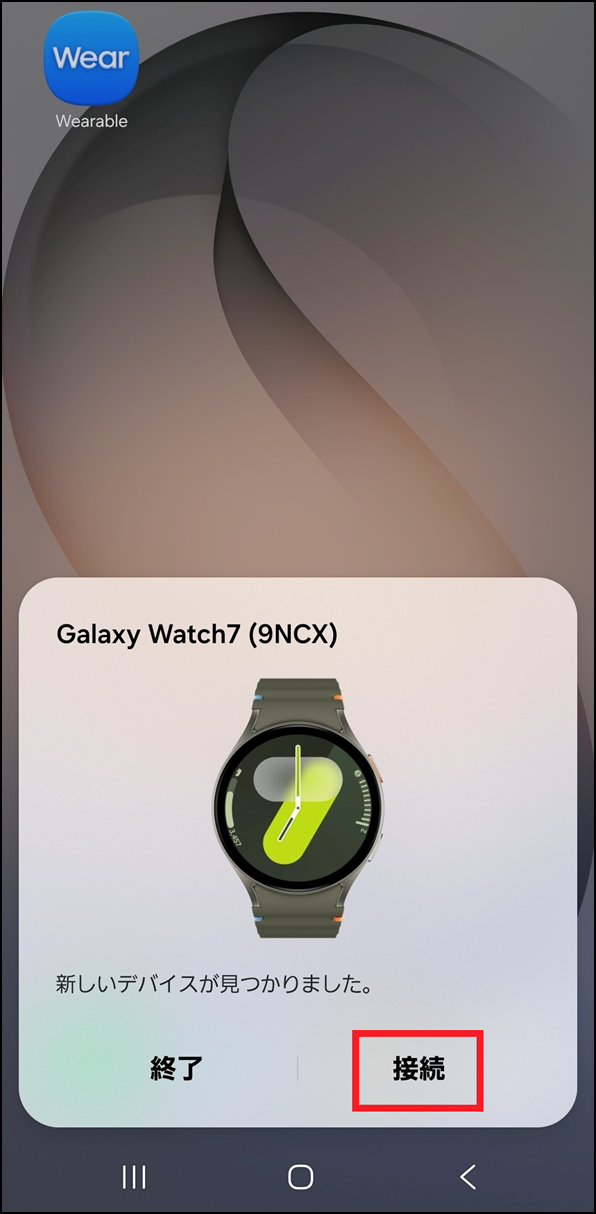
- ①Watchとの接続
- Watchを起動し、「新しいデバイスが見つかりました」のポップアップが出てきたら、「接続」を押します。
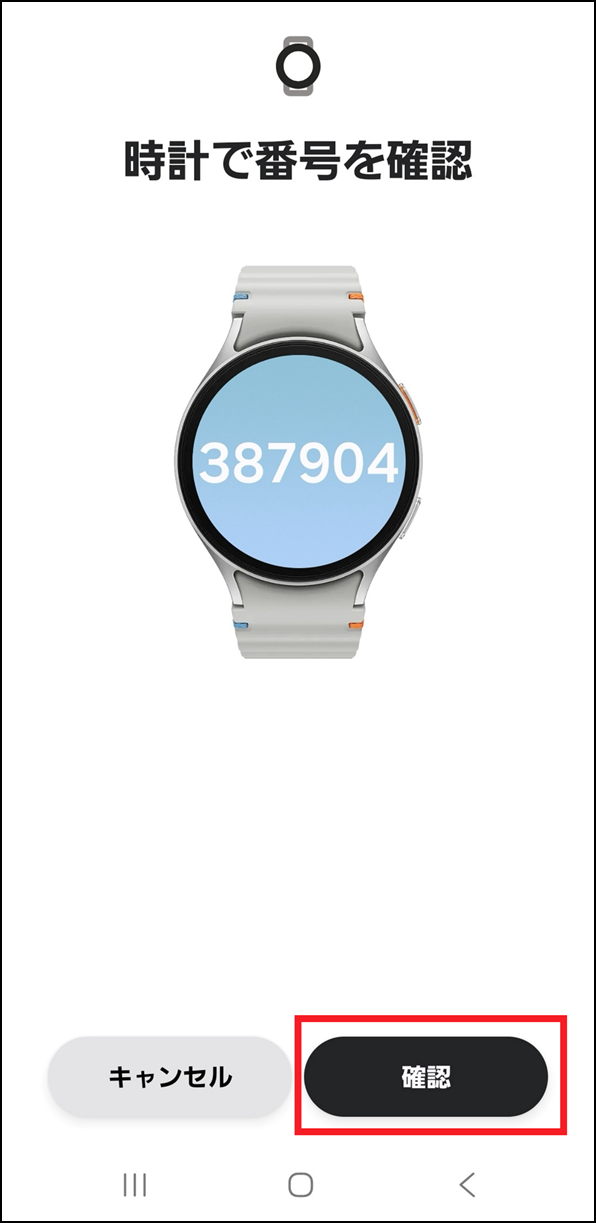
- ②ペアリングを開始
- 番号確認の画面が表示されるので、アプリ上とWatchの番号が合っていることを確認します。
- 表示される番号は毎回異なります。
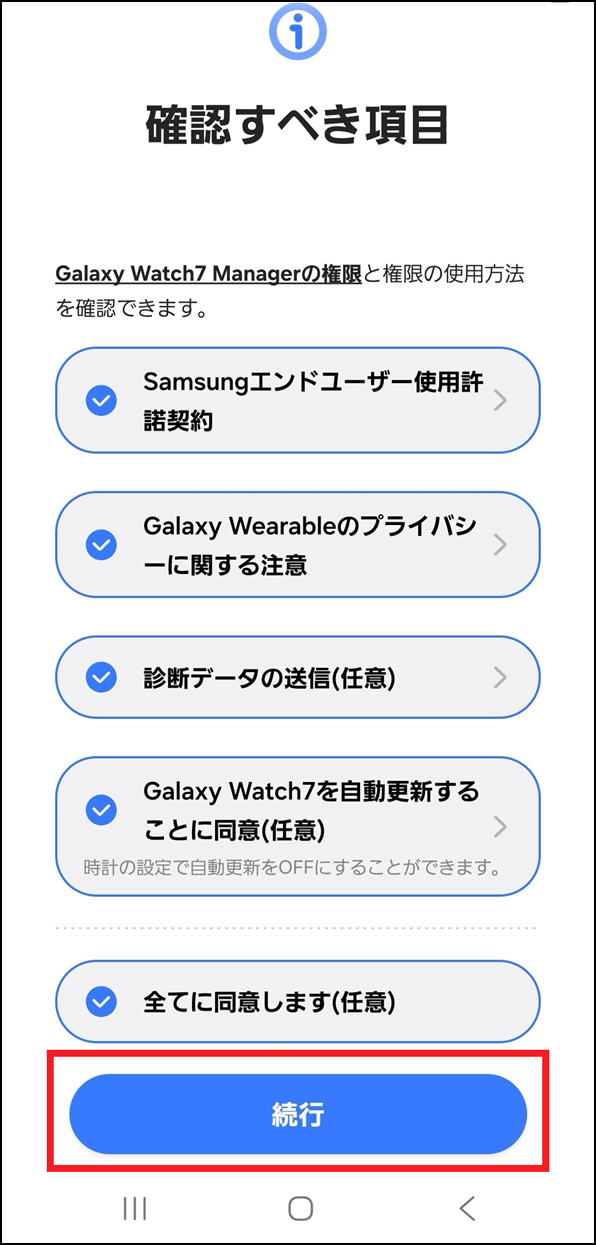
- ③確認すべき項目
- 確認すべき項目を確認して「続行」を押します。
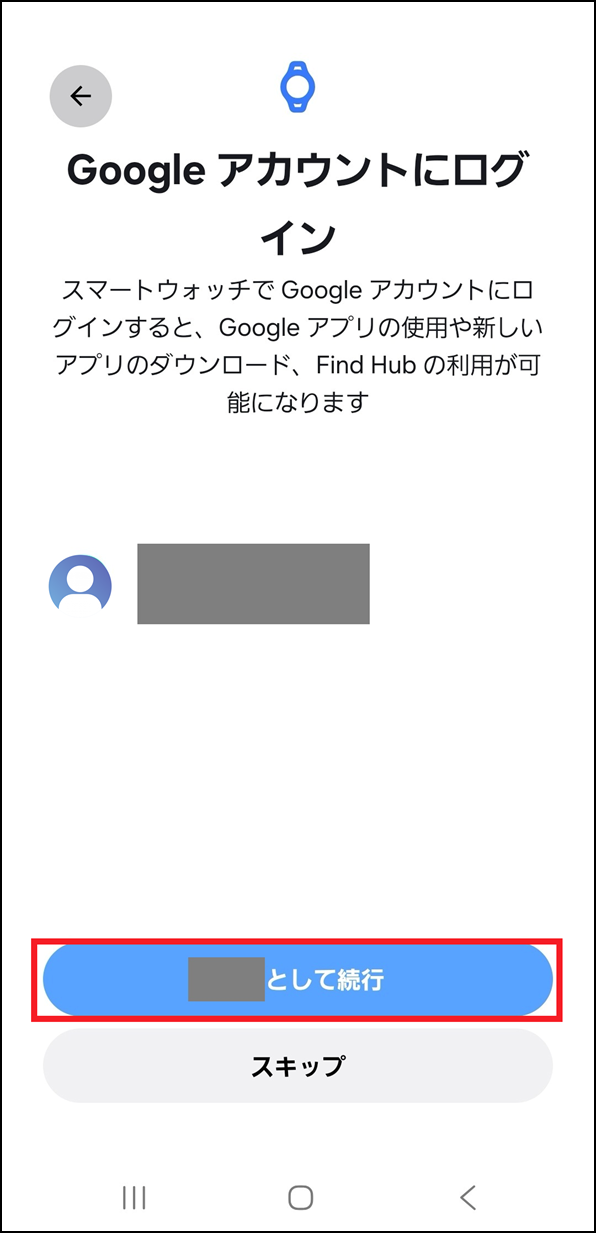
- ④Googleアカウントログイン
- 表示されているGoogle アカウントを確認し、[続行]を押します。
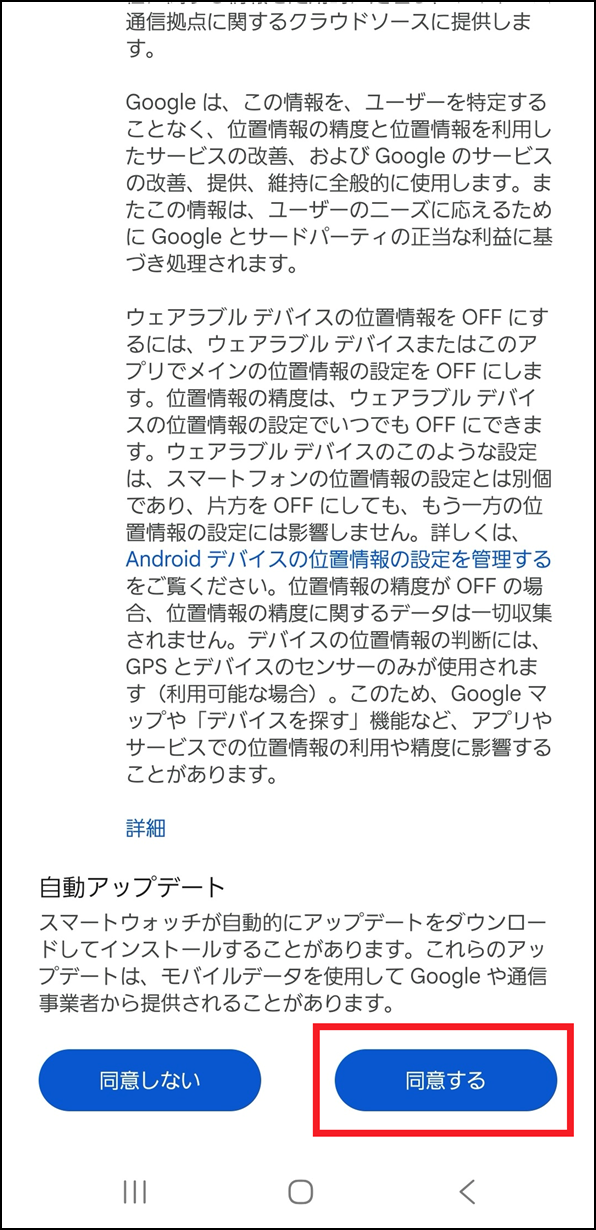
- ⑤利用規約への同意
- 利用規約を確認し続行を押します。
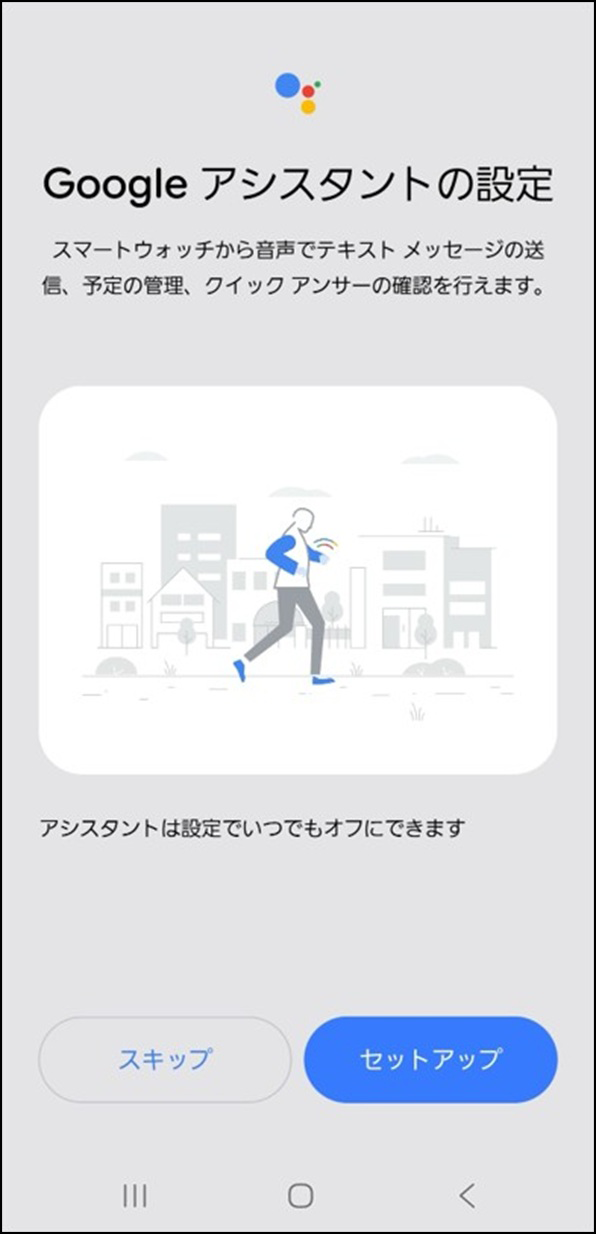
- ⑥Googleアシスタント設定
- 任意でGoogleアシスタントの設定を行います。
- 後からでも設定できます。
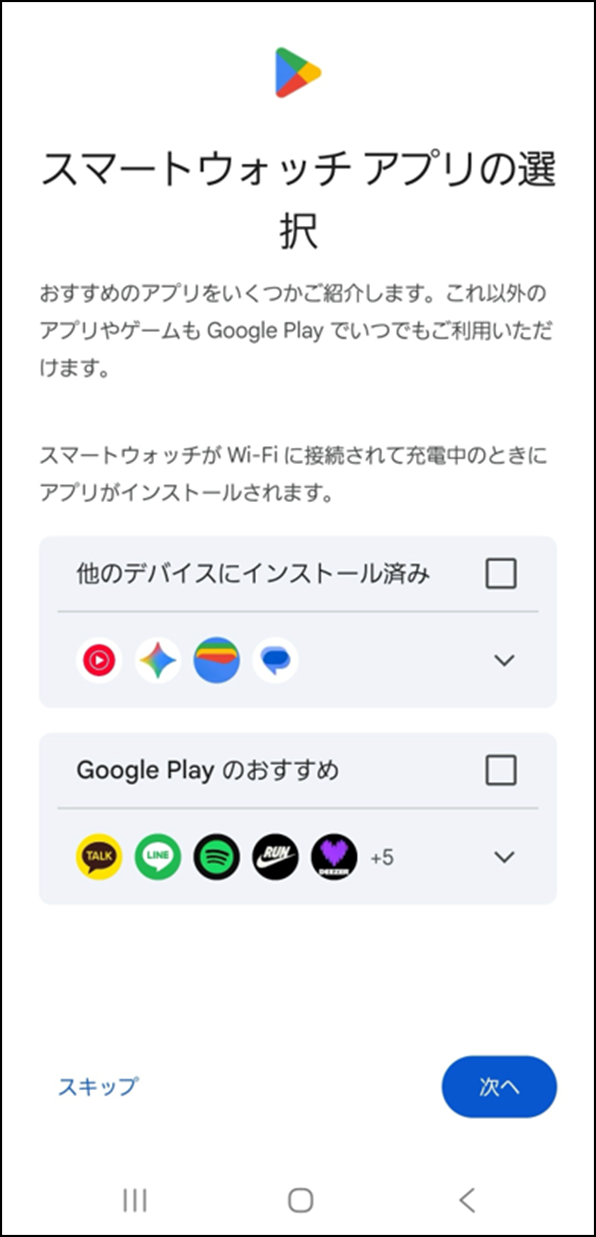
- ⑦スマートウォッチ アプリの選択
- Watchへインストールしたいアプリを選択し「続行」を押します。
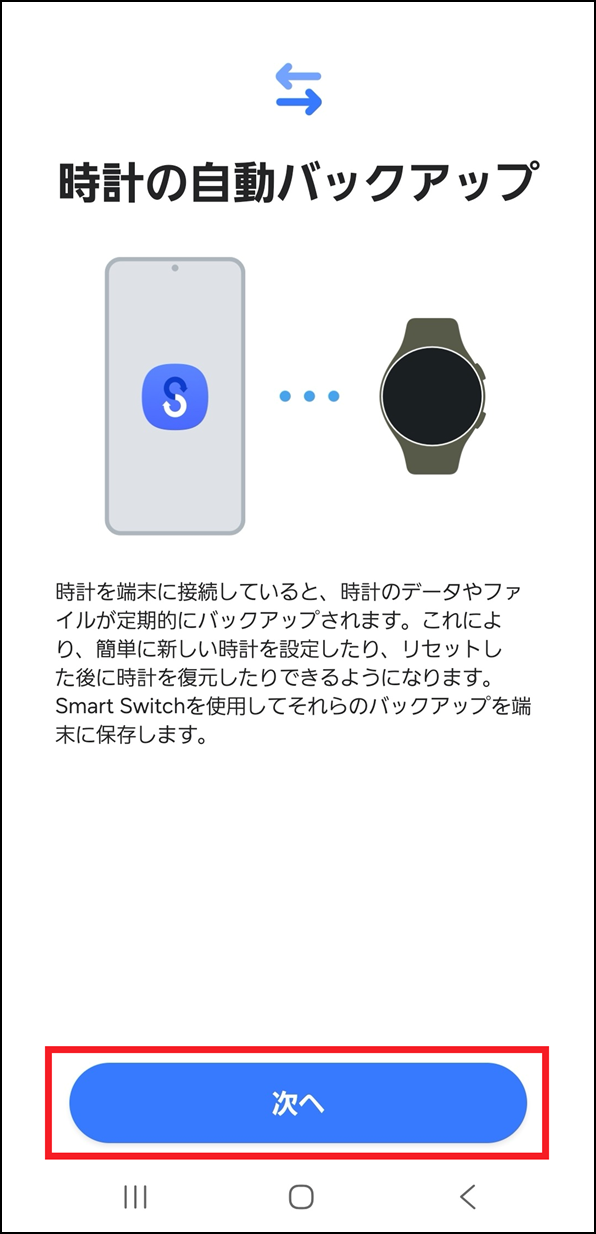
- ⑧時計の自動バックアップ
- 画面に従い「次へ」を押します。
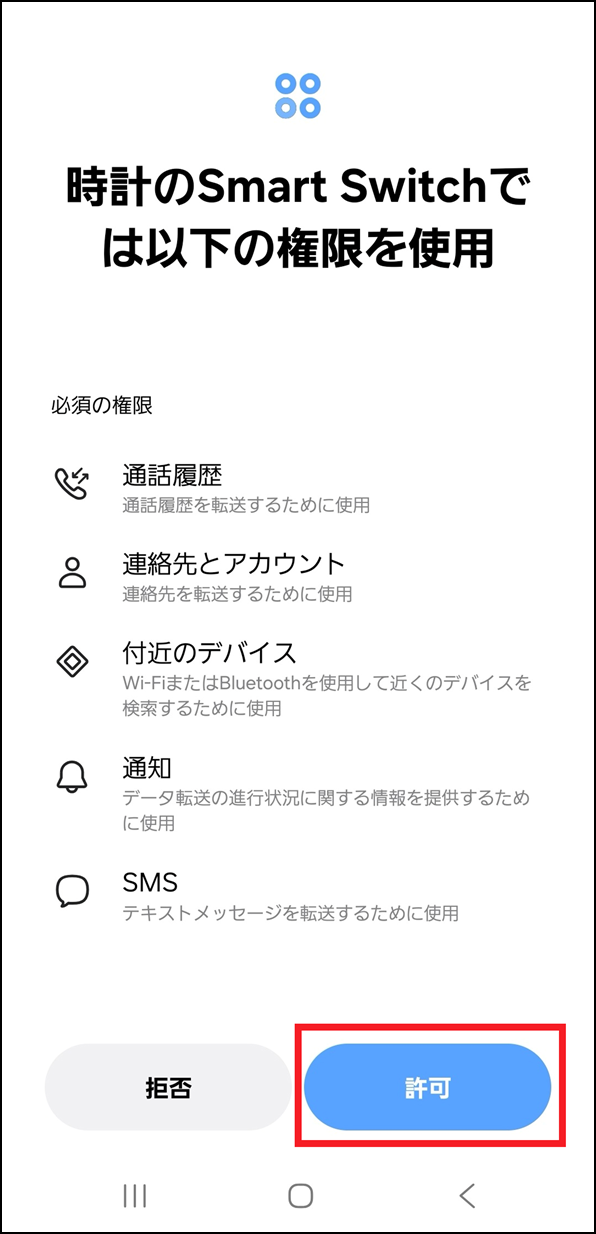
- ⑨権限の許可
- Smart Switch について権限を求められるため「許可」を押します。
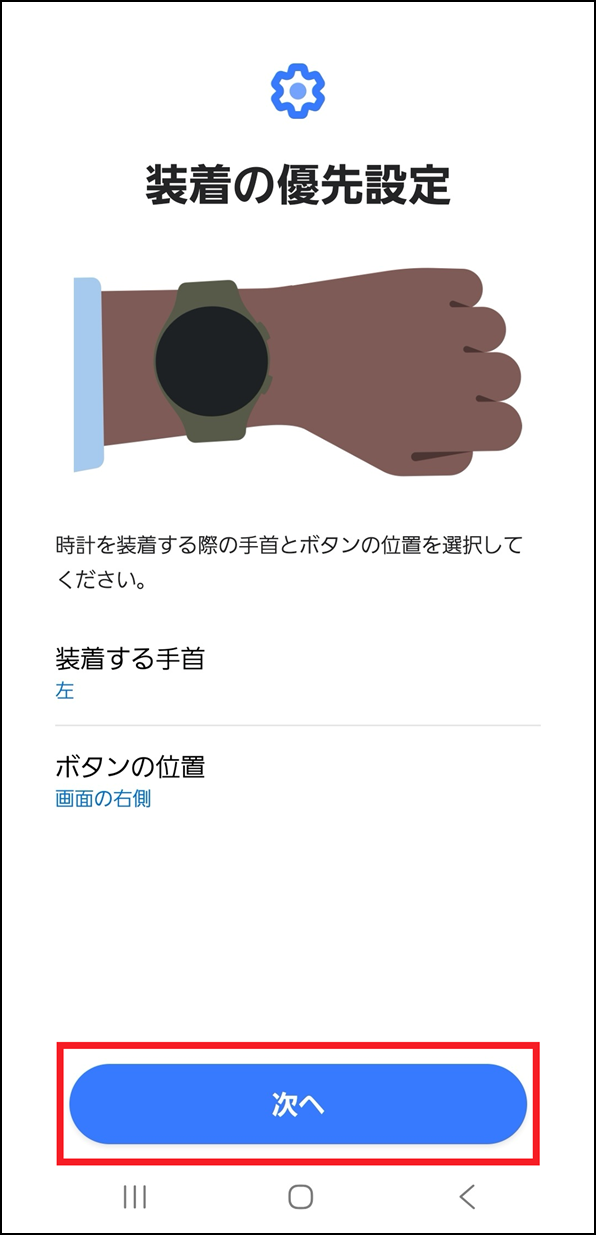
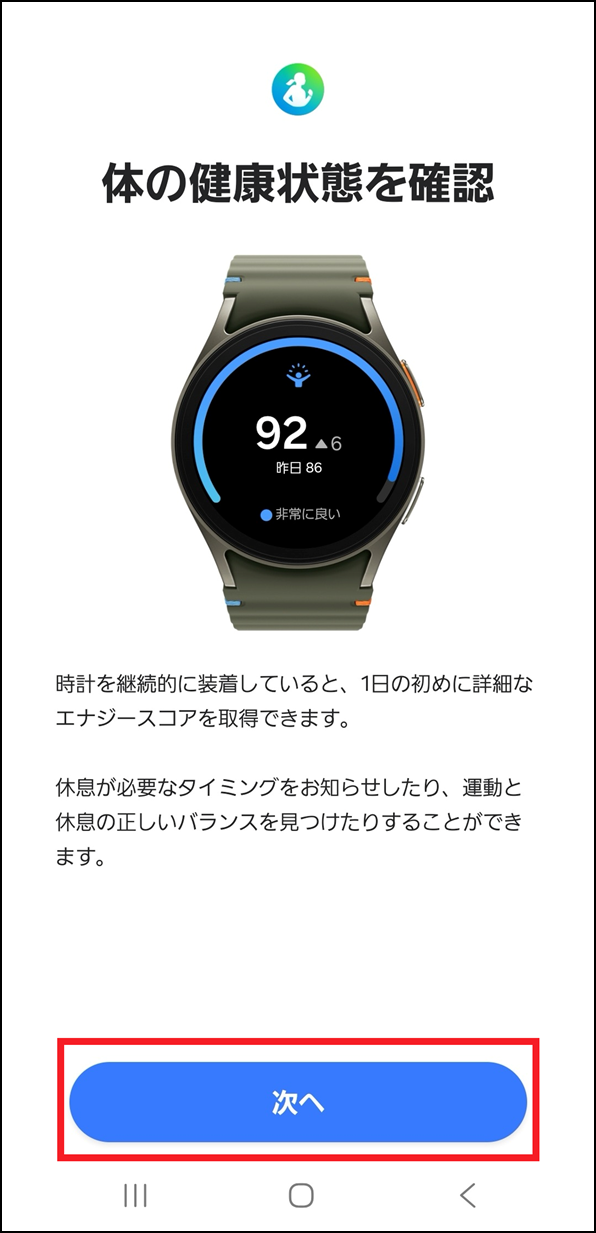
- ⑩装着の設定
- 装着する腕やディスプレイなど、Watch機能の設定を画面に従い設定します。
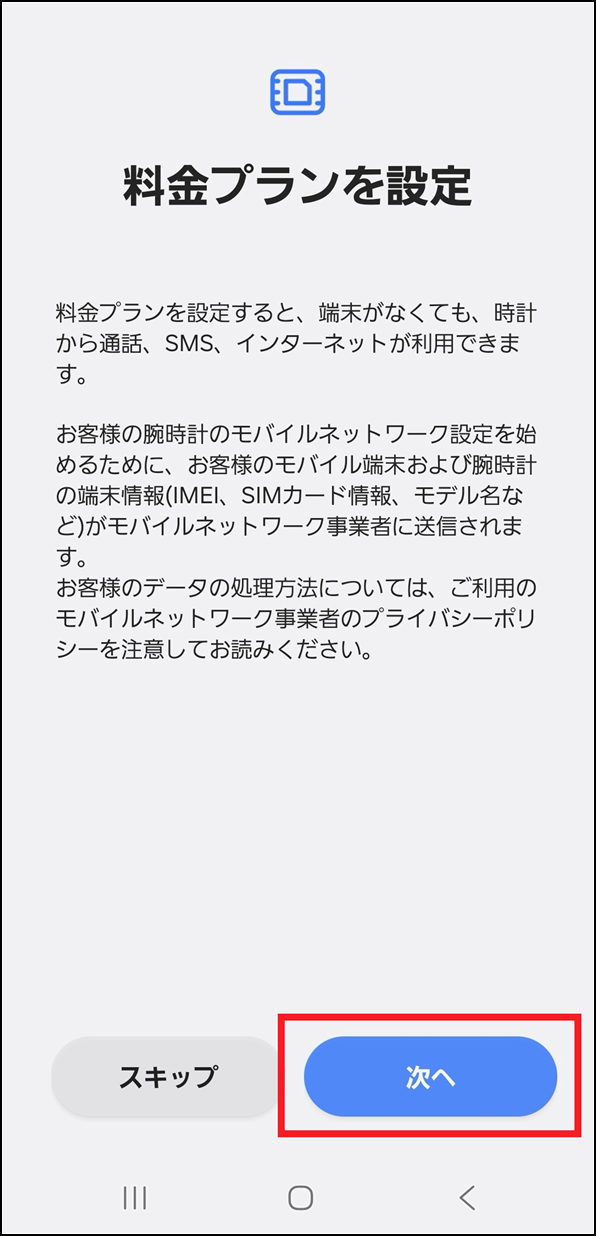
- ⑪料金プラン設定
- 「料金プランを設定」画面が表示されるので、「次へ」を押して設定を続けます。
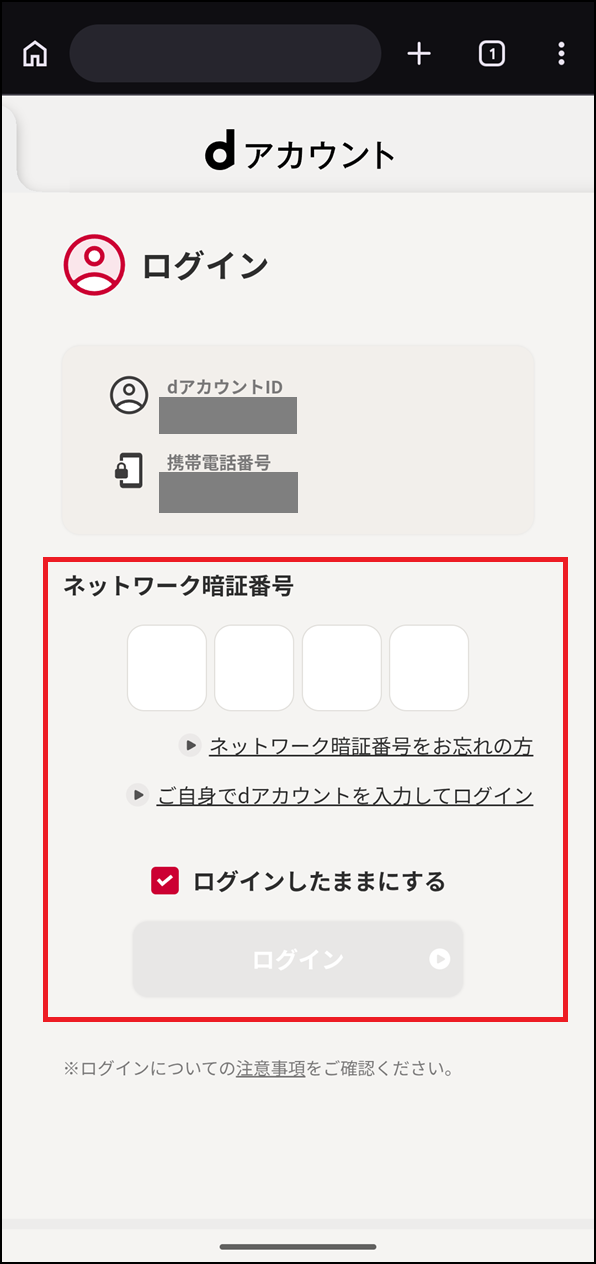
- ⑫dアカウントログイン
(モバイル通信接続の場合) - モバイル通信接続の場合は、ネットワーク暗証番号を入力します。
- Wi-Fi接続の場合は、⑬をご確認ください。
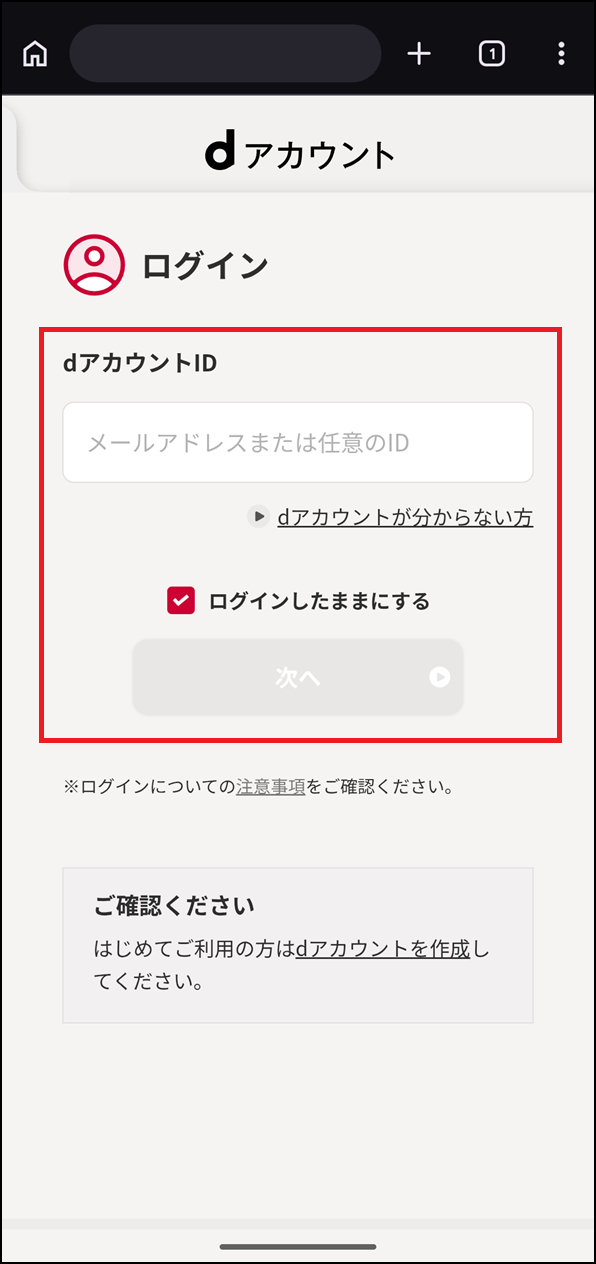
- ⑬dアカウントログイン
(Wi-Fi接続の場合) - Wi-Fi接続の場合、dアカウント認証となるため、メールアドレスまたはdアカウントIDを入力し、認証をしてください。
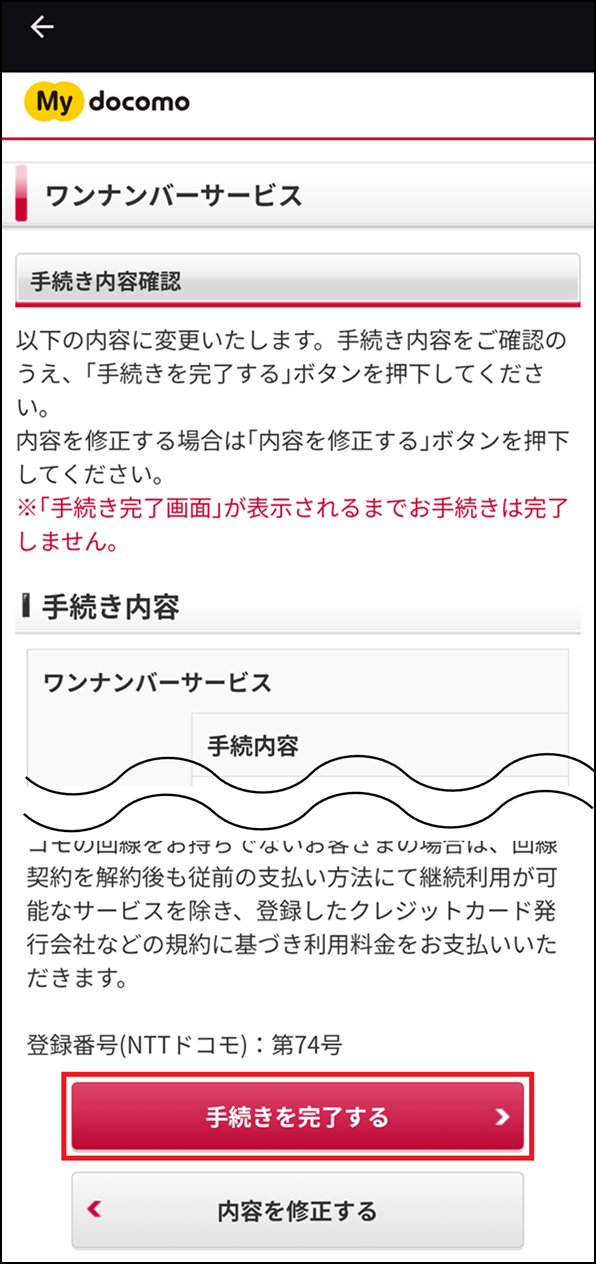
- ⑭手続き内容確認
- 「手続きを完了する」を押します。
- この手続きには料金や手数料は発生しません。
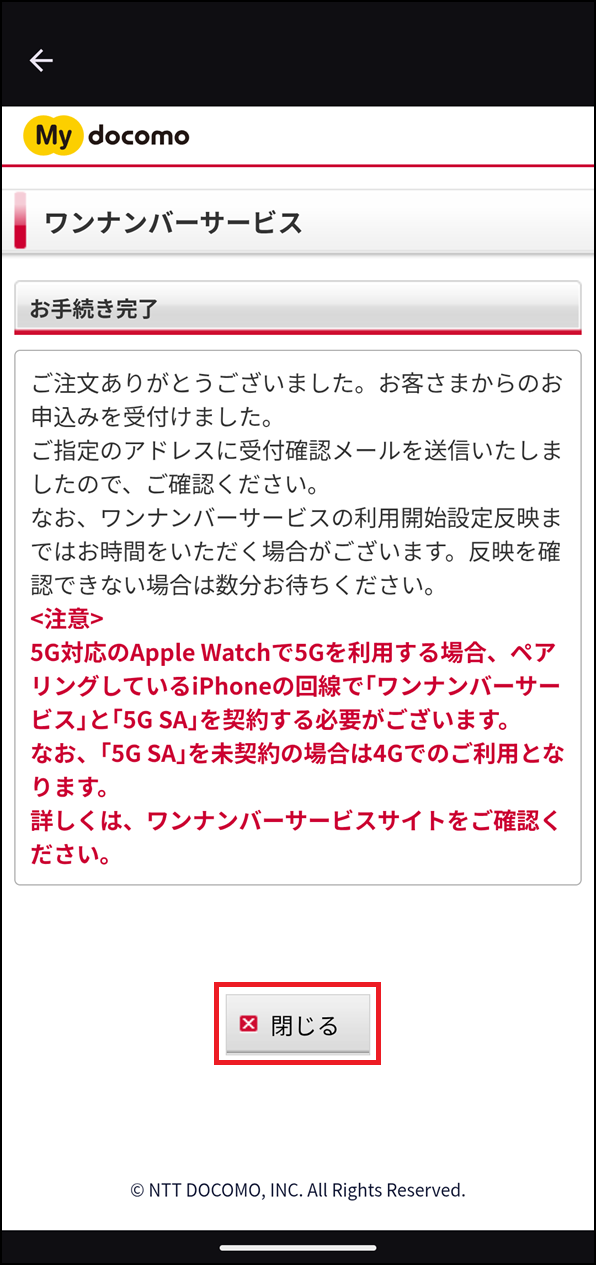
- ⑮手続き完了を確認
- この画面が表示されたら「閉じる」を押します。
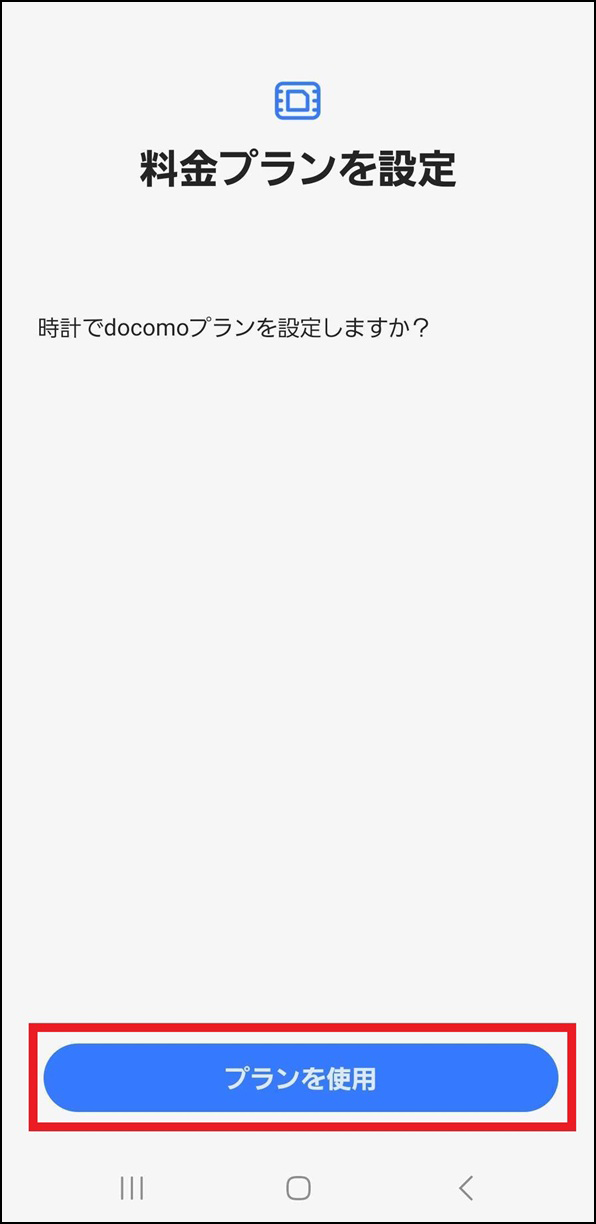
- ⑯料金プランの設定
- 「料金プランを設定」の画面が表示されるので、「プランを使用」を押します。
設定中の画面がしばらく表示されますので、完了するまで待ちます。
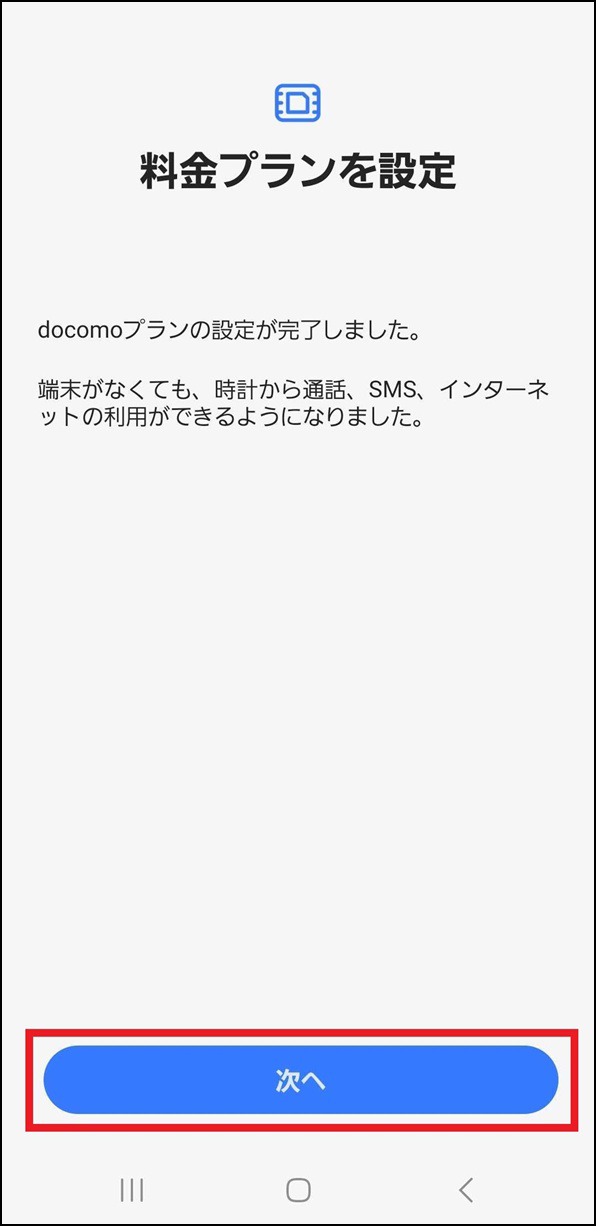
- ⑰料金プランの設定完了
- 「次へ」が押せるようになったら「次へ」を押して完了です。
-
Samsung Galaxy Watchをドコモスマートフォンにペアリングしている場合
開く
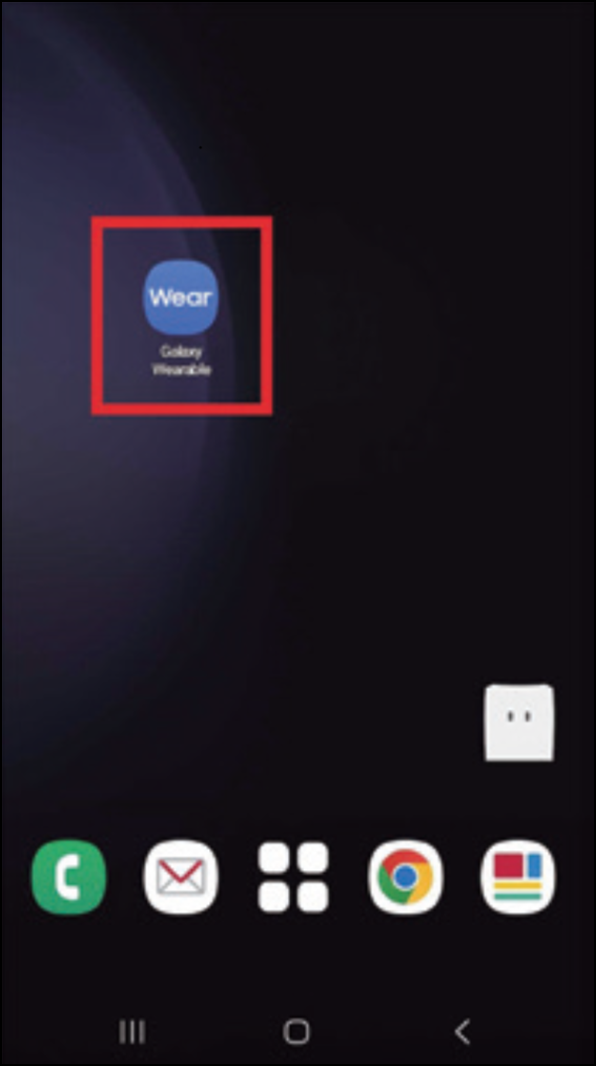
- ①「Galaxy Wearable」アプリを開く
- ドコモスマートフォンにプリインストールされている「Galaxy Wearable」アプリを開きます。
- ②時計の設定を開く
- 「時計の設定」を選択します。
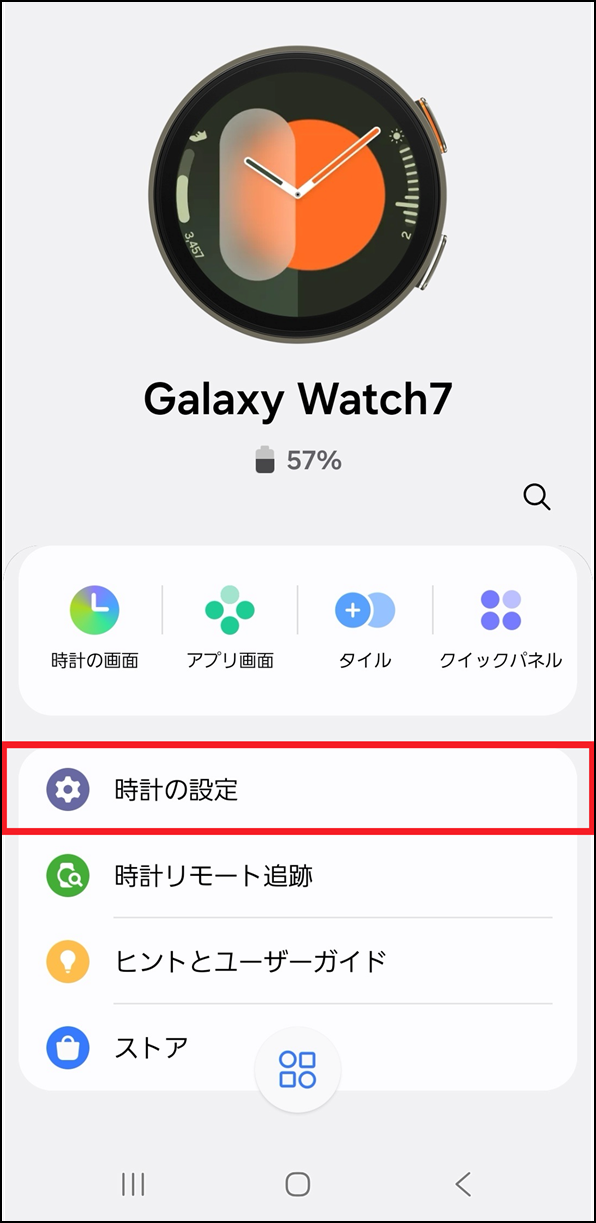
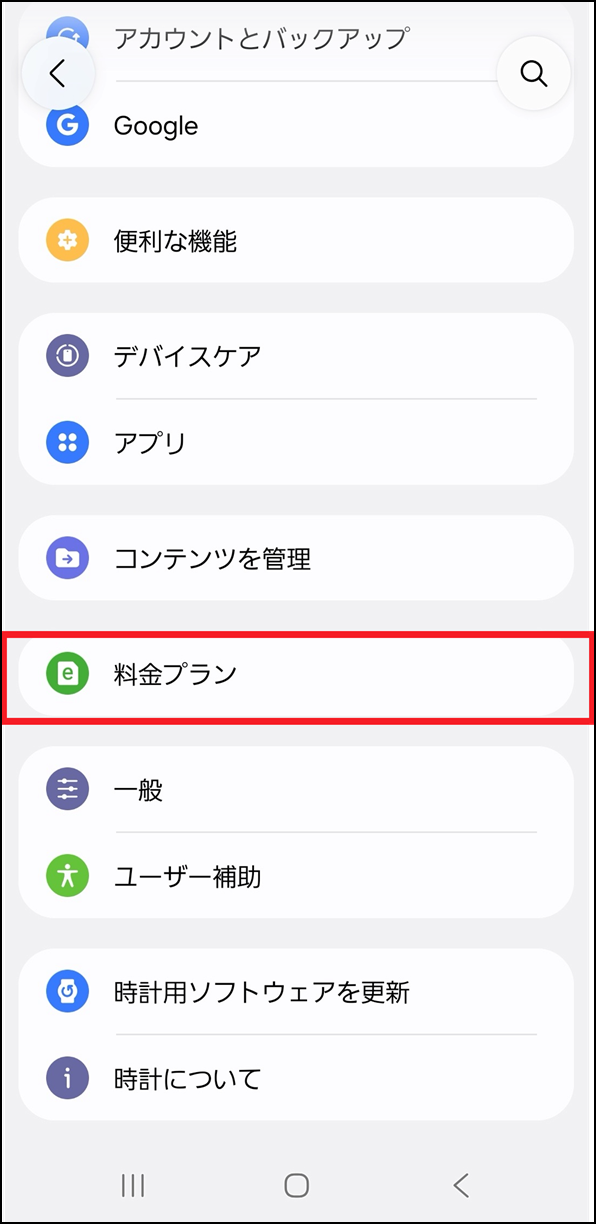
- ③料金プランの設定
- 「料金プランの設定」を押します。
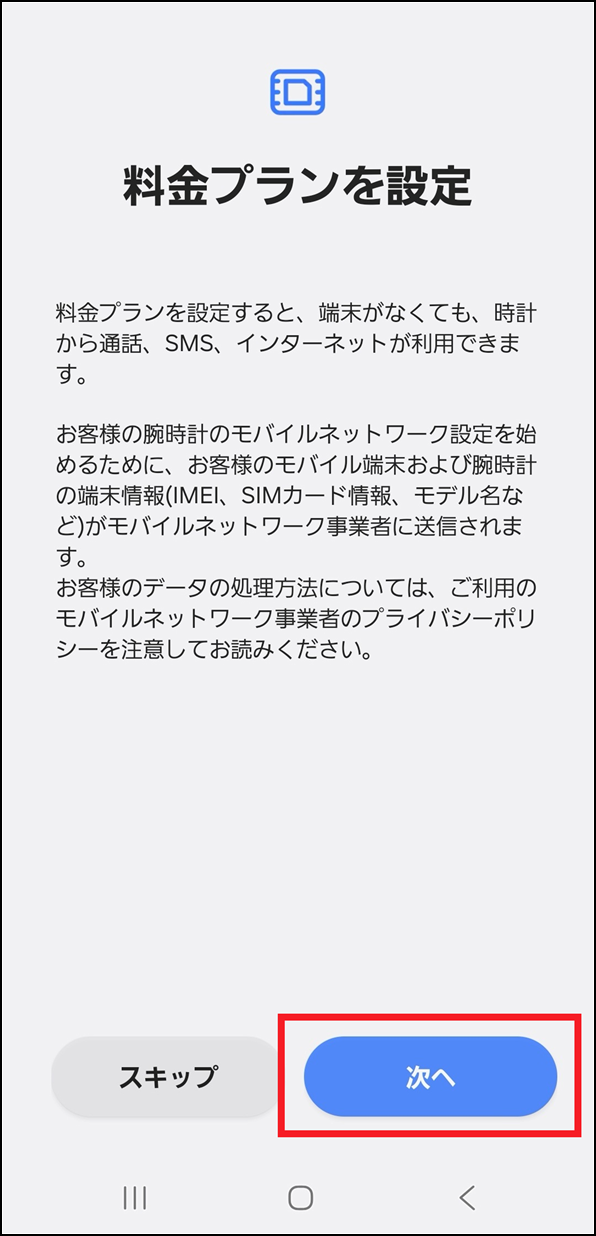
- ④料金プラン設定
- 「料金プランを設定」画面が表示されるので、「次へ」を押して設定を続けます。
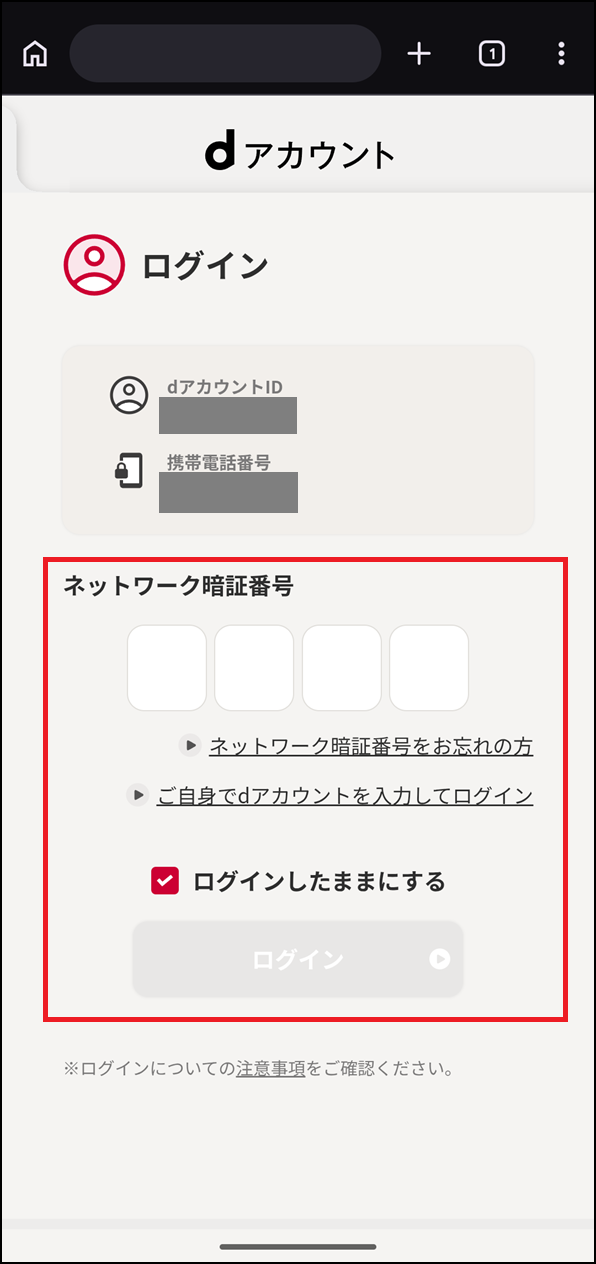
- ⑤dアカウントログイン
(モバイル通信接続の場合) - モバイル通信接続の場合は、ネットワーク暗証番号を入力します。
- Wi-Fi接続の場合は、⑥をご確認ください。
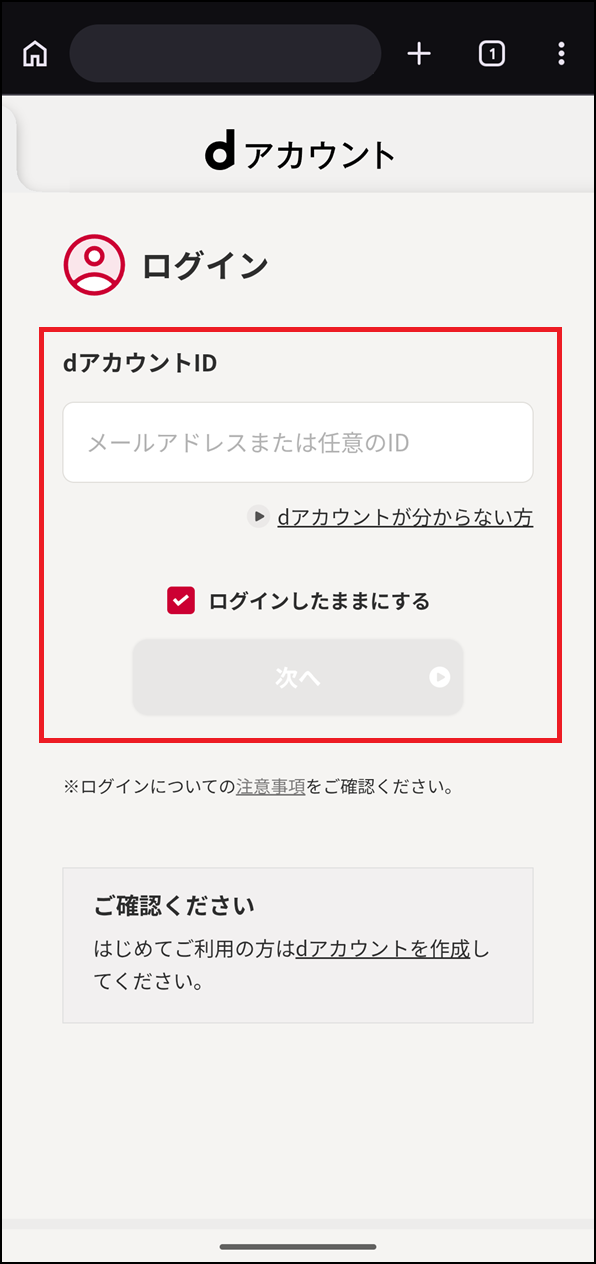
- ⑥dアカウントログイン
(Wi-Fi接続の場合) - Wi-Fi接続の場合、dアカウント認証となるため、メールアドレスまたはdアカウントIDを入力し、認証をしてください。
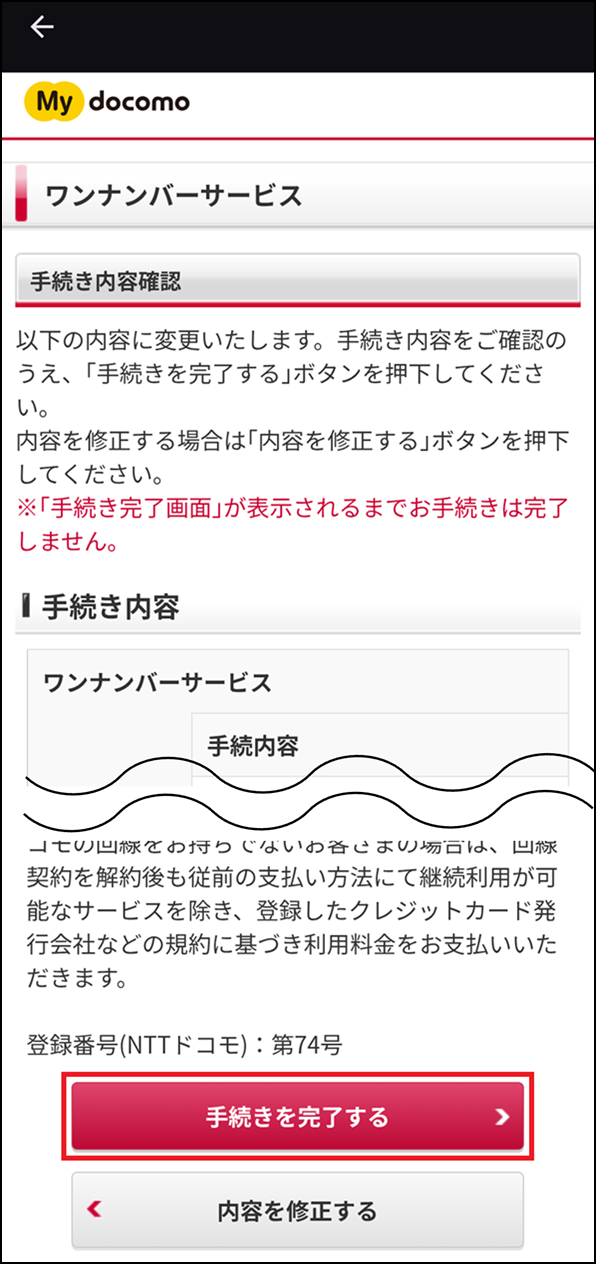
- ⑦手続き内容確認
- 「手続きを完了する」を押します。
- この手続きには料金や手数料は発生しません。
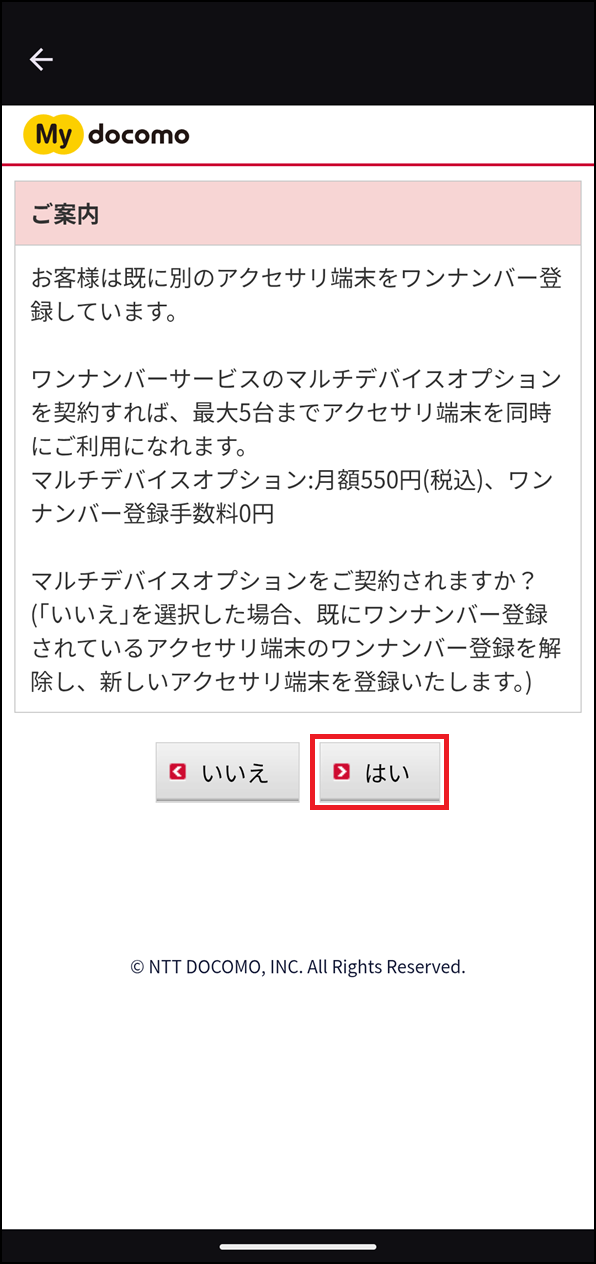
- ⑧手続き完了を確認
- この画面が表示されたら「閉じる」を押します。
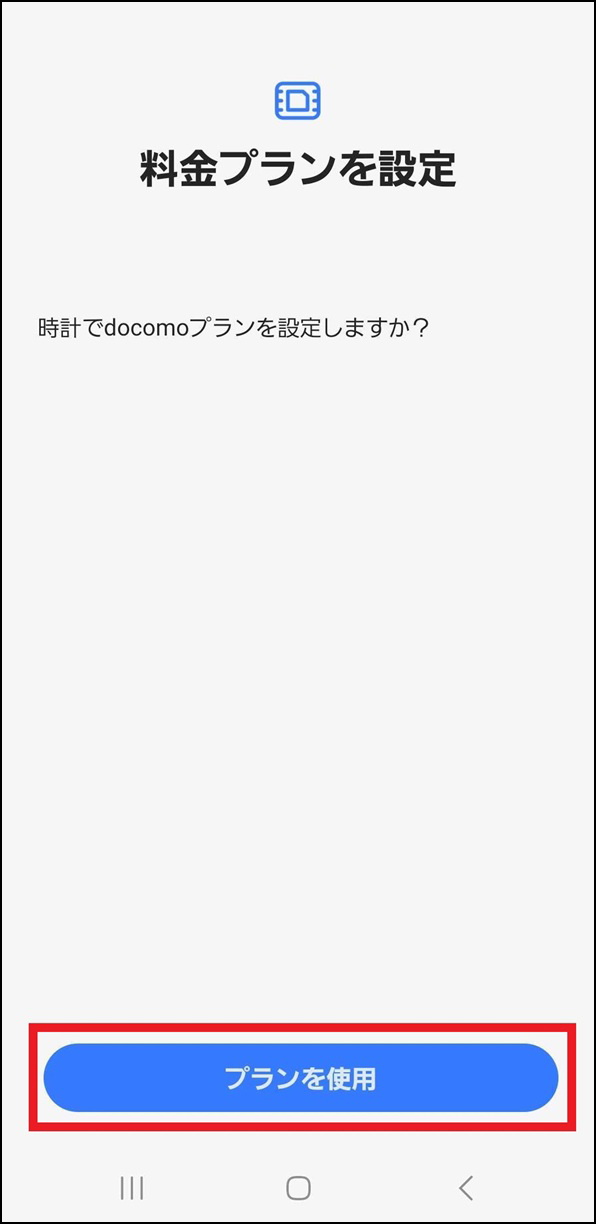
- ⑨料金プランの設定
- 「料金プランを設定」の画面が表示されるので、「プランを使用」を押します。
設定中の画面がしばらく表示されますので、完了するまで待ちます。
- ⑩料金プランの設定完了
- 「次へ」が押せるようになったら「次へ」を押して完了です。
ドコモスマートフォンの機種変更/Samsung Galaxy Watchの機種変更・再設定・機種追加をしたい
-
ドコモスマートフォンを機種変更したい
開く
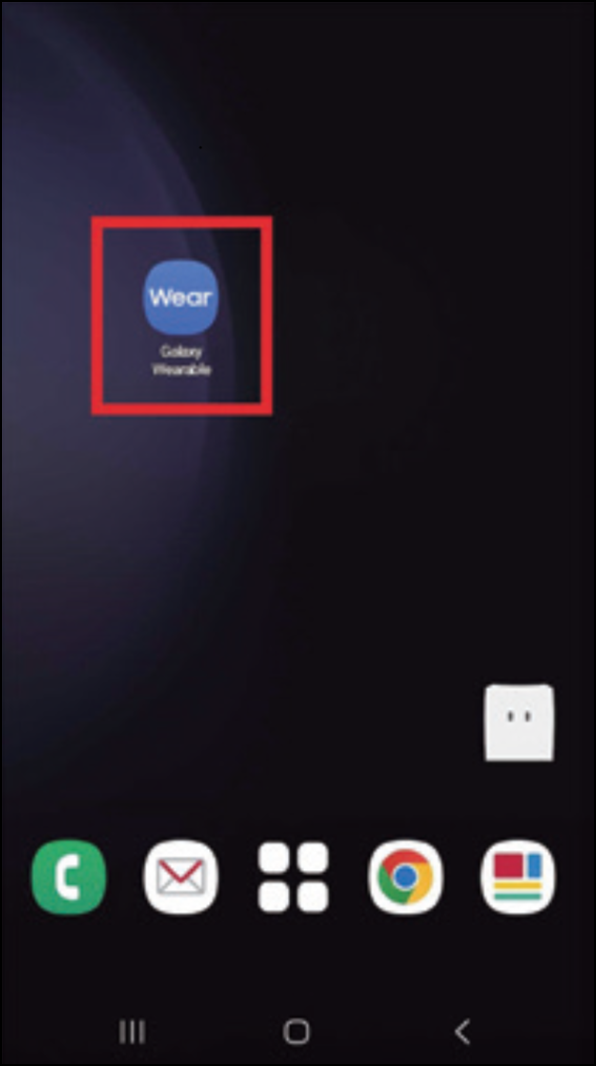
- ①「Galaxy Wearable」アプリを開く
- 「Galaxy Wearable」アプリを開きます。
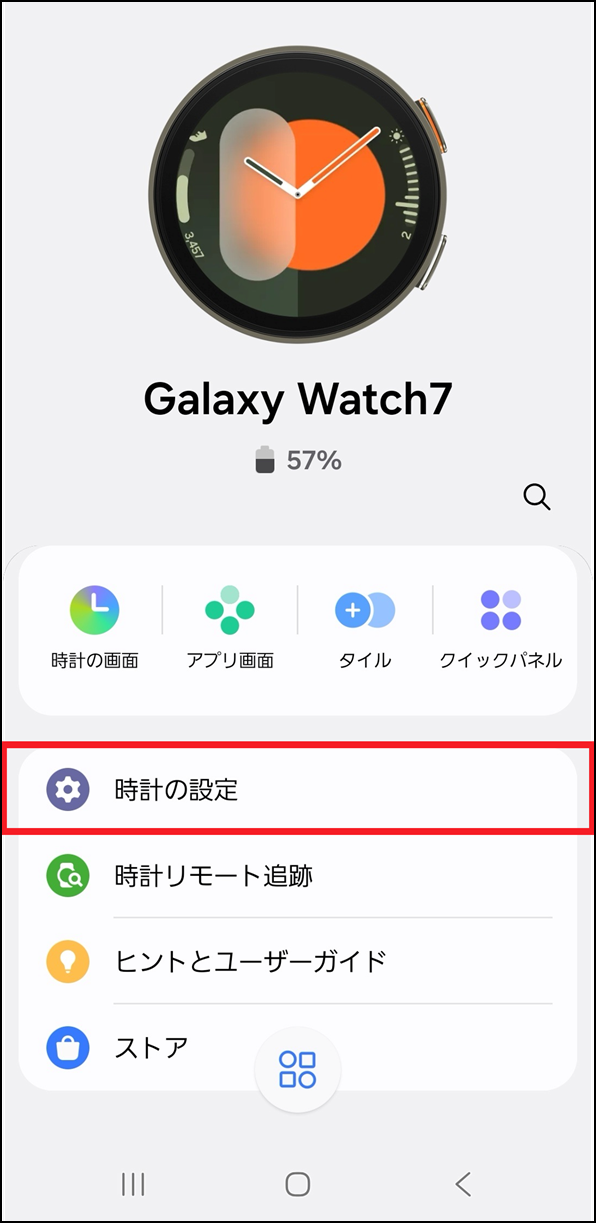
- ②「時計の設定」を選択
- 設定の中にある「時計の設定」を押します。
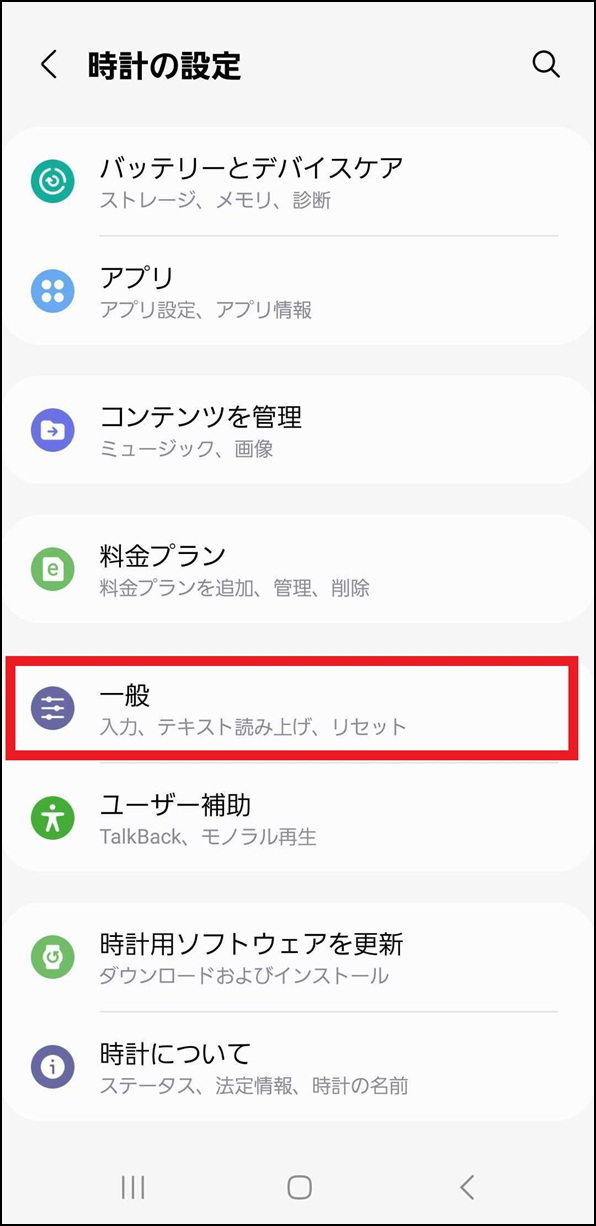
- ③「一般」を選択
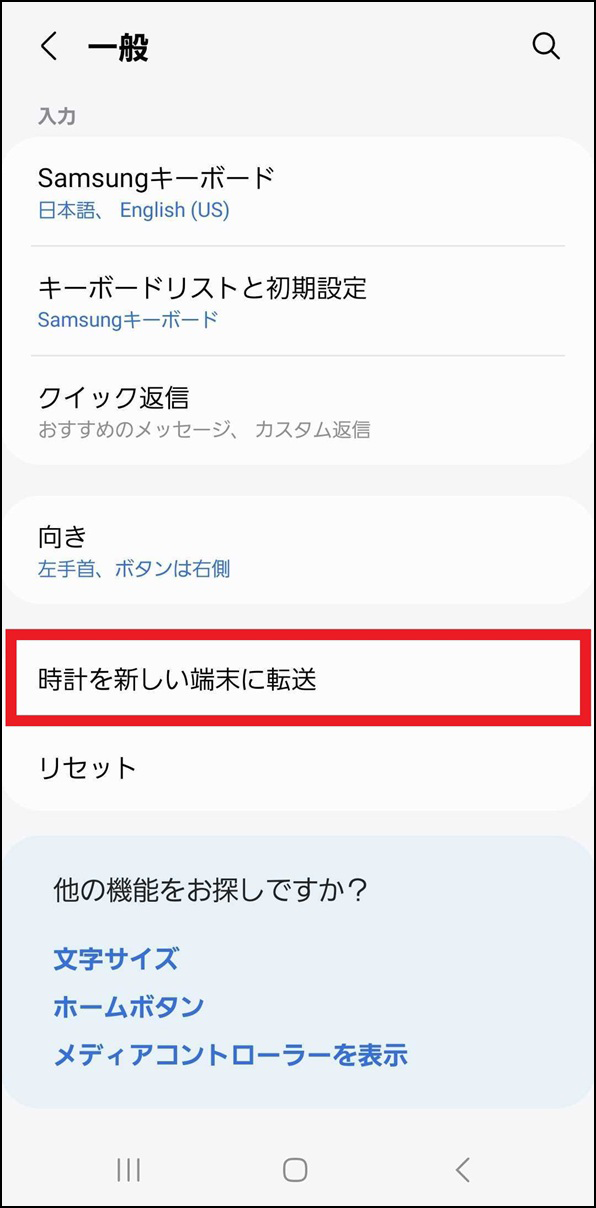
- ④時計の移行を開始
- 「時計を新しい端末に転送」を押します。
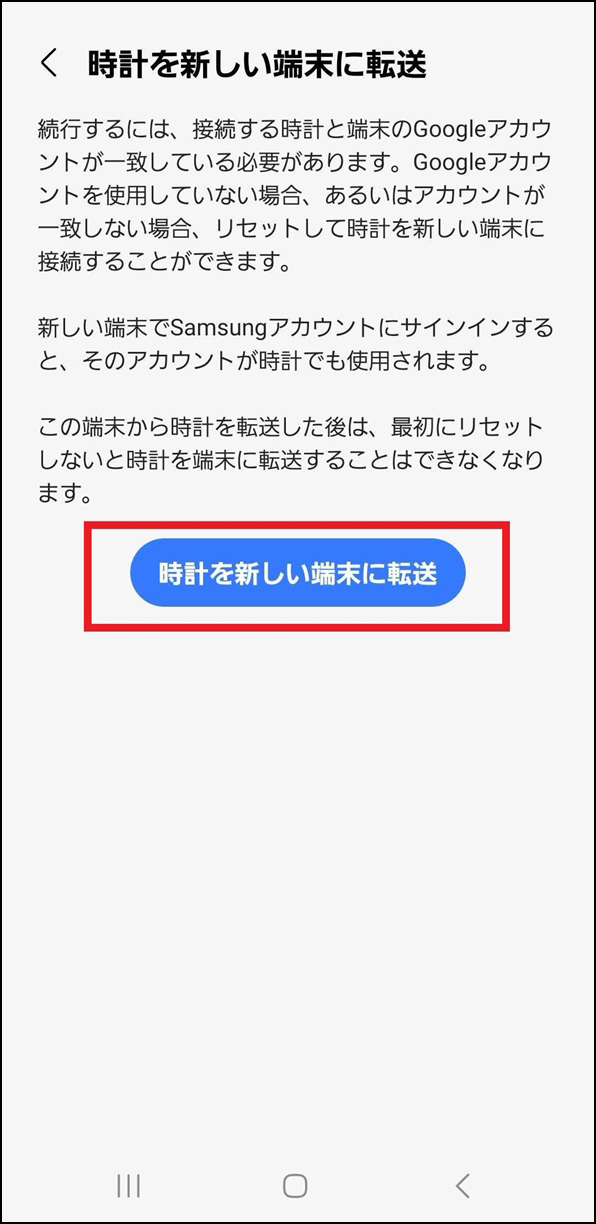
- ⑤新しい時計に転送
- 内容を確認し、「時計を新しい端末に転送」を押します。
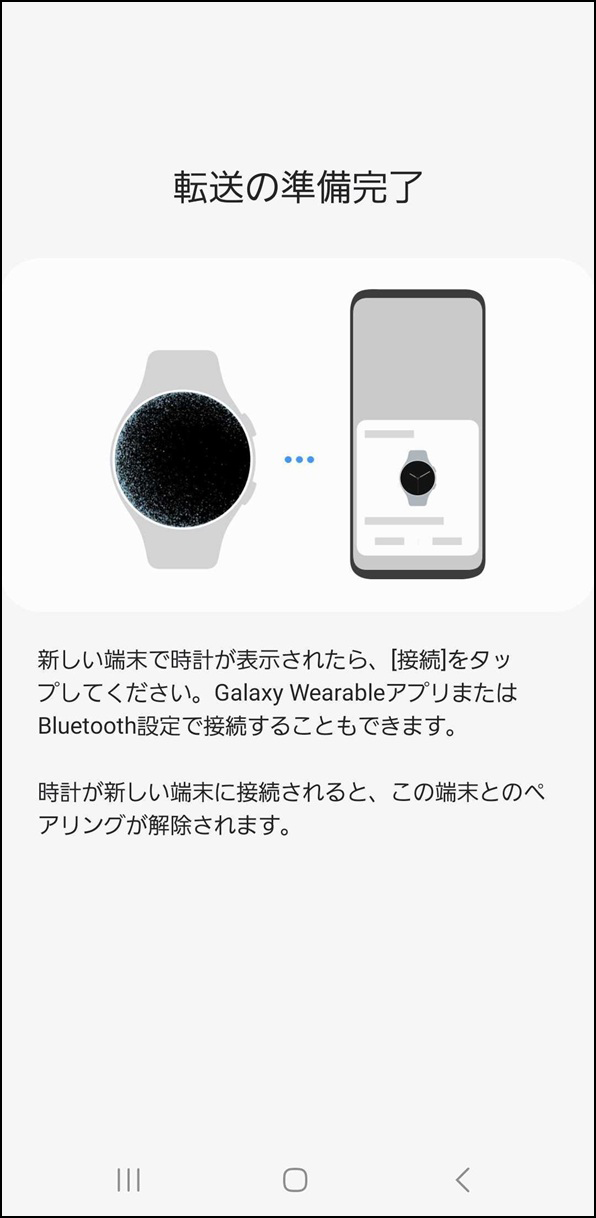
- ⑥転送準備の完了
- これで転送元のドコモスマートフォンの操作は終了です。
以降は転送先のドコモスマートフォンでの操作となります。
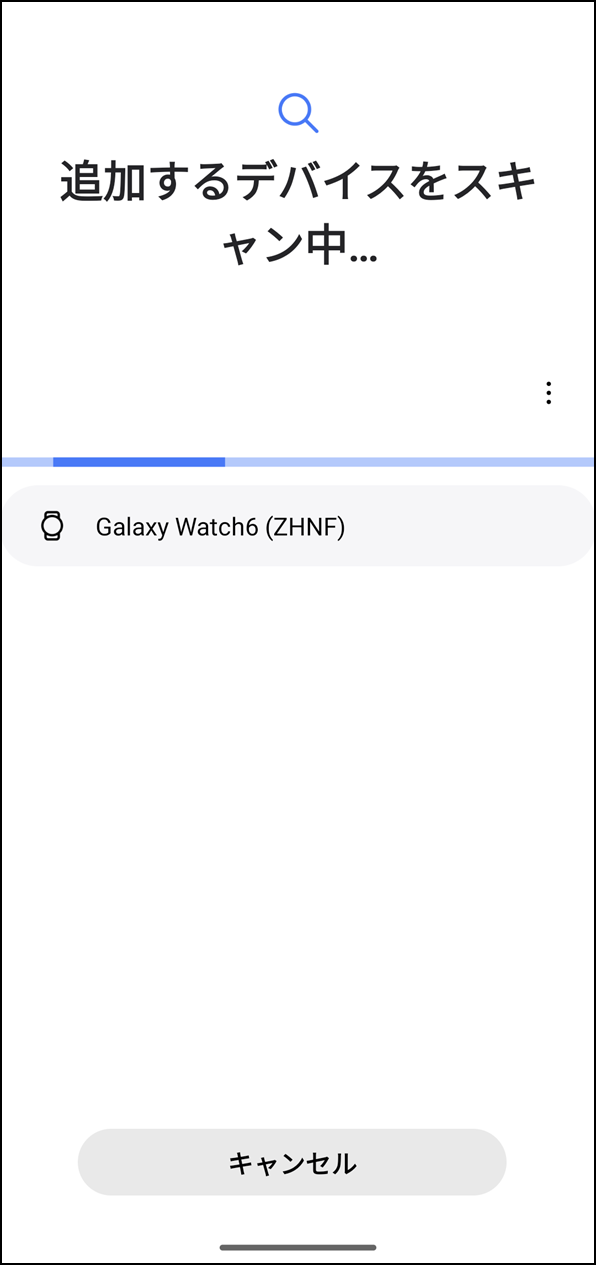
- ⑦転送先スマートフォンでのスキャン
- 転送先のドコモスマートフォンの「Galaxy Wearable」アプリを起動し、追加するデバイスをスキャンします。
- ⑧ペアコードの設定
- Bluetoothペア設定コードを確認し、ペアを設定します。
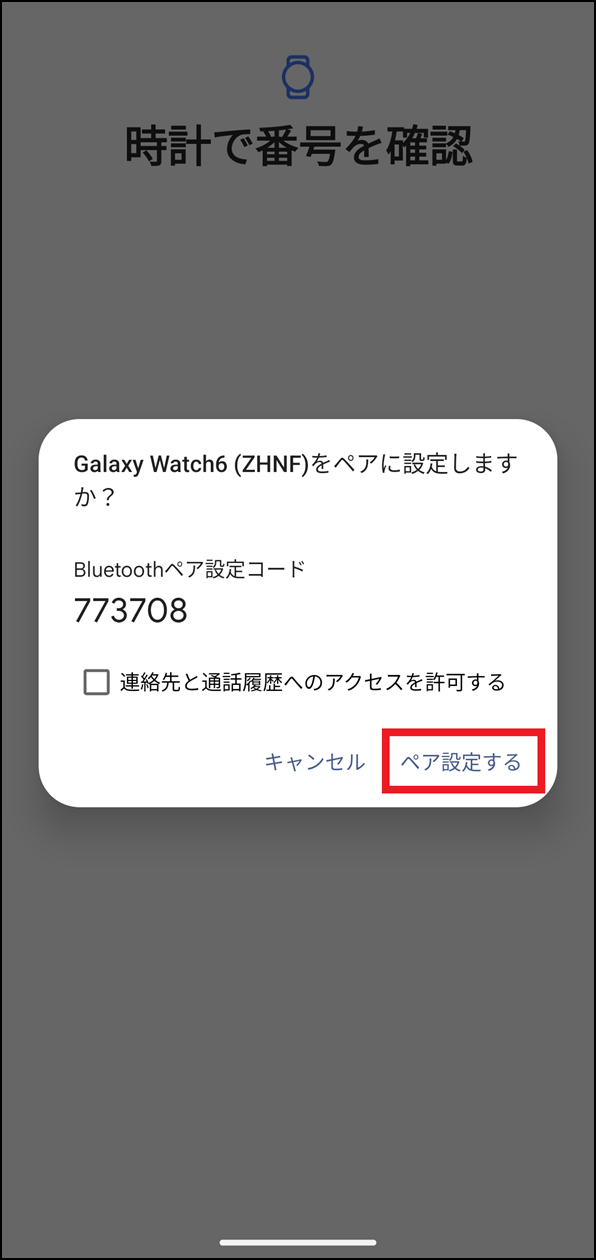
- ⑨Samsungアカウントまたは、Googleアカウントへのサインイン
- Samsungアカウントまたは、Googleアカウントのどちらかにサインインします。
どちらにサインインするかは「サインイン」を押した後、変更できます。
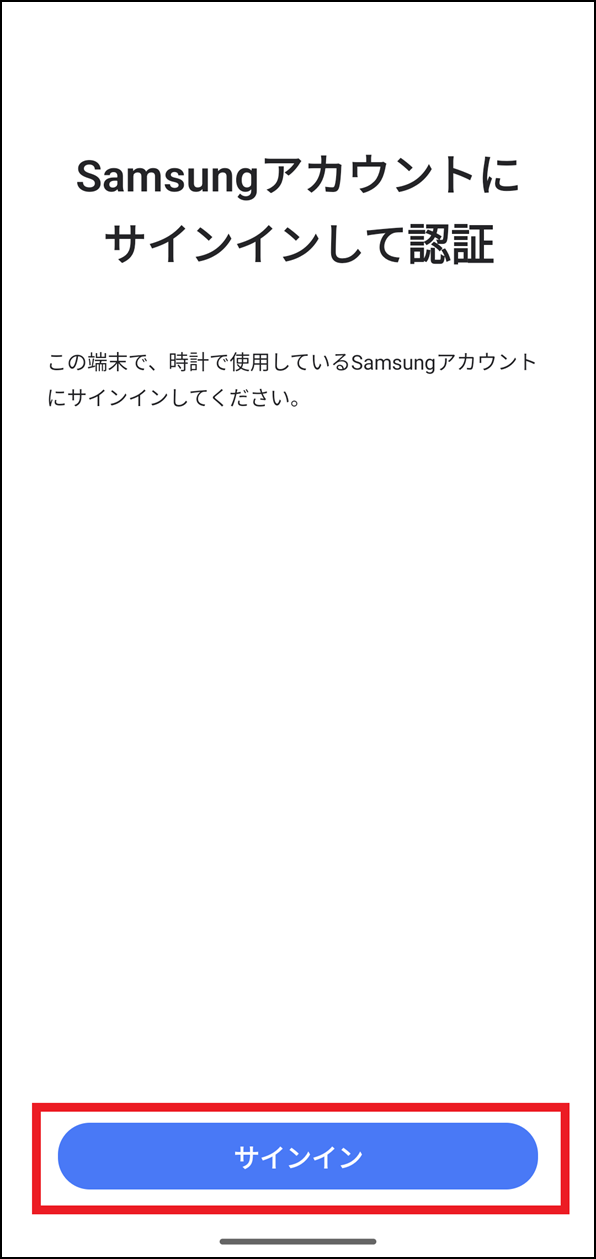
- ⑩確認すべき項目
- 確認すべき項目を確認して「続行」を押します。
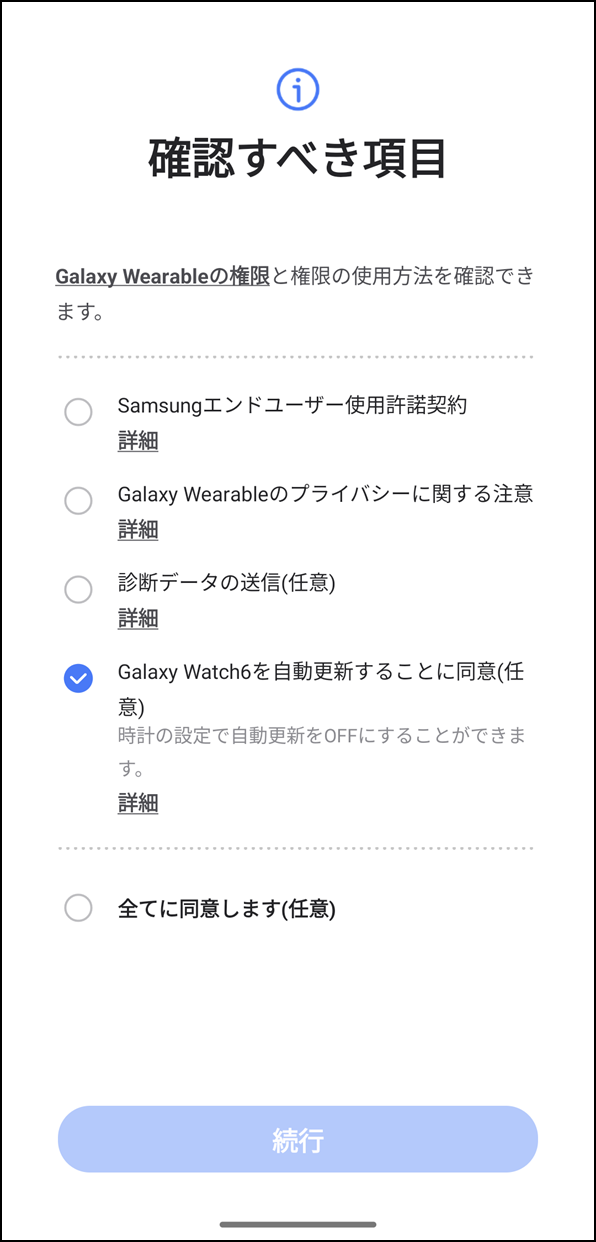
- ⑪アクセス許可の確認
- アクセス許可の内容を確認します。
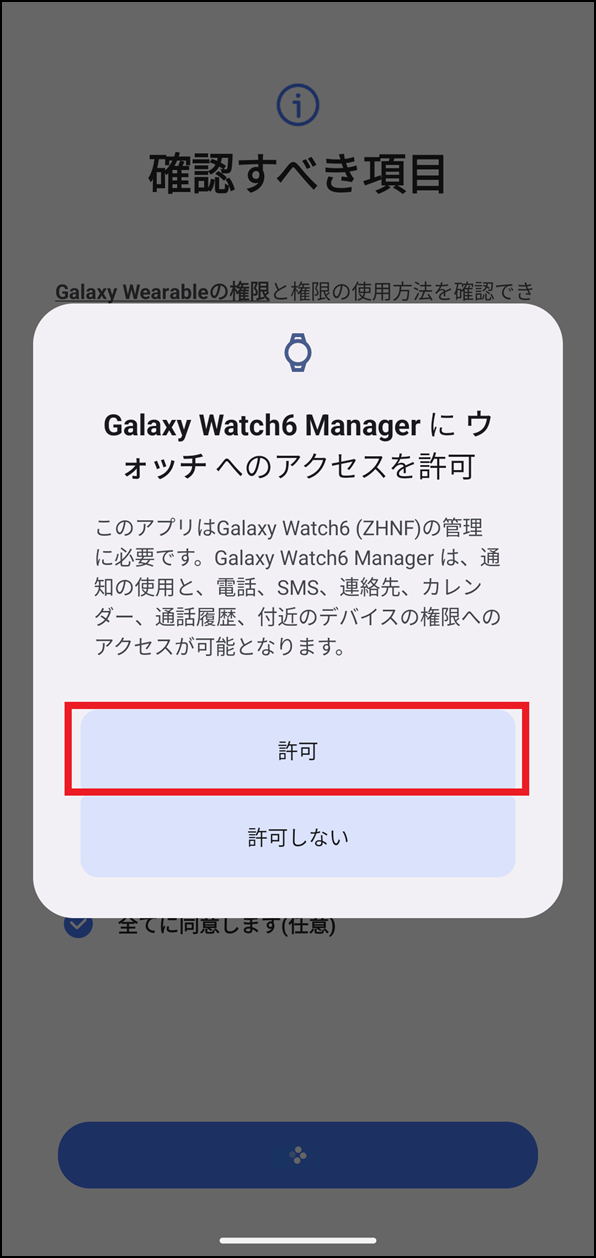
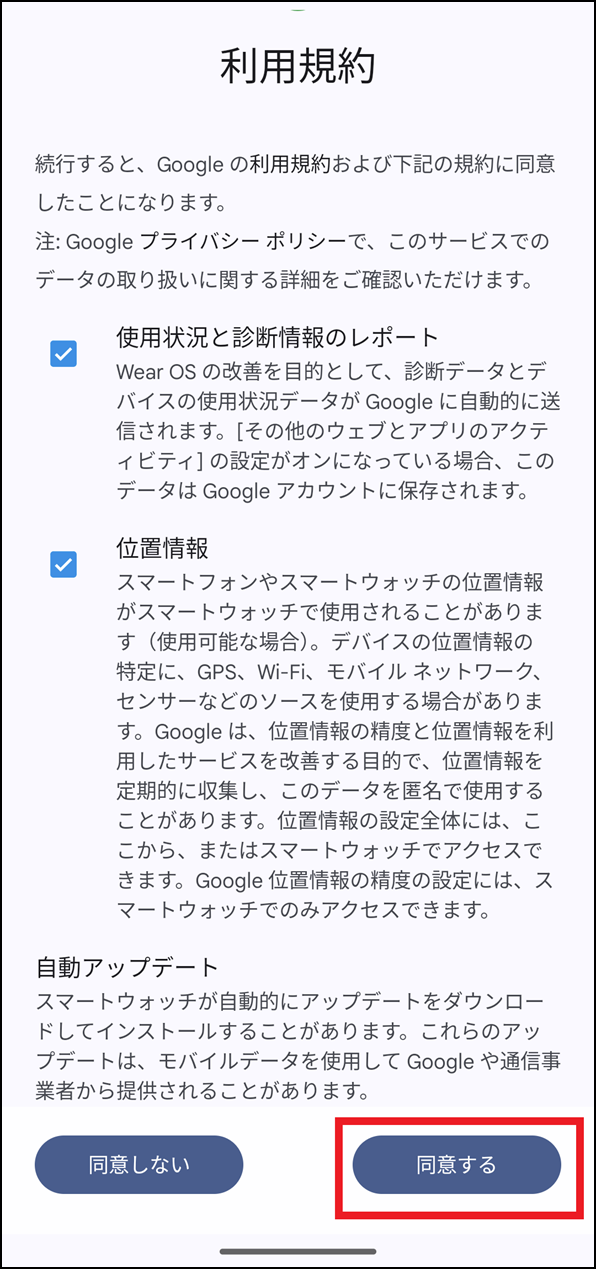
- ⑫利用規約への同意
- 利用規約を確認し、「同意する」を押します。
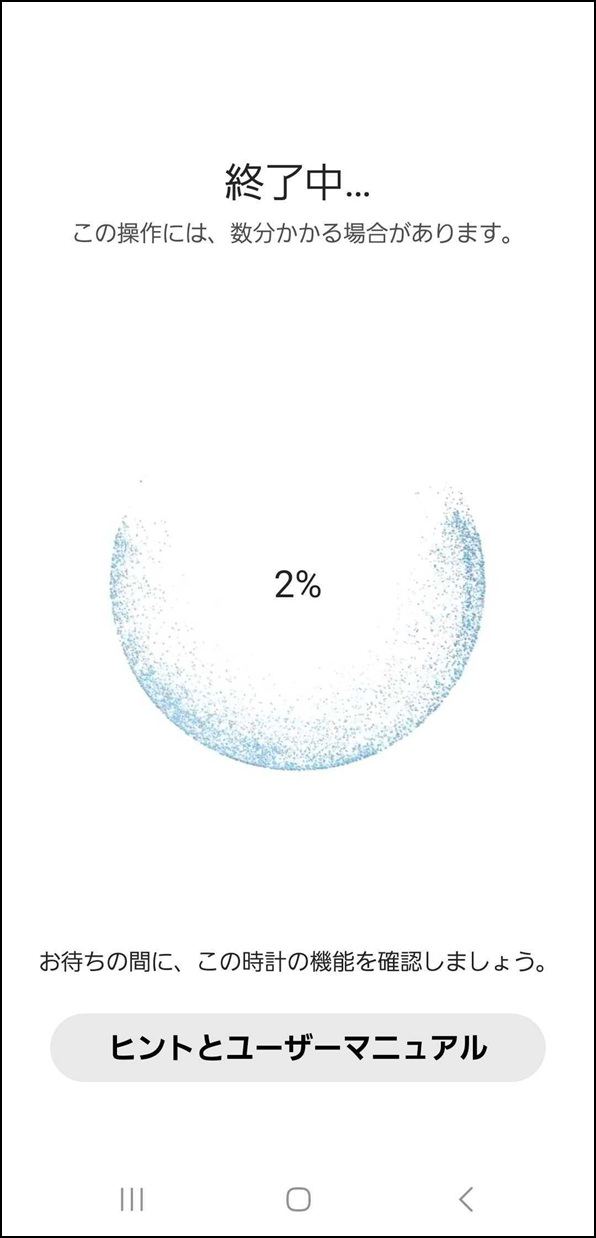
- ⑬設定の完了をお待ちください
- 終了中・・・の画面が表示されるので、待ちます。
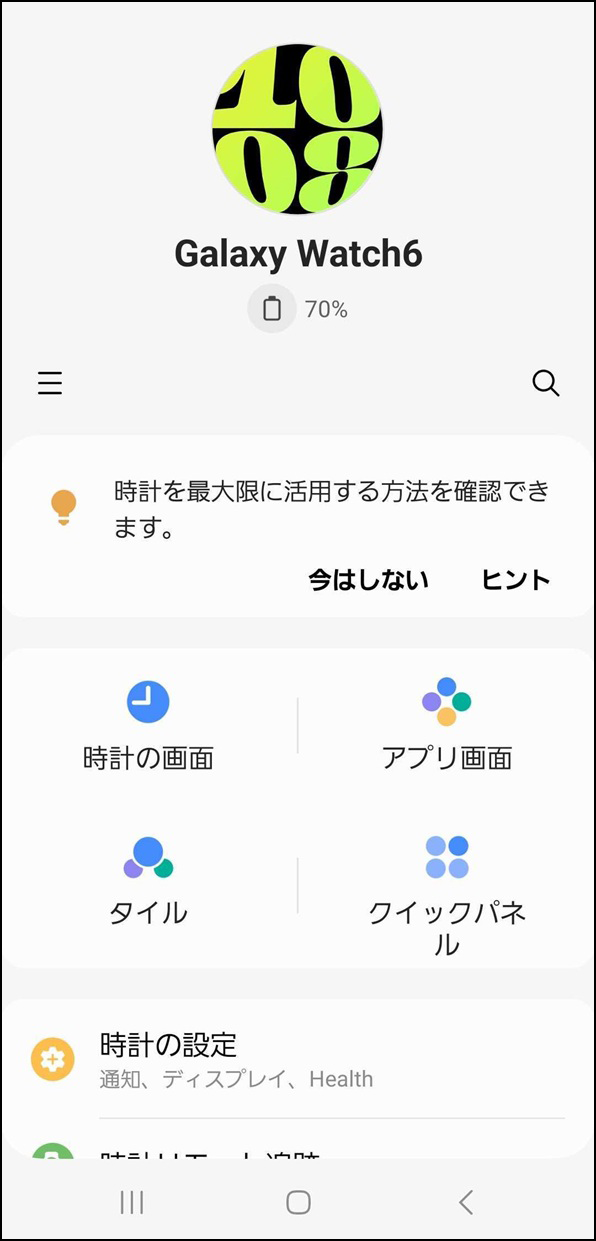
- ⑭設定の完了
- 以下画面が表示されたら設定完了です。
-
Samsung Galaxy Watchを機種変更したい
開く
Samsung Galaxy Watchを機種変更するには、ワンナンバー登録情報の再発行(モバイルネットワークの再設定)が必要となります。
- 以下の手順は、ワンナンバーサービスを利用するSamsung Galaxy Watchを切り替える手順となります。
複数台のSamsung Galaxy Watchやその他アクセサリ端末の登録をする場合は、<Samsung Galaxy Watchを機種追加したい(マルチデバイスオプションで複数台同時利用したい)>をご確認ください。
すべて開く-
新しいSamsung Galaxy Watchをドコモスマートフォンにペアリングしていない場合
開く
<操作をはじめる前に>
機種変更前のスマートウォッチのモバイルネットワークの削除を行ってください。
<削除したいモバイル通信プランを選んで削除>を参照して削除を行い、完了したら下記手順の②に進んでください。- 機種変更前のスマートウォッチが手元にない・故障しているなどの場合は、モバイルネットワークの削除は不要となります。下記手順の②に進んでください。
- ①モバイルネットワーク削除
- 上記の<操作をはじめる前に>をご確認ください。
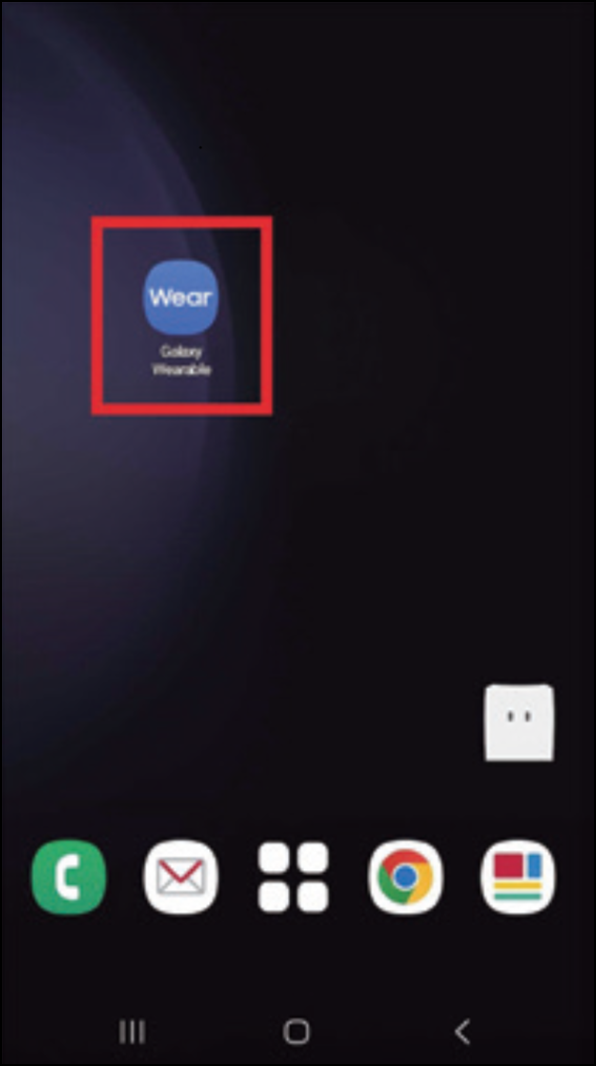
- ②「Samsung Galaxy Watch」アプリを開く
- 「Samsung Galaxy Watch」アプリを開きます。
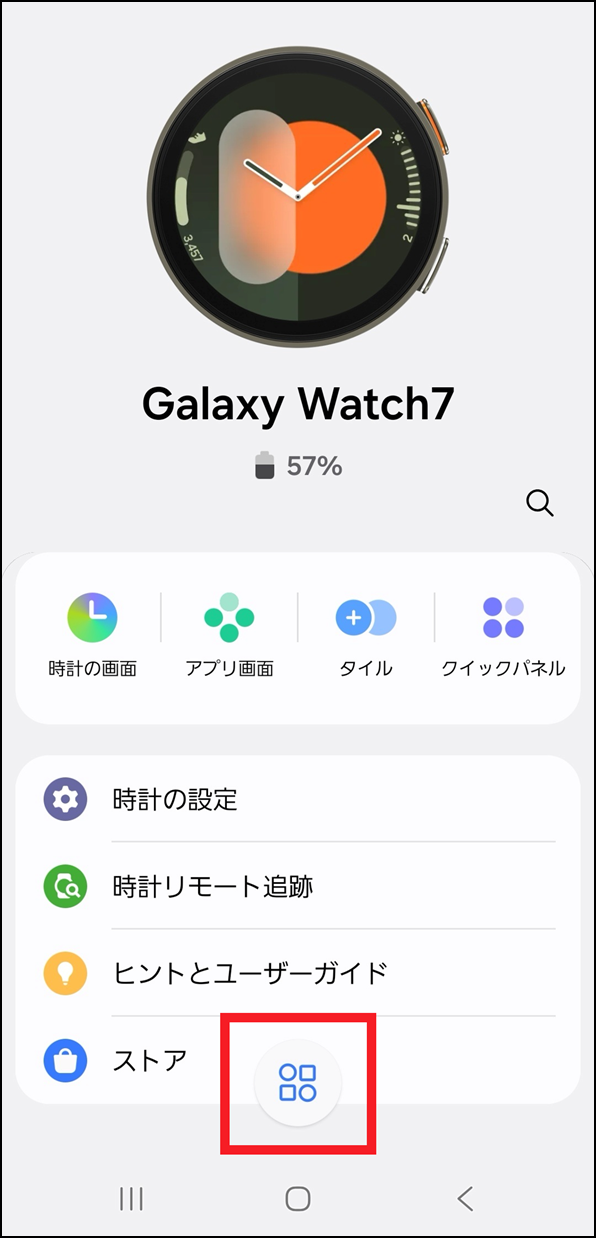
- ③登録済み端末を確認する
- 「Samsung Galaxy Watch」アプリ真ん中のボタンを押します。
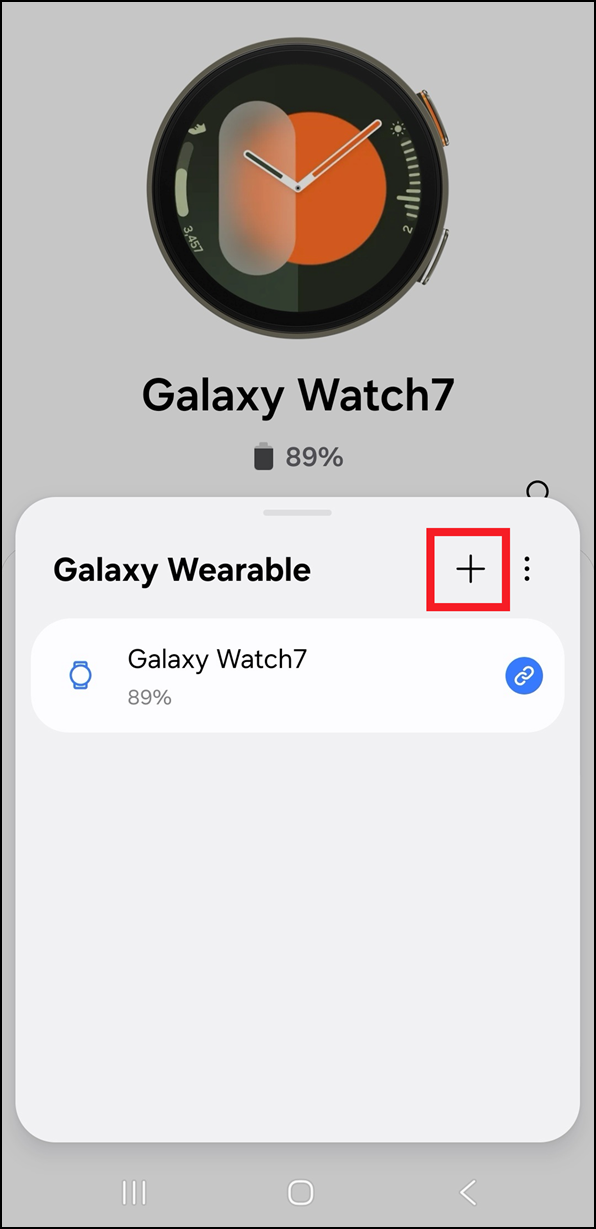
- ④スマートウォッチの追加
- 「+」ボタンを押しペアリングを開始します。
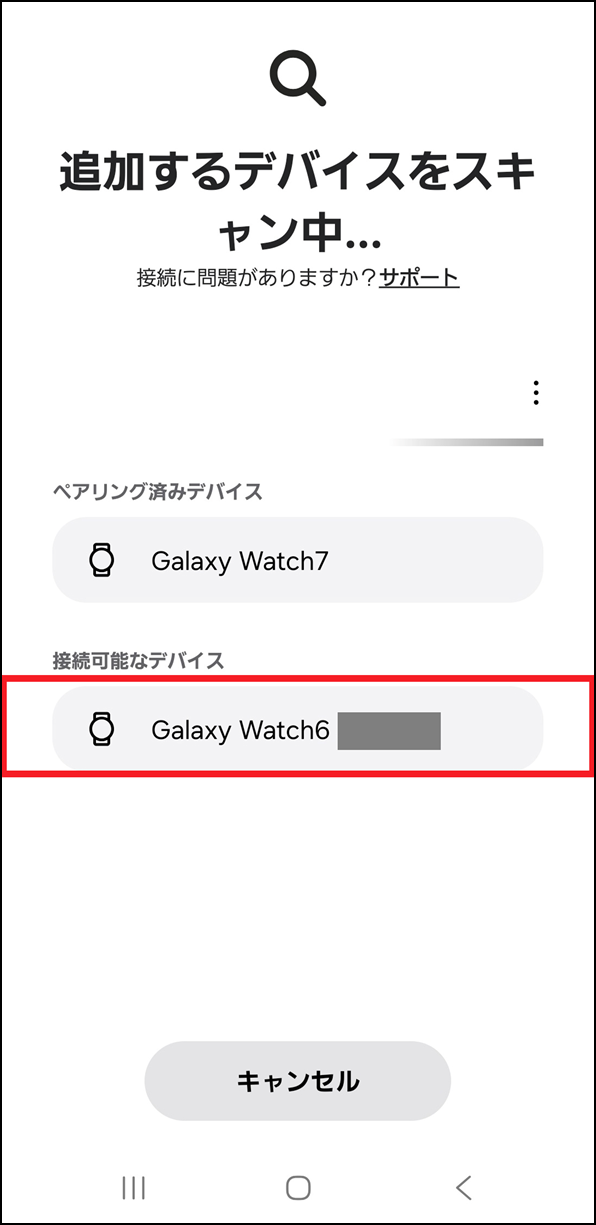
- ⑤新しい端末とペアリング
- ペアリングしたい端末を選択しセットアップを開始してください。
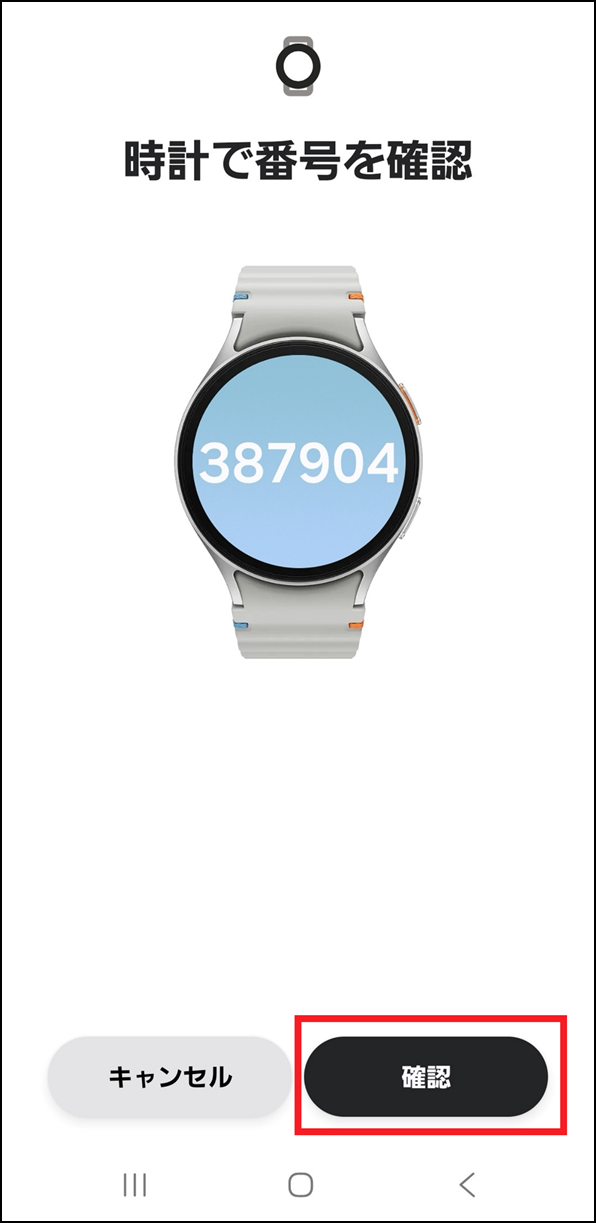
- ⑥ペアリングを開始
- 番号確認の画面が表示されるので、アプリ上とWatchの番号が合っていることを確認します。
- 表示される番号は毎回異なります。
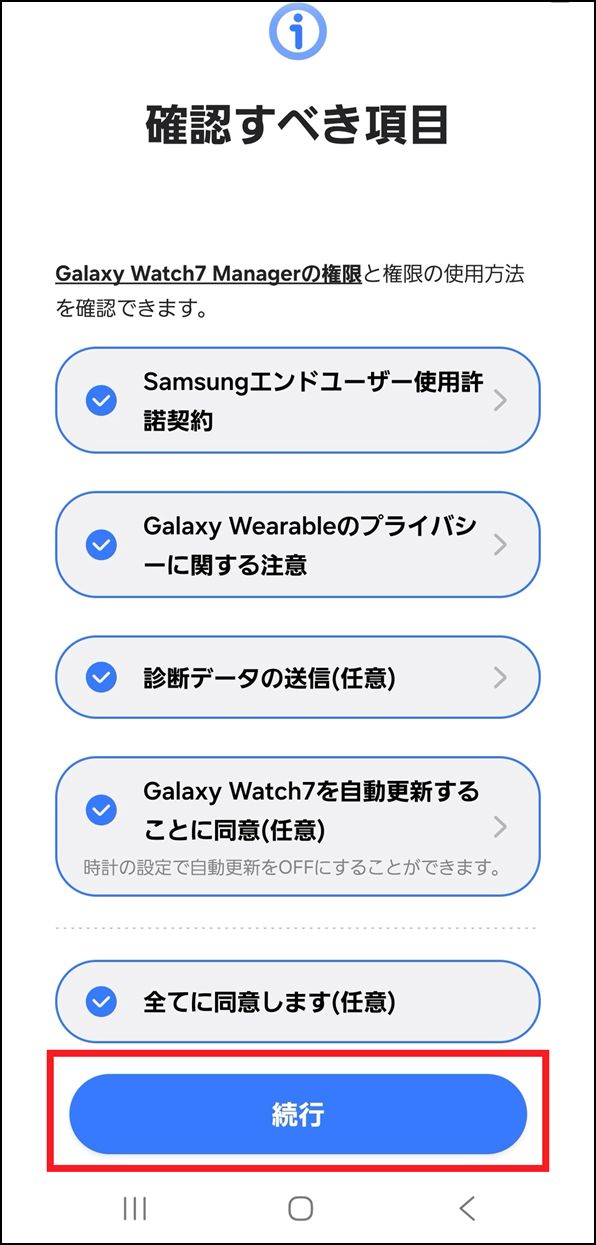
- ⑦確認すべき項目
- 確認すべき項目を確認して「続行」を押します。
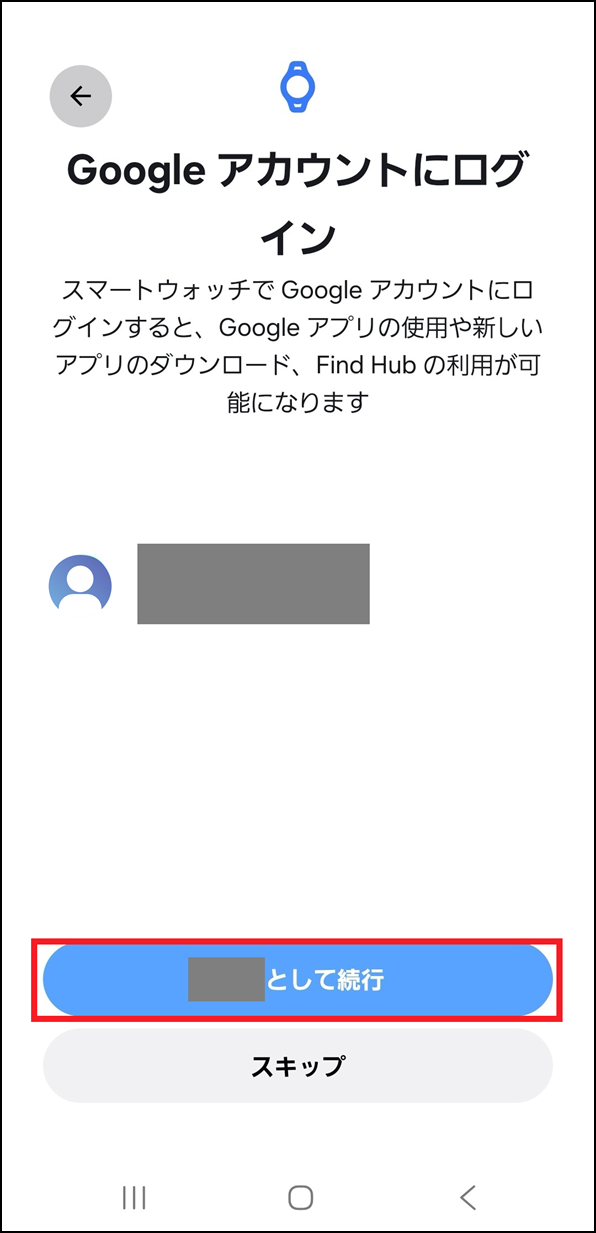
- ⑧Googleアカウントログイン
- 表示されているGoogle アカウントを確認し、[続行]を押します。
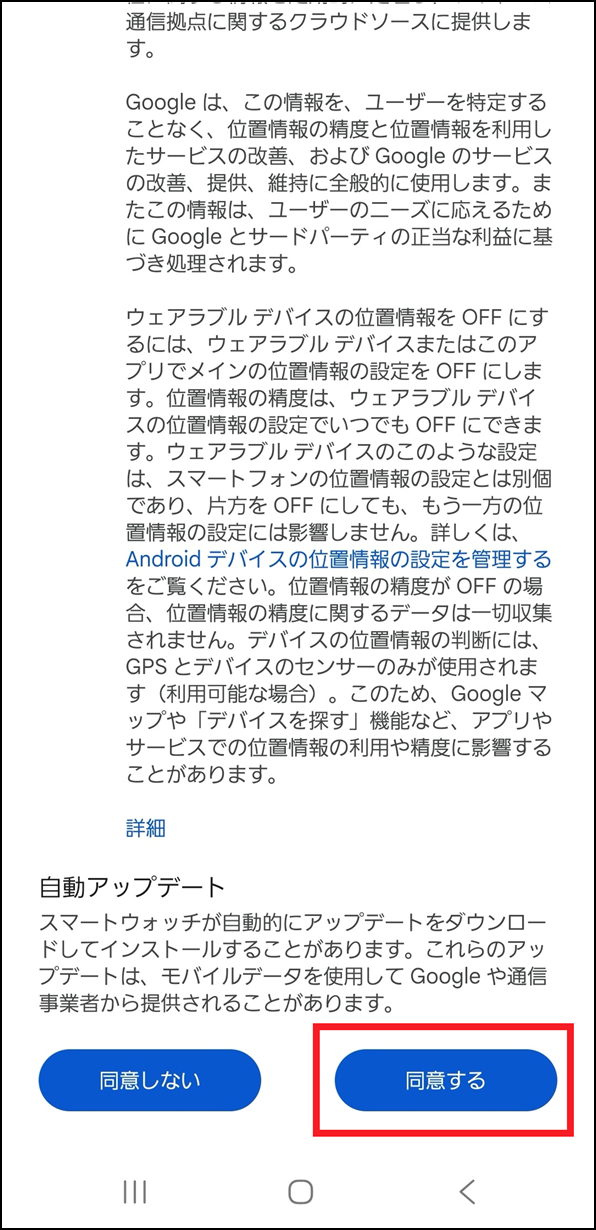
- ⑨利用規約への同意
- 利用規約を確認し続行を押します。
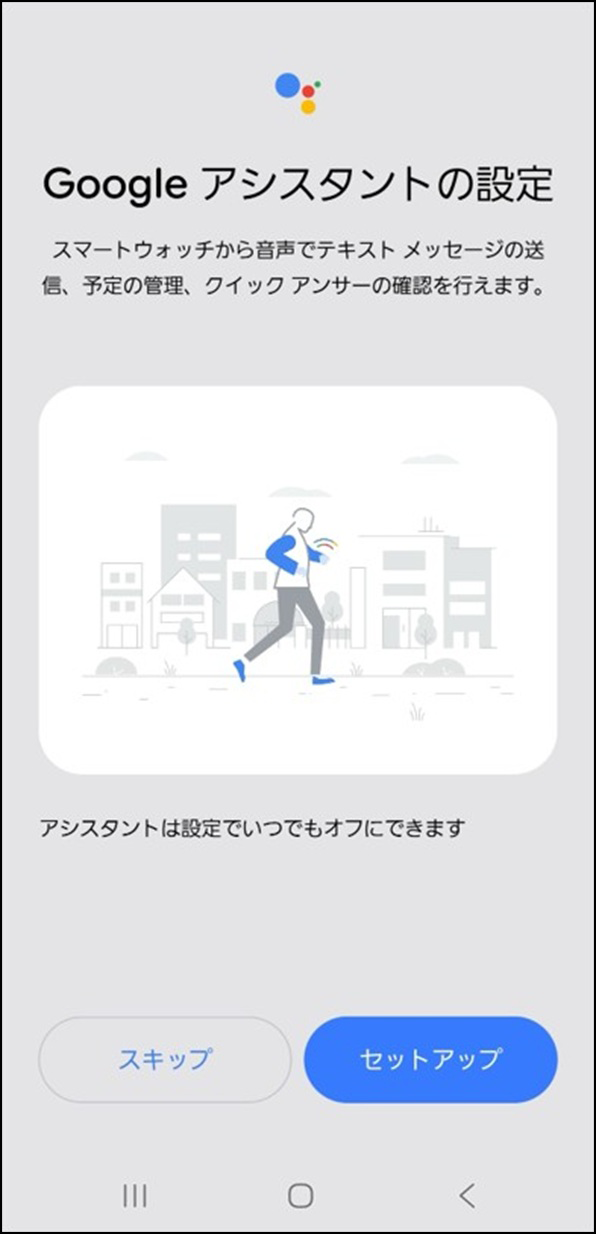
- ⑩Googleアシスタント設定
- 任意でGoogleアシスタントの設定を行います。
- 後からでも設定できます。
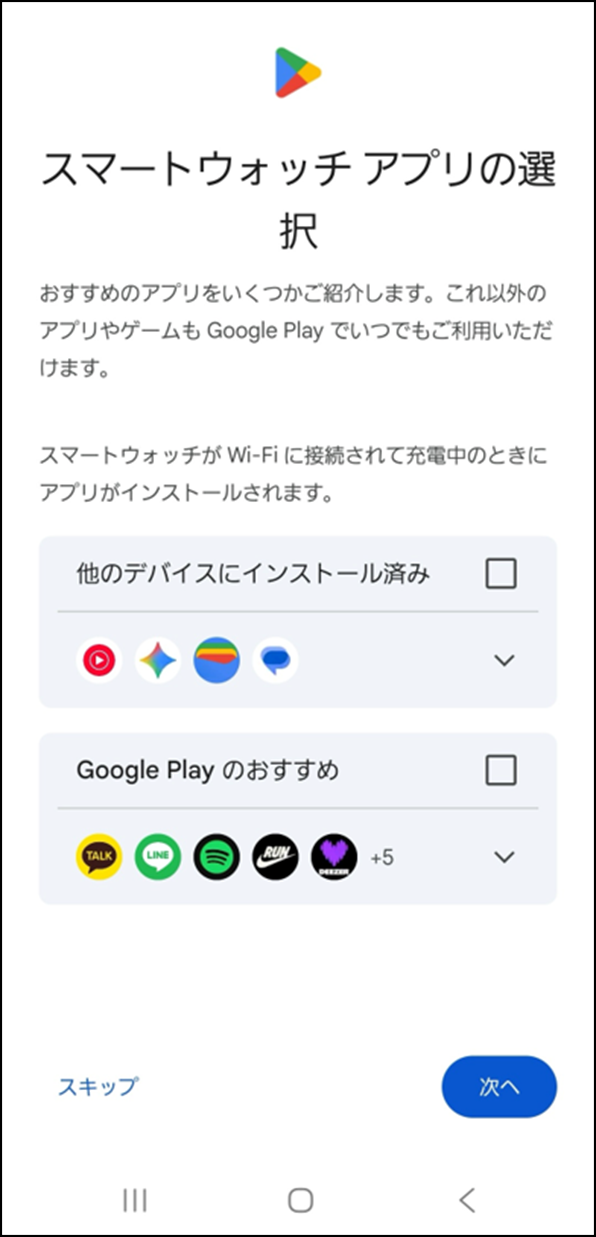
- ⑪スマートウォッチ アプリの選択
- Watchへインストールしたいアプリを選択し「続行」を押します。
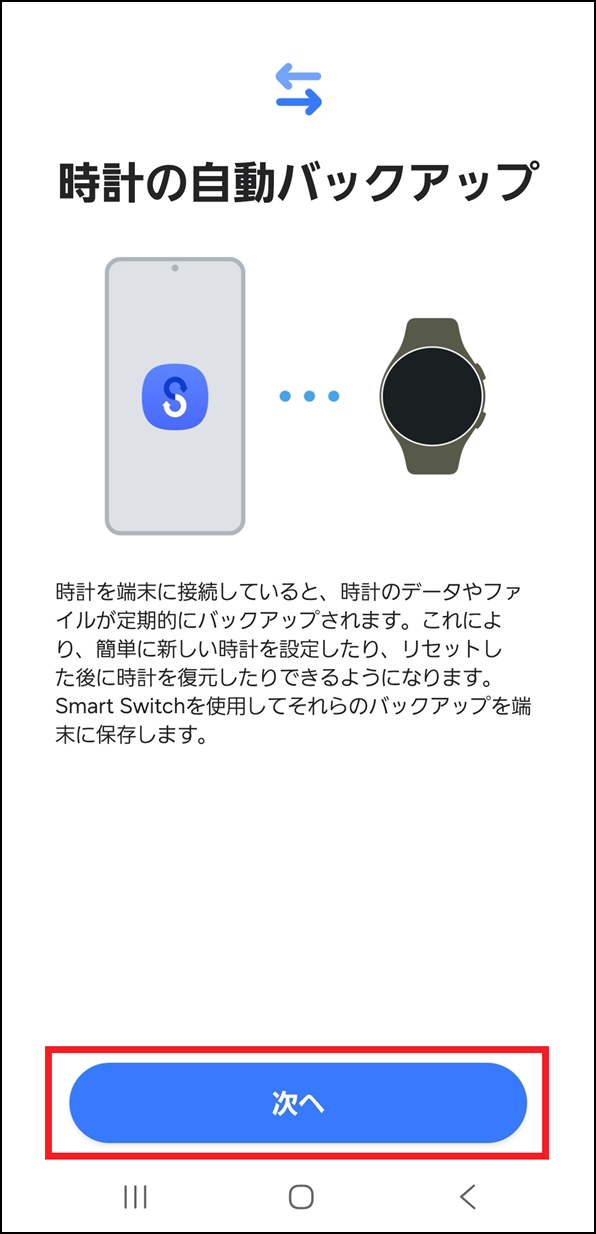
- ⑫時計の自動バックアップ
- 画面に従い「次へ」を押します。
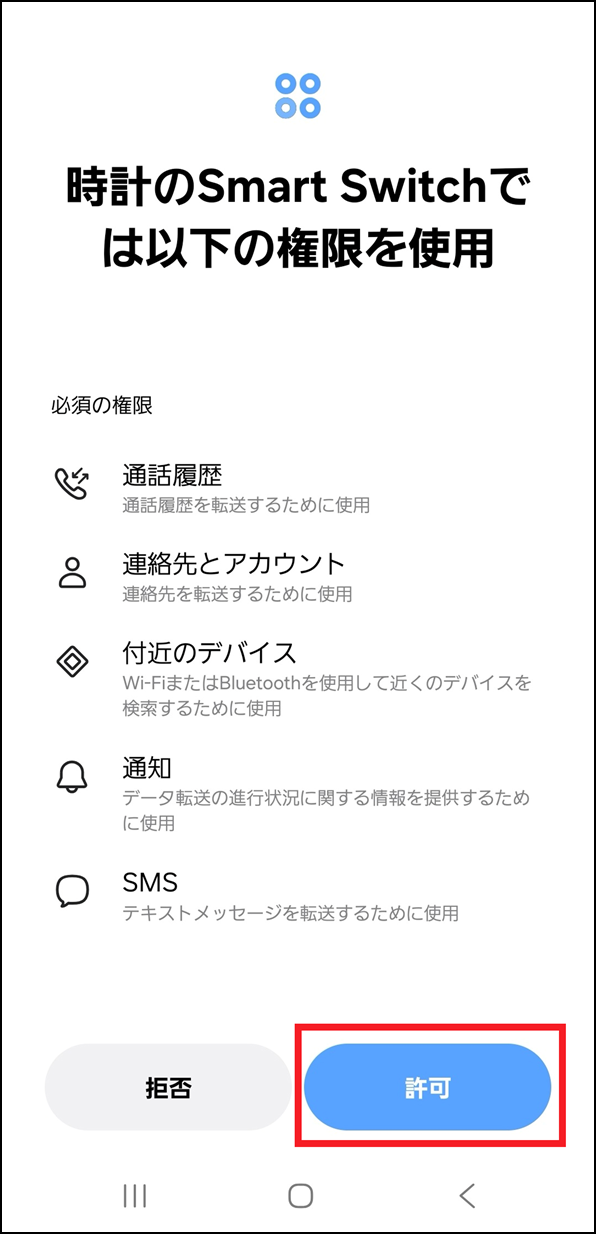
- ⑬権限の許可
- Smart Switch について権限を求められるため「許可」を押します。
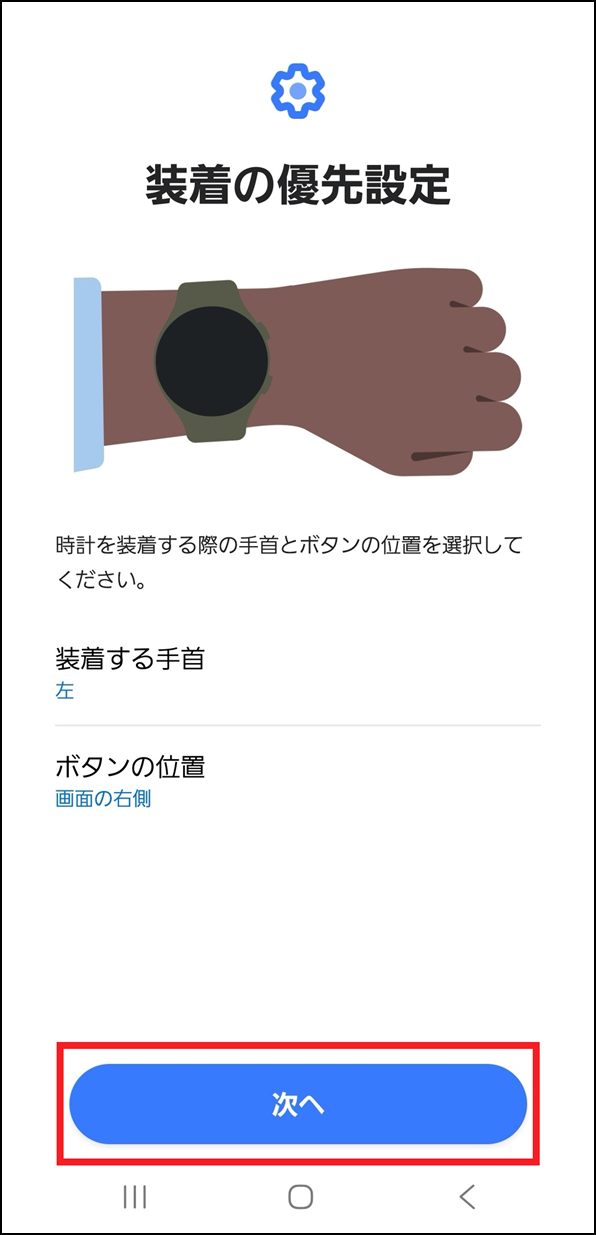
- ⑭装着の設定
- 装着する腕やディスプレイなど、Watch機能の設定を画面に従い設定します。
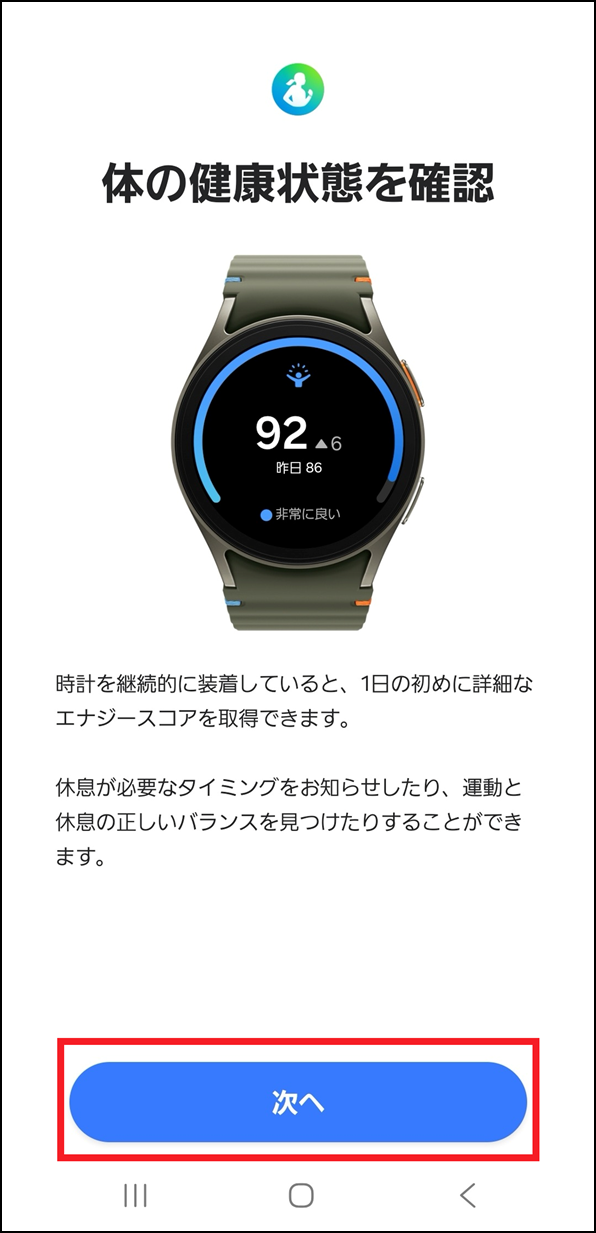
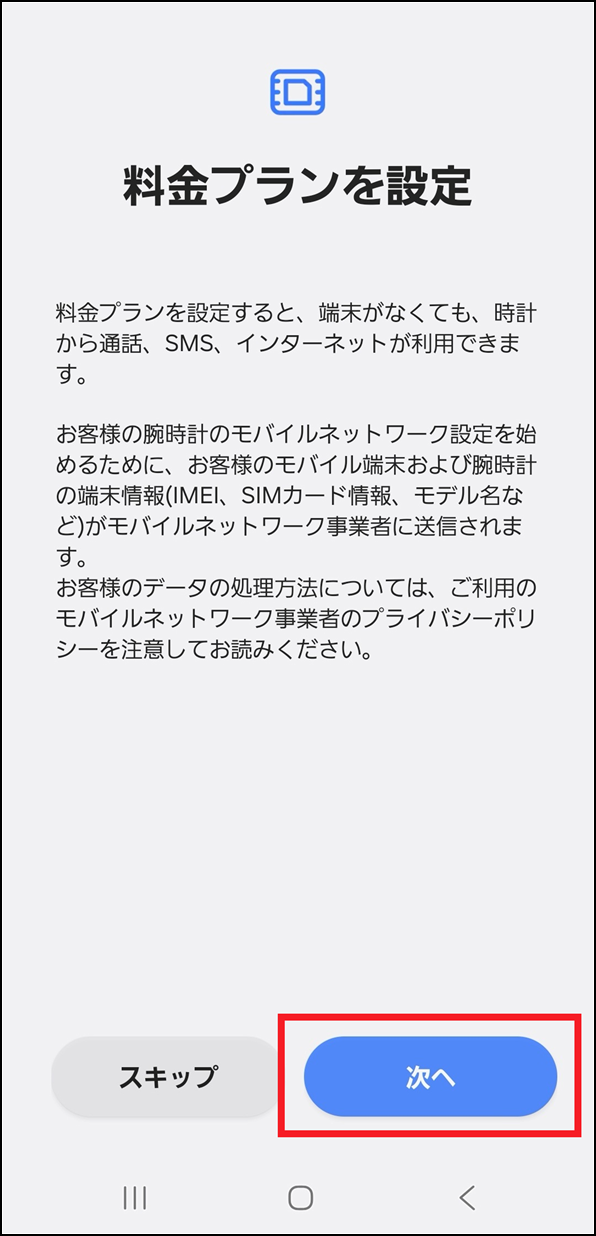
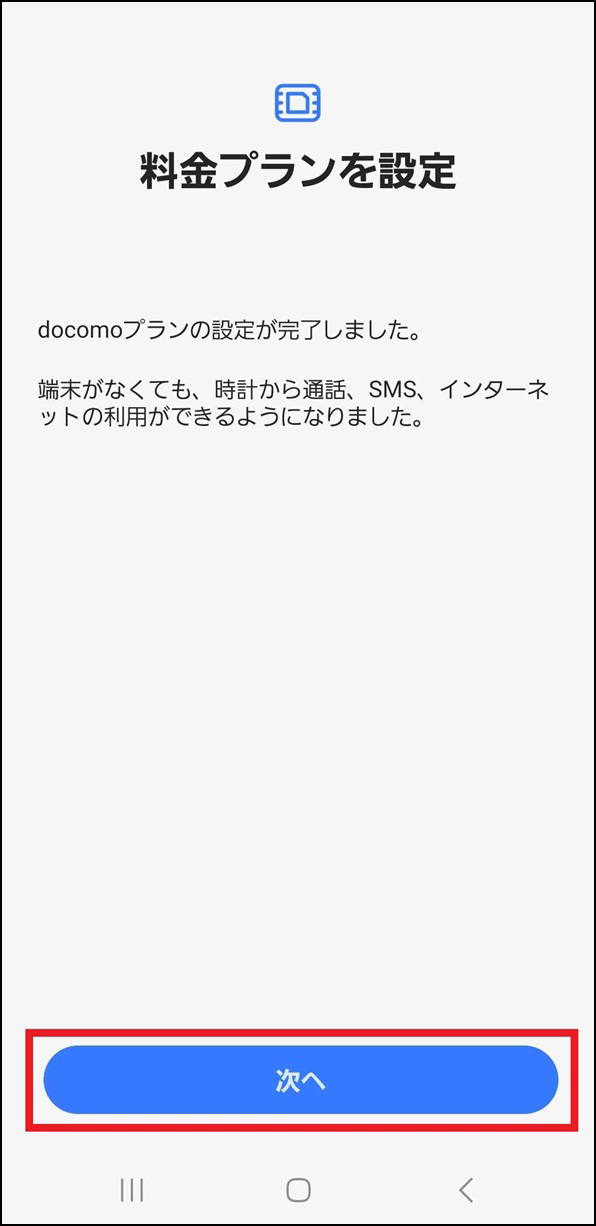
- ⑮料金プラン設定
- 「料金プランを設定」画面が表示されるので、「次へ」を押して設定を続けます。
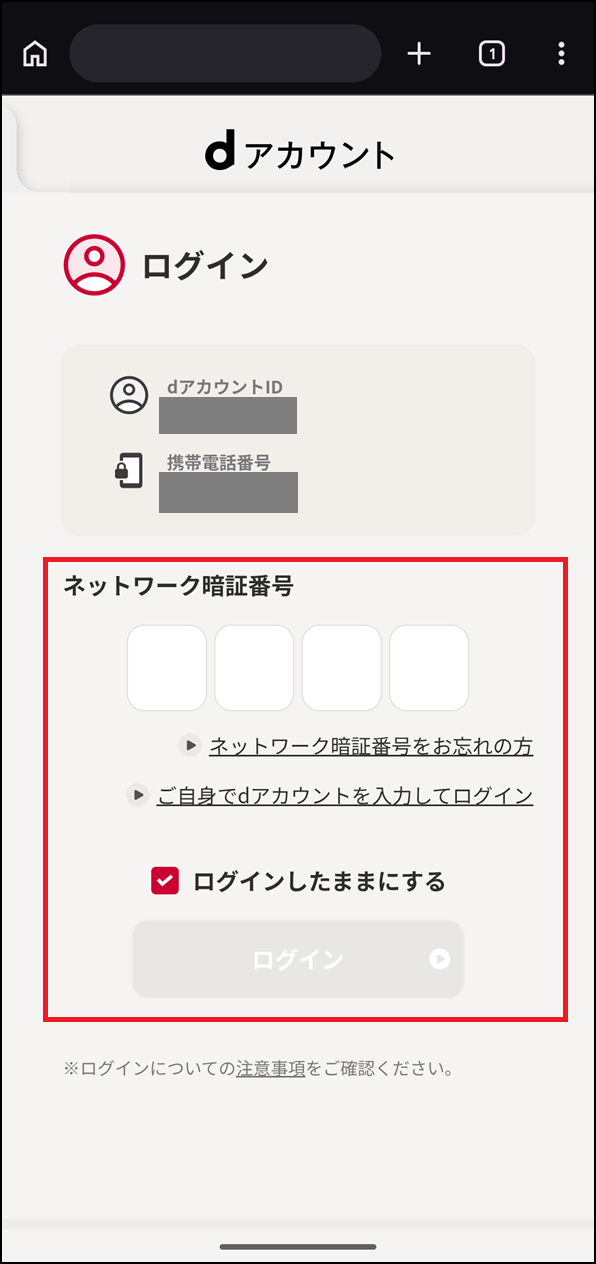
- ⑯dアカウントログイン
(モバイル通信接続の場合) - モバイル通信接続の場合は、ネットワーク暗証番号を入力します。
- Wi-Fi接続の場合は、⑰をご確認ください。
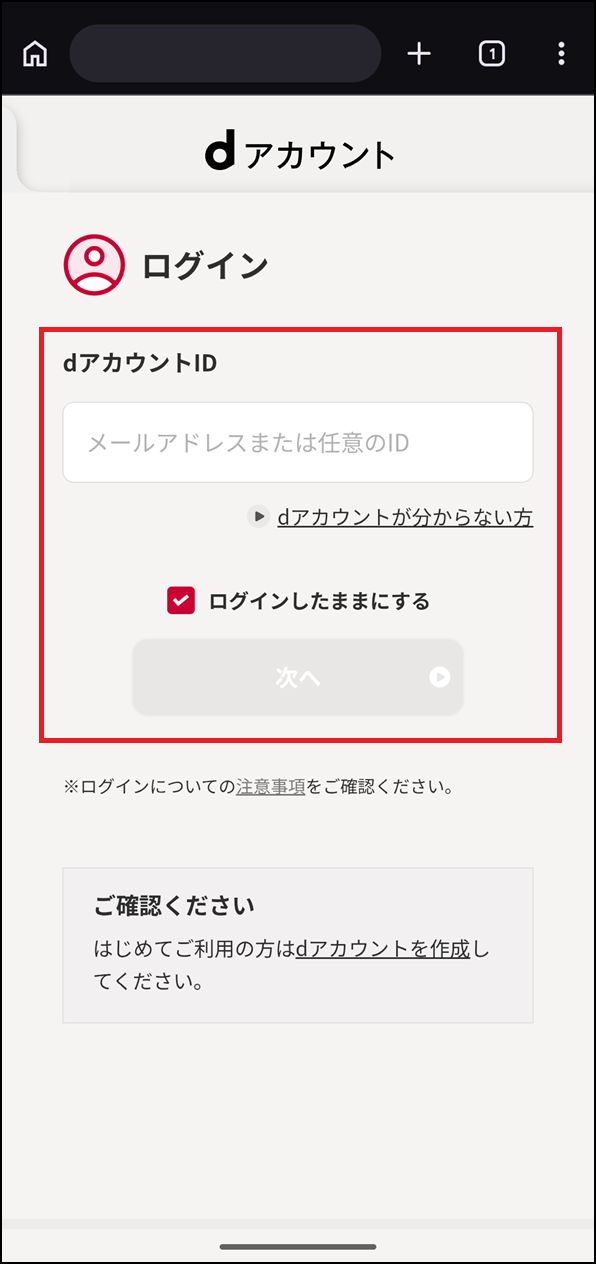
- ⑰dアカウントログイン
(Wi-Fi接続の場合) - Wi-Fi接続の場合、dアカウント認証となるため、メールアドレスまたはdアカウントIDを入力し、認証をしてください。
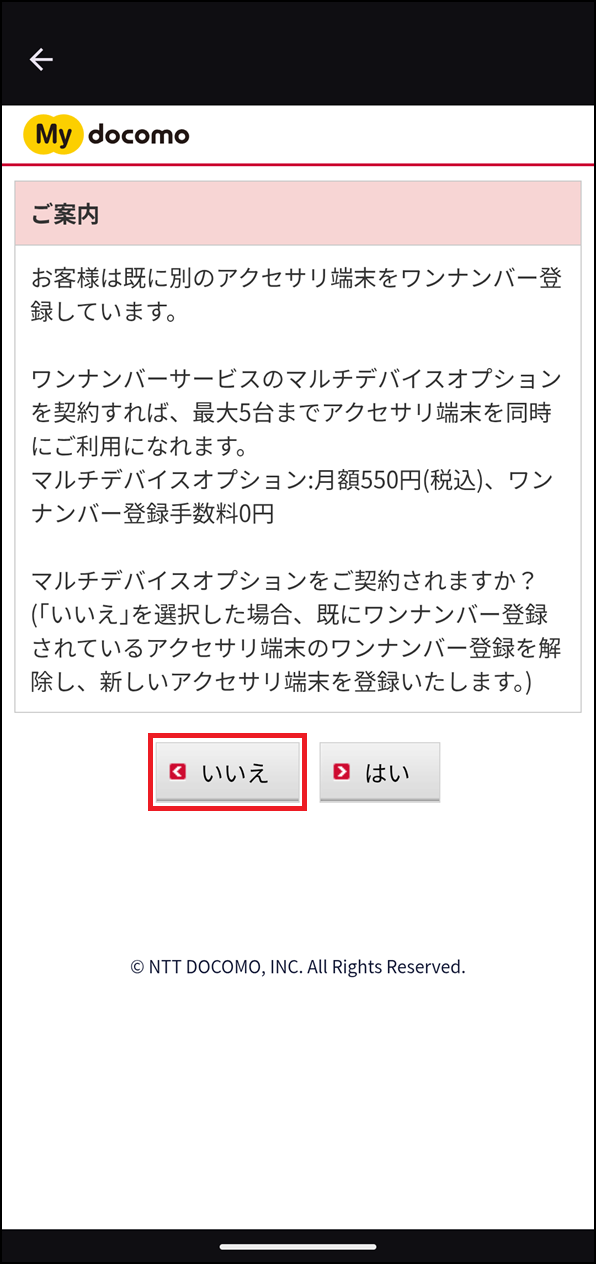
- ⑱「いいえ」を選択
- マルチデバイスオプションの契約画面になりますので、いいえを選択します。
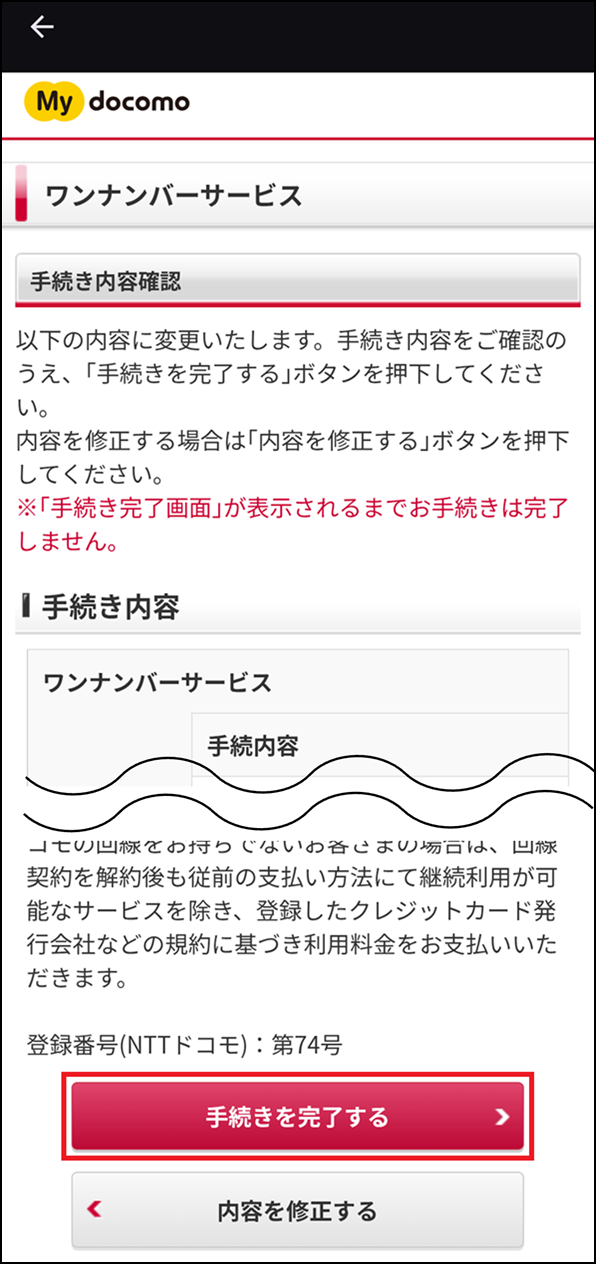
- ⑲手続き内容確認
- 「手続きを完了する」を押します。
- この手続きには料金や手数料は発生しません。
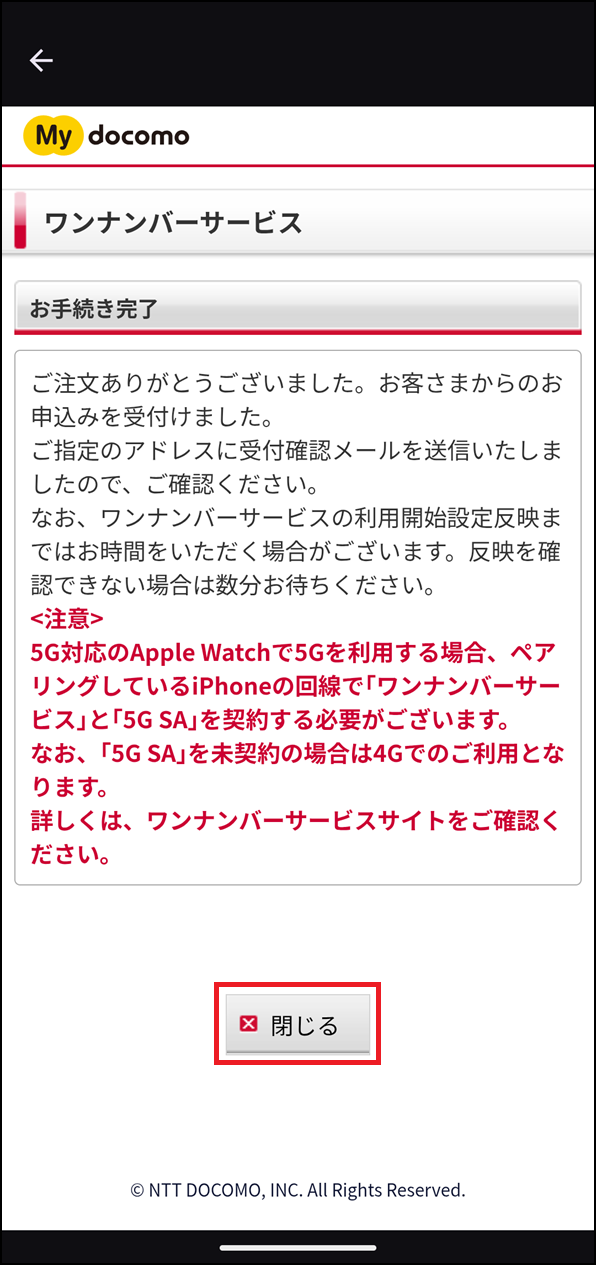
- ⑳手続き完了を確認
- この画面が表示されたら「閉じる」を押します。
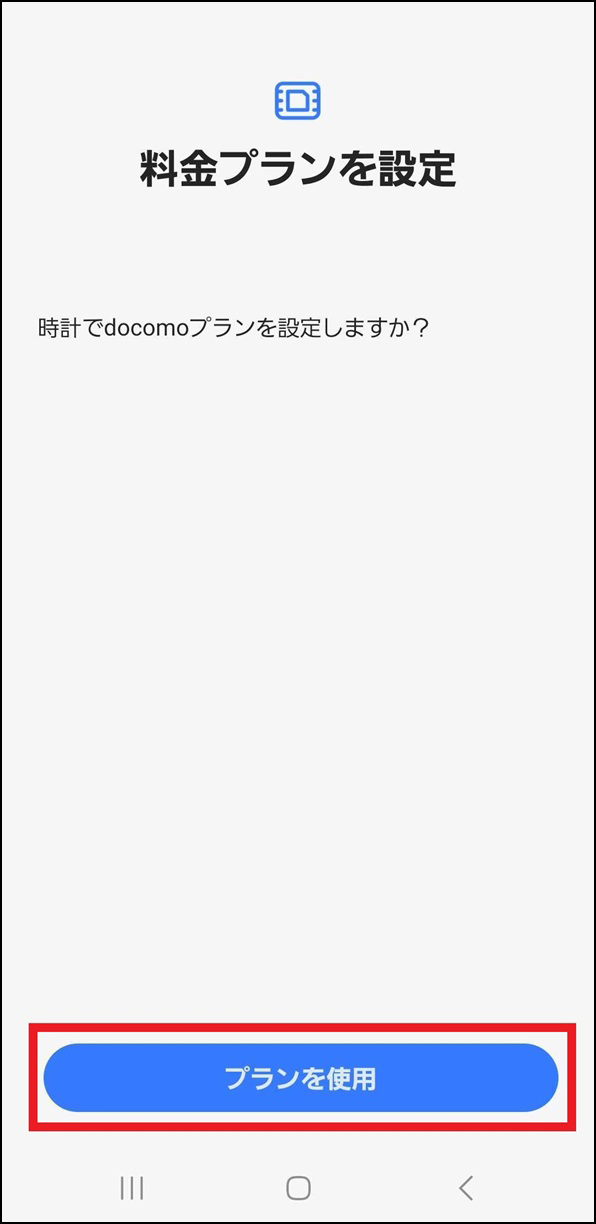
- ㉑料金プランの設定
- 「料金プランを設定」の画面が表示されるので、「プランを使用」を押します。
設定中の画面がしばらく表示されますので、完了するまで待ちます。
- ㉒料金プランの設定完了
- 「次へ」が押せるようになったら「次へ」を押して完了です。
-
新しいSamsung Galaxy Watchをドコモスマートフォンにペアリングしている場合
開く
<操作をはじめる前に>
機種変更前のスマートウォッチのモバイルネットワークの削除を行ってください。
<削除したいモバイル通信プランを選んで削除>を参照して削除を行い、完了したら下記手順の②に進んでください。- 機種変更前のスマートウォッチが手元にない・故障しているなどの場合は、モバイルネットワークの削除は不要となります。下記手順の②に進んでください。
- ①モバイルネットワーク削除
- 上記の<操作をはじめる前に>をご確認ください。
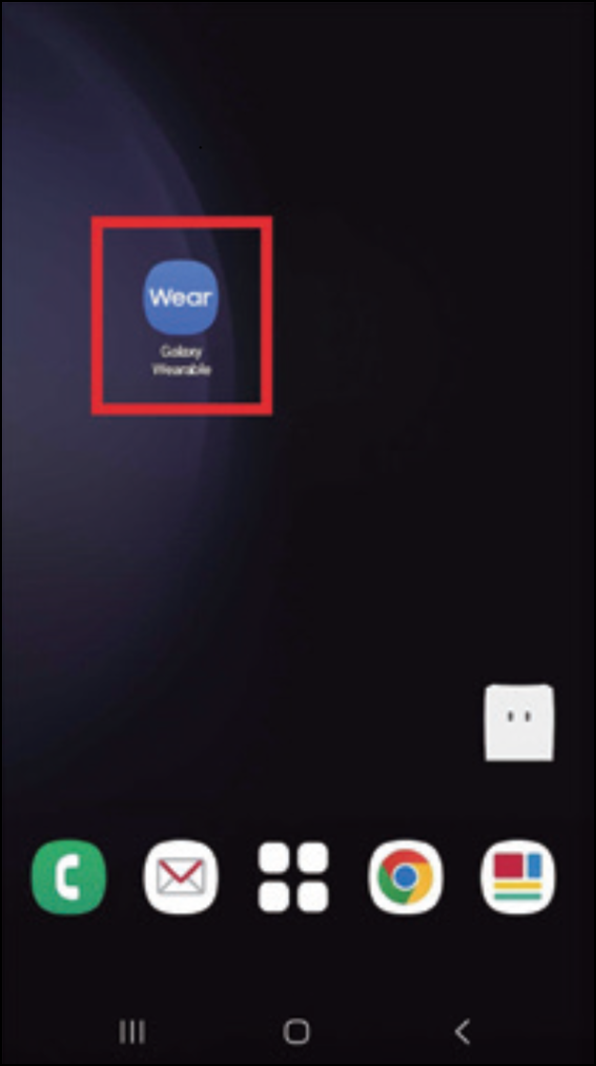
- ②「Samsung Galaxy Watch」アプリを開く
- 「Samsung Galaxy Watch」アプリを開きます。
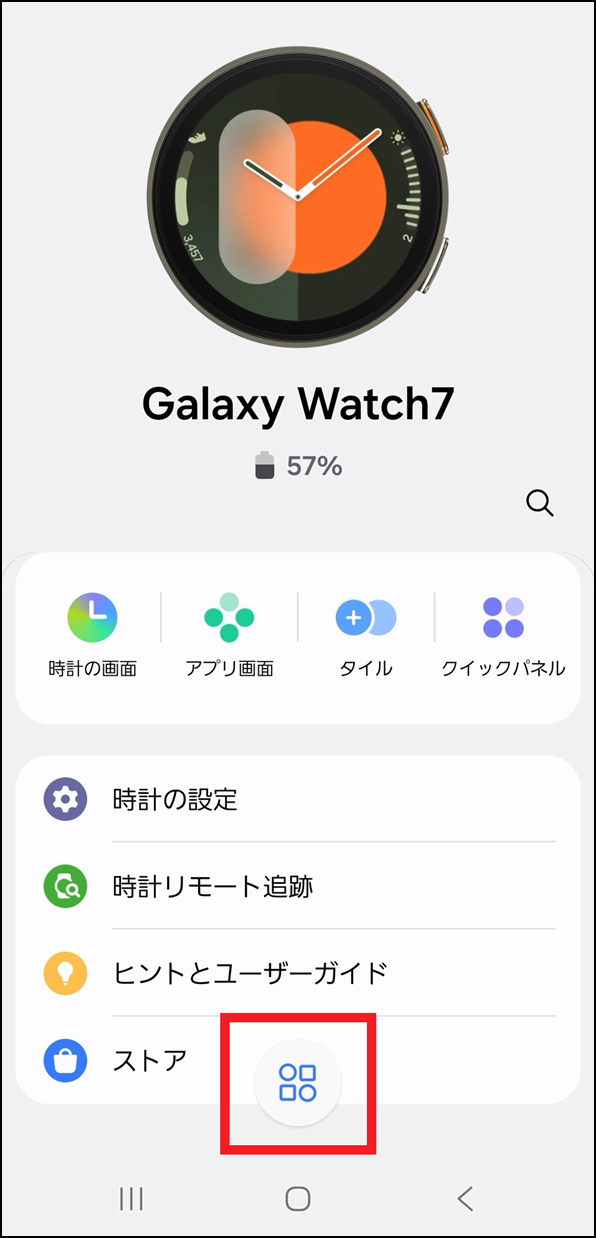
- ③登録済み端末を確認する
- 「Samsung Galaxy Watch」アプリ真ん中のボタンを押します。
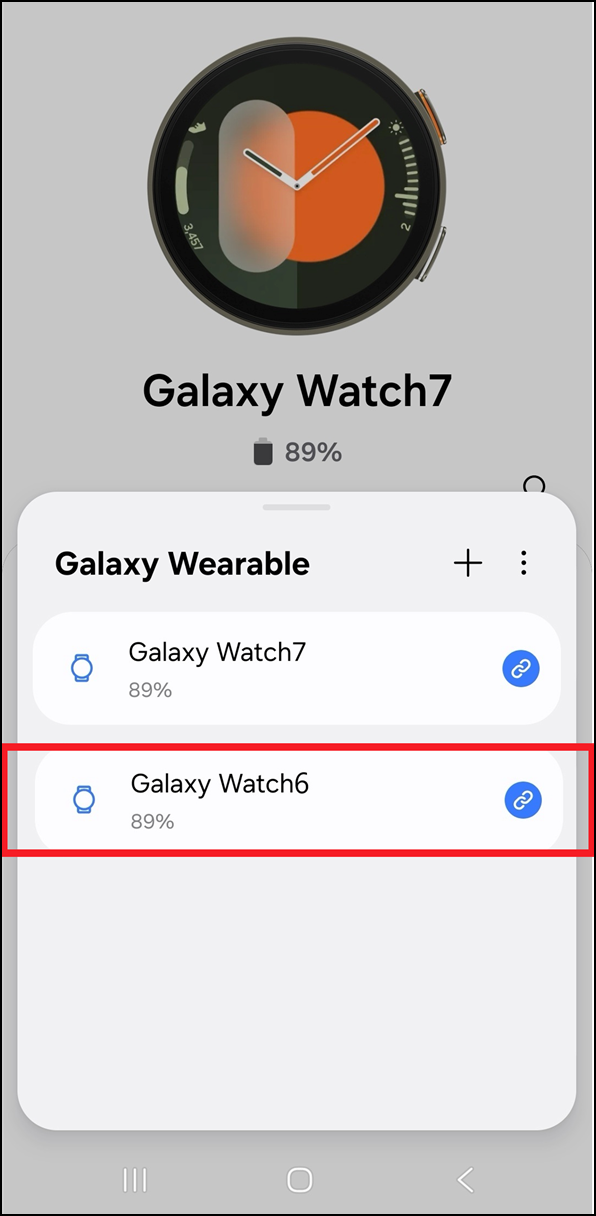
- ④機種変更後の端末を選択する
- 機種変更後の端末名を押します。
- ⑤時計の設定を開く
- 「時計の設定」を選択します。
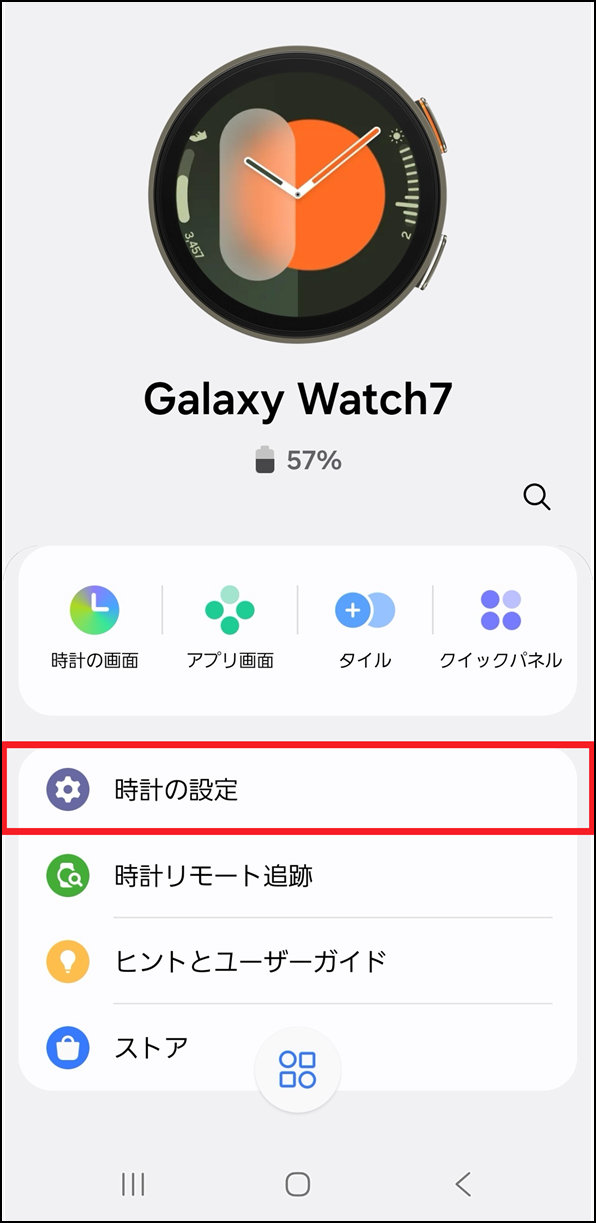
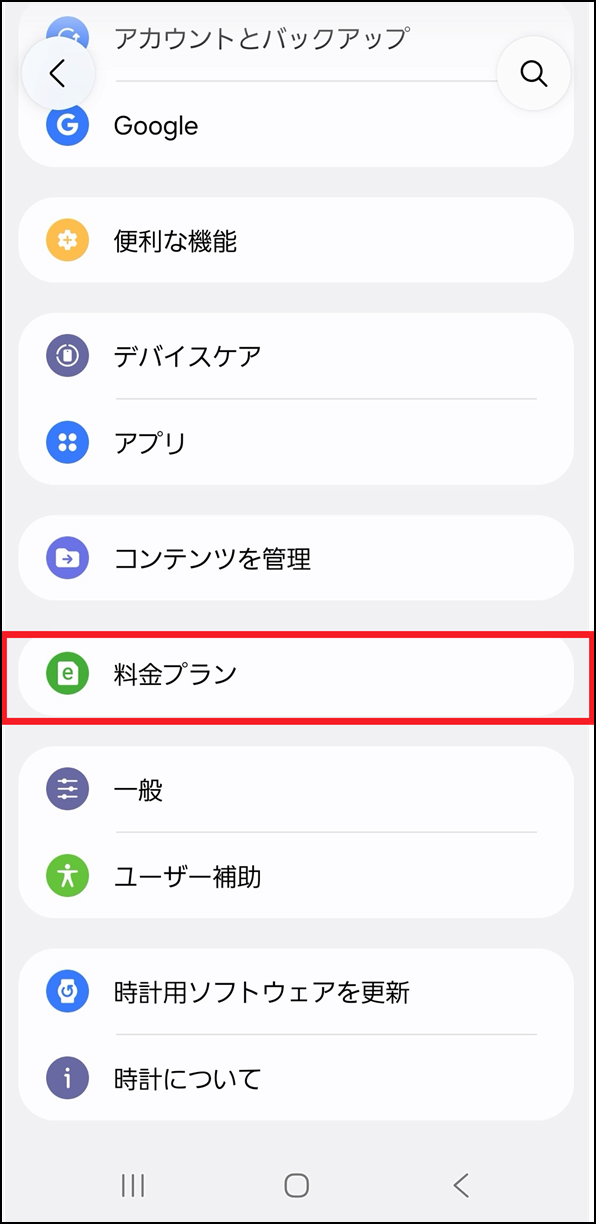
- ⑥料金プランの設定
- 「料金プランの設定」を押します。
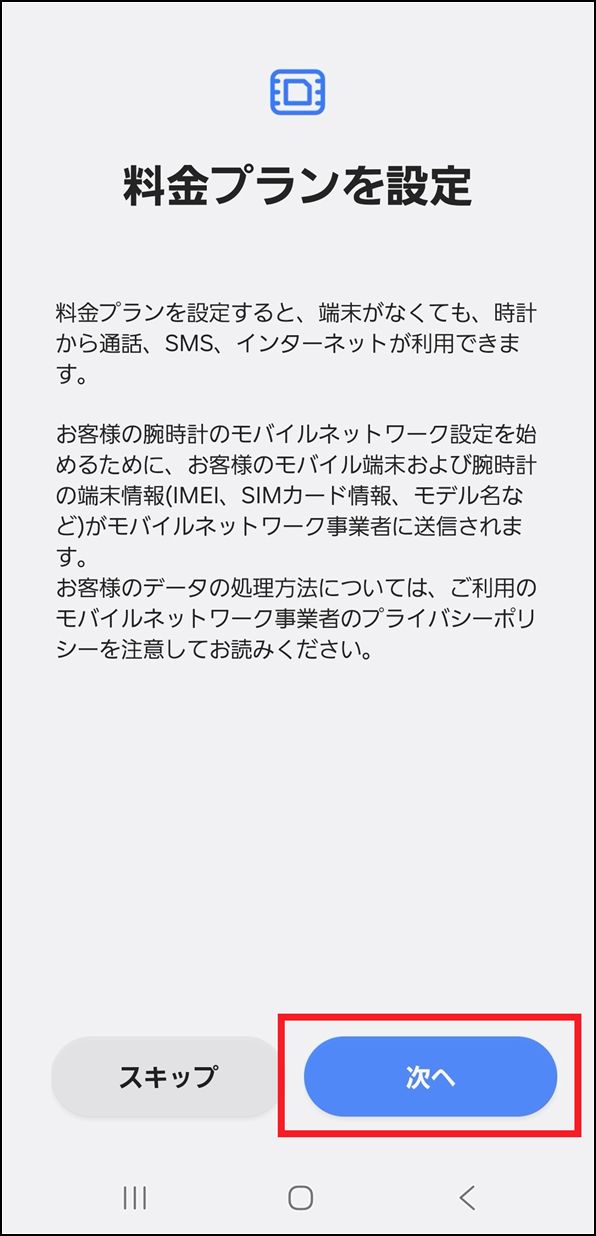
- ⑦料金プラン設定
- 「料金プランを設定」画面が表示されるので、「次へ」を押して設定を続けます。
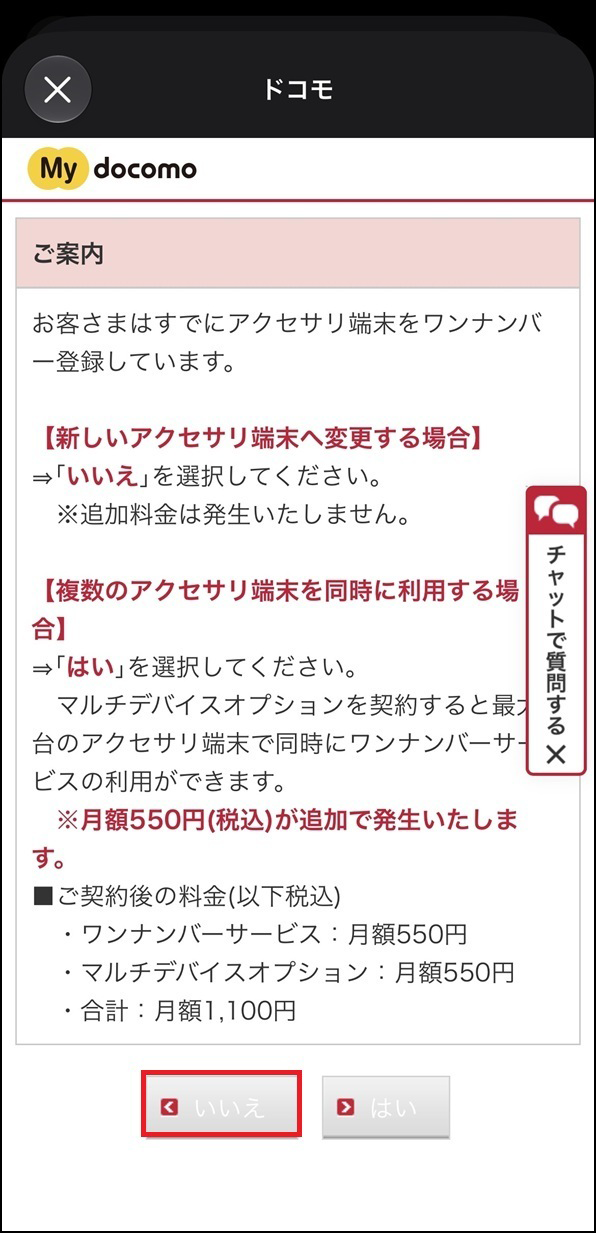
- ⑧「いいえ」を選択
- マルチデバイスオプションの契約画面になりますので、いいえを選択します。
- ⑨手続き内容確認
- 「手続きを完了する」を押します。
- この手続きには料金や手数料は発生しません。
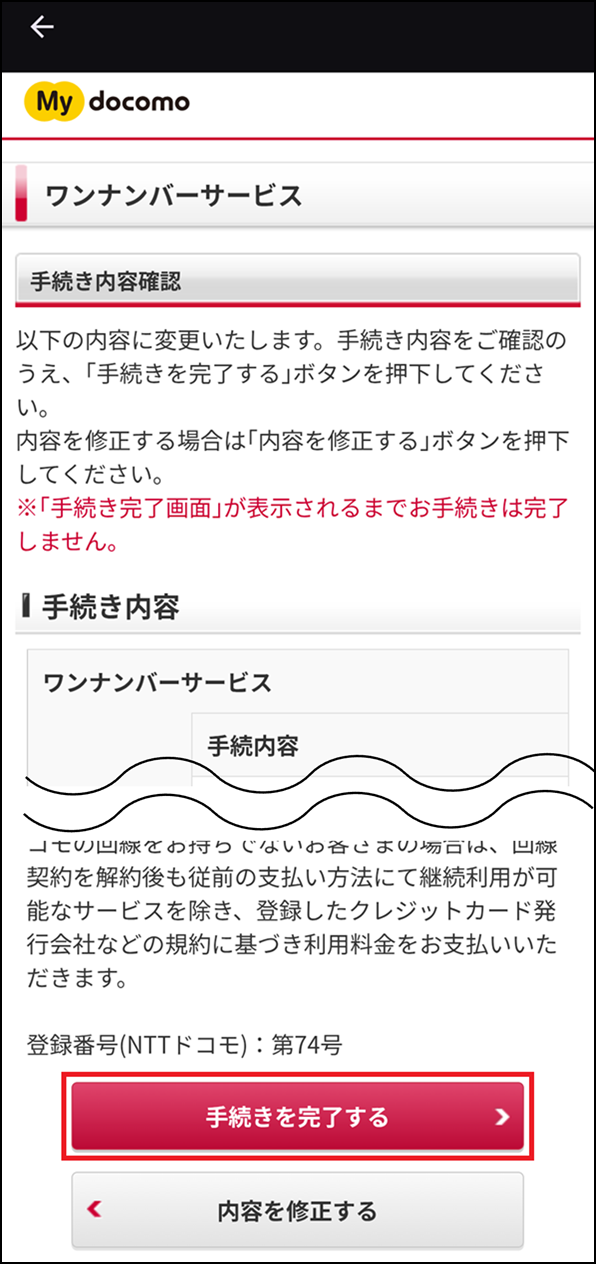
- ⑩手続き完了を確認
- この画面が表示されたら「閉じる」を押します。
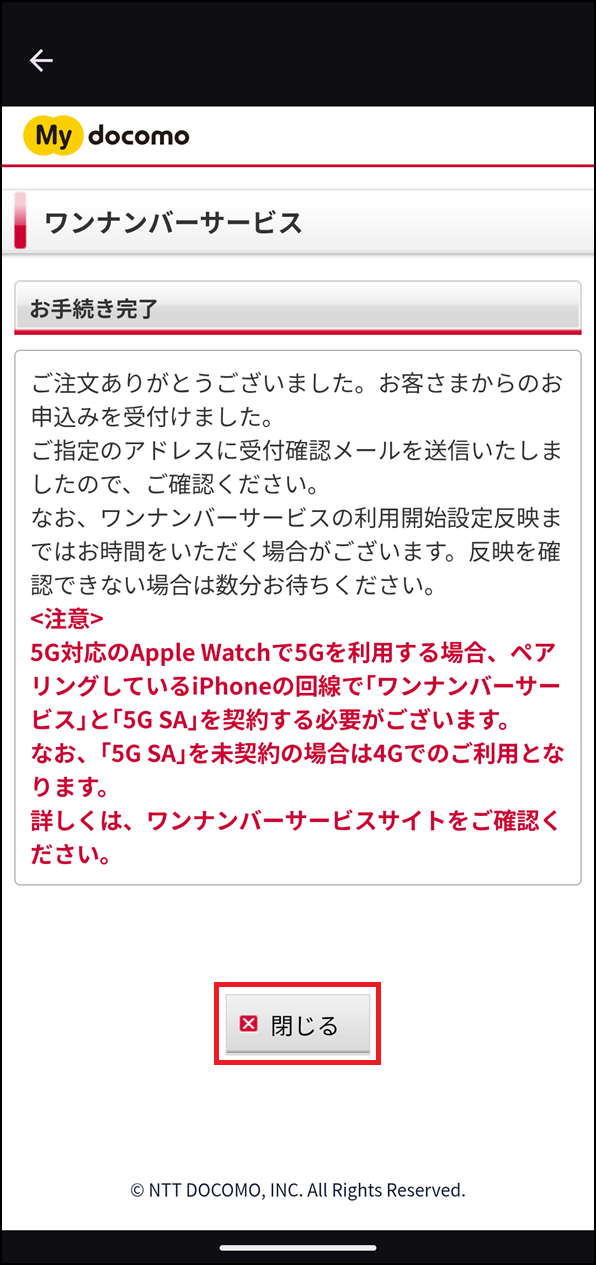
- ⑪料金プランの設定
- 「料金プランを設定」の画面が表示されるので、「プランを使用」を押します。
設定中の画面がしばらく表示されますので、完了するまで待ちます。
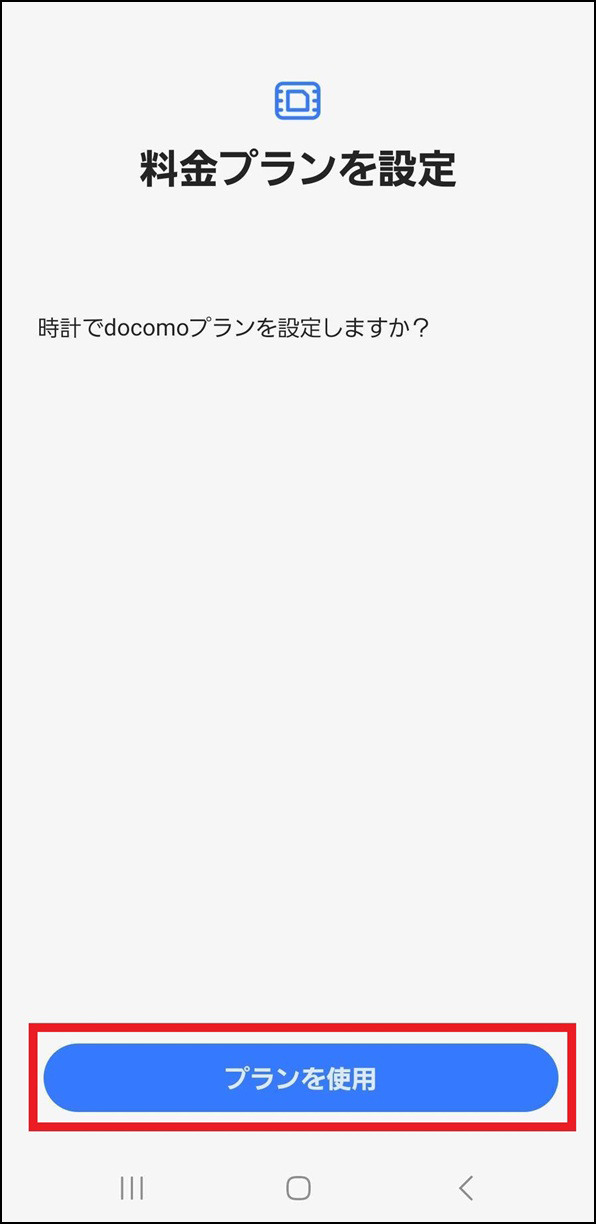
- ⑫料金プランの設定完了
- 「次へ」が押せるようになったら「次へ」を押して完了です。
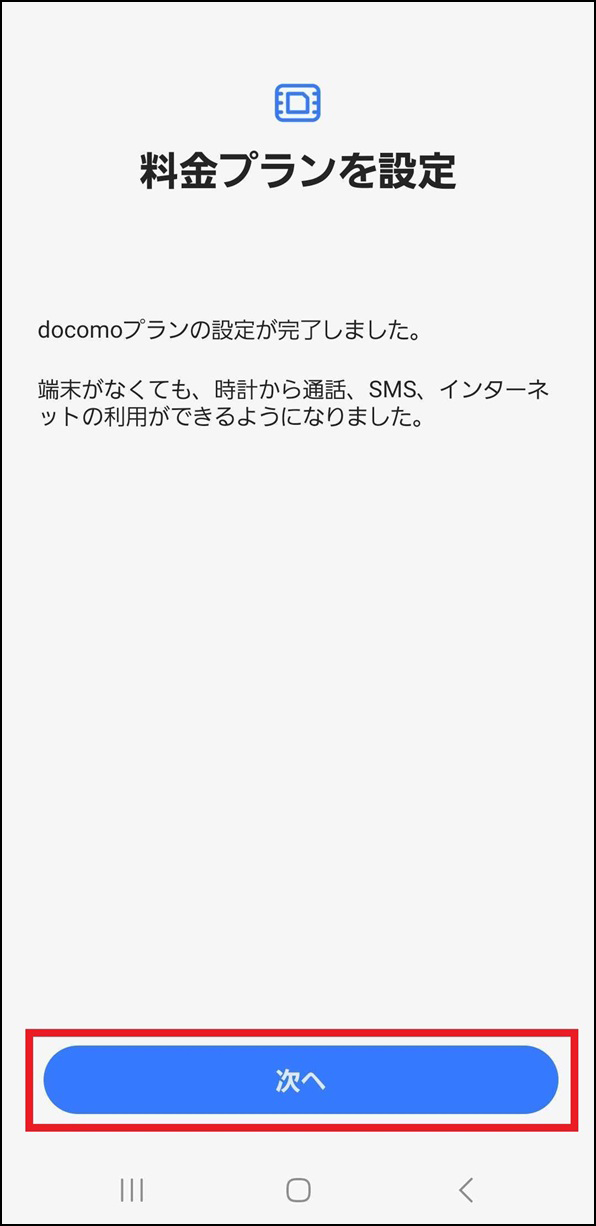
-
同じSamsung Galaxy Watchを再設定したい(初期化した場合など)
開く
以下の手順は、同じドコモスマートフォンとSamsung Galaxy Watchのペアでの再設定の手順です。
同じペアでのペアリングし直しや、初期化をする場合は、以下の手順を実施してください。
②~⑥は、ペアリング解除までの手順です。既にペアリング解除済みの場合は、⑦以降をご確認ください。- 通信プランを残し、Samsung Galaxy Watchのバックアップを復元する手順を記載しています。
状況によっては、通信プランの削除の必要・バックアップの有無が異なりますのでご注意ください。
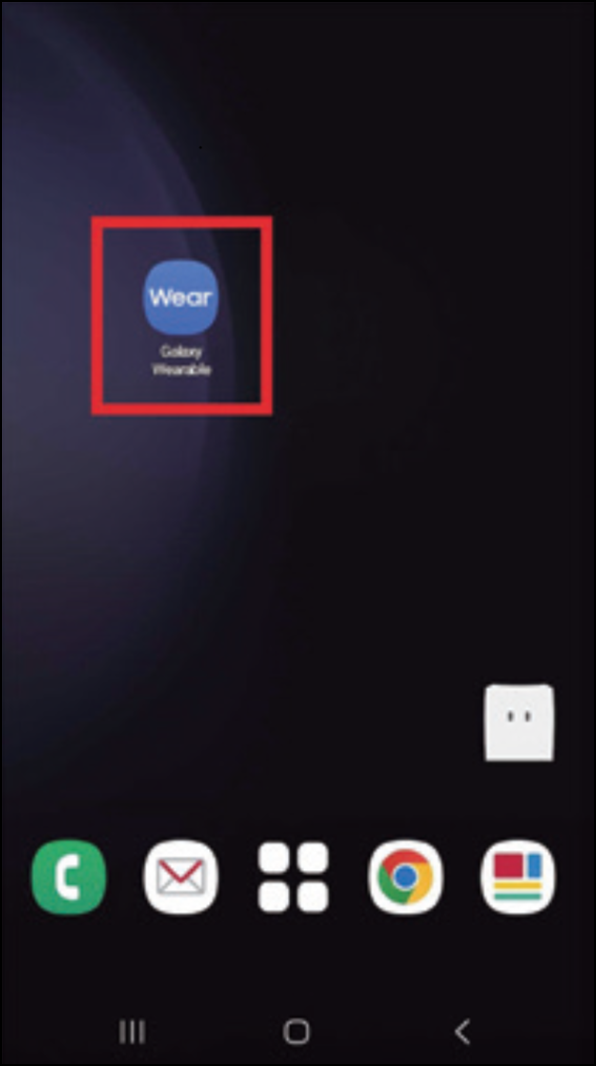
- ①「Galaxy Wearable」アプリを開く
- 「Galaxy Wearable」アプリを開きます。
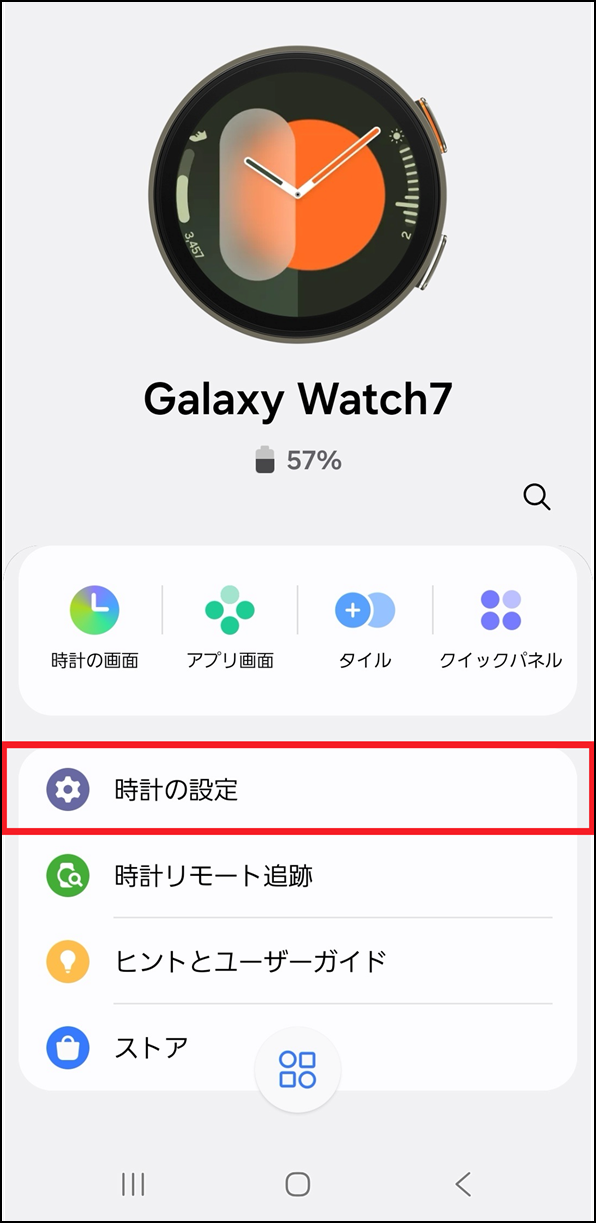
- ②「時計の設定」を選択
- 設定の中にある「時計の設定」を押します。
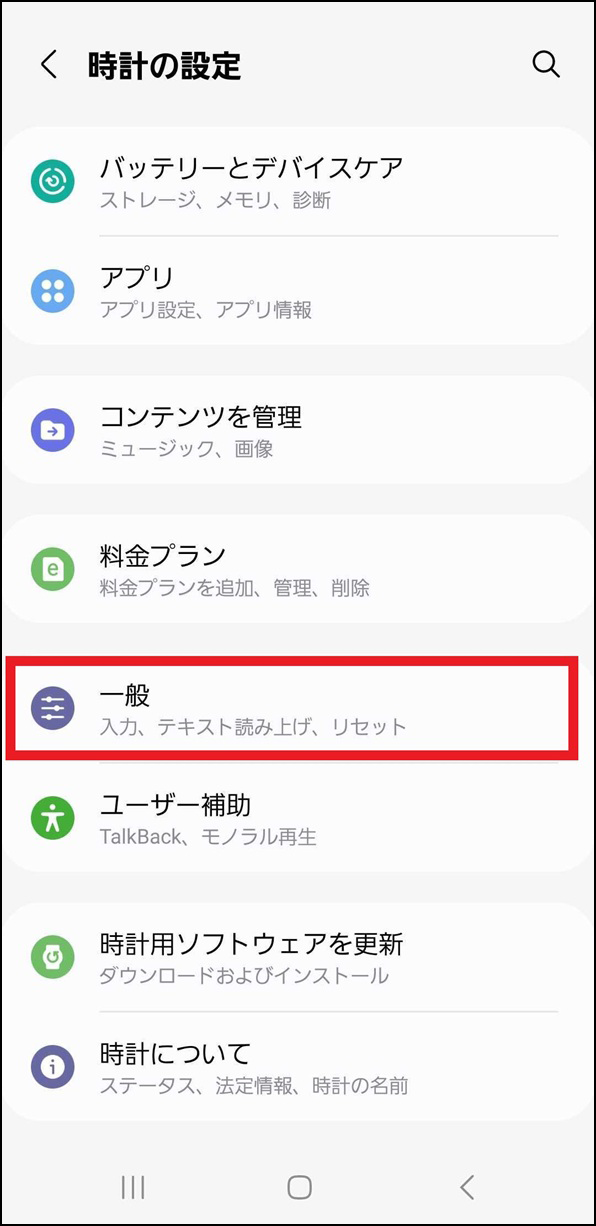
- ③「一般」を選択
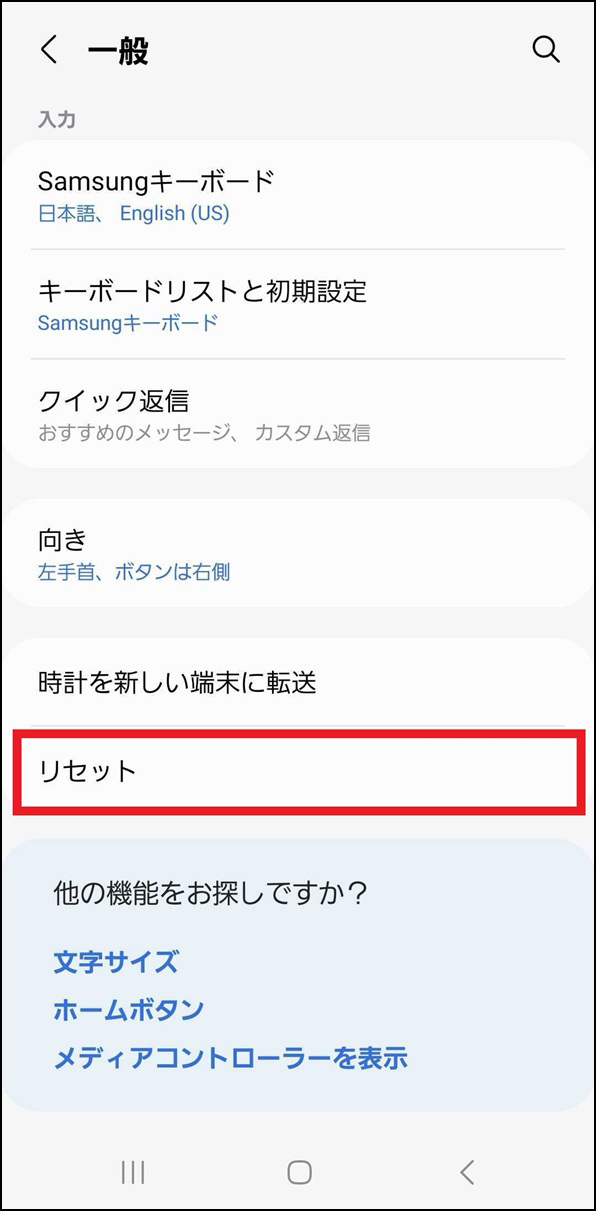
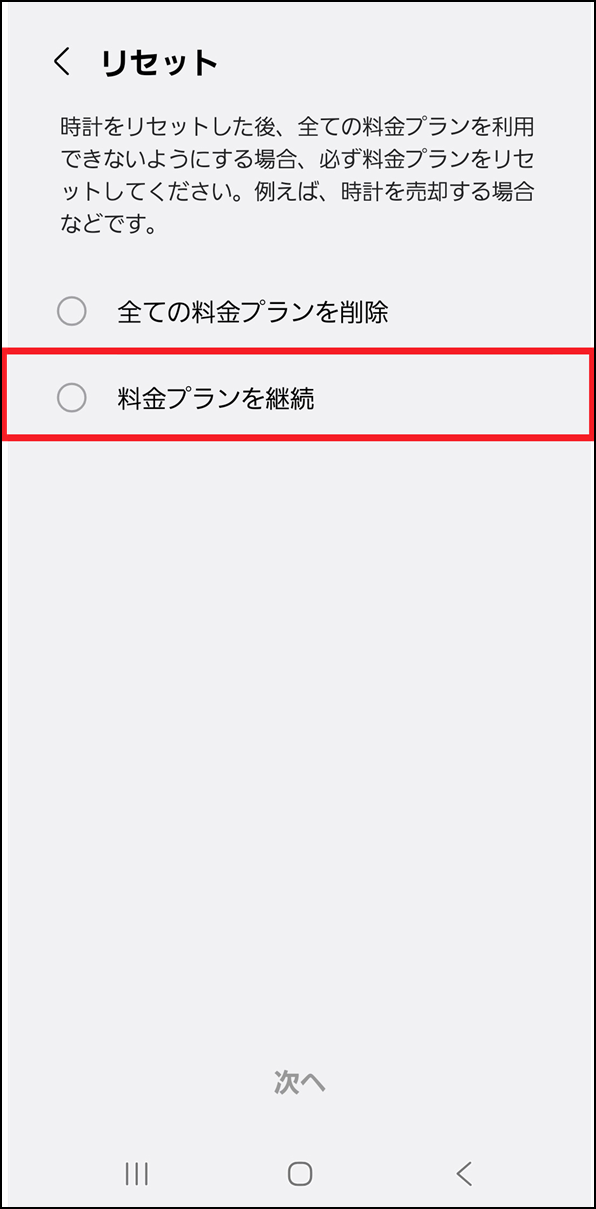
- ④「リセット」を選択
- ⑤リセットを実行
- このとき、「料金プランを継続」を選択してください。
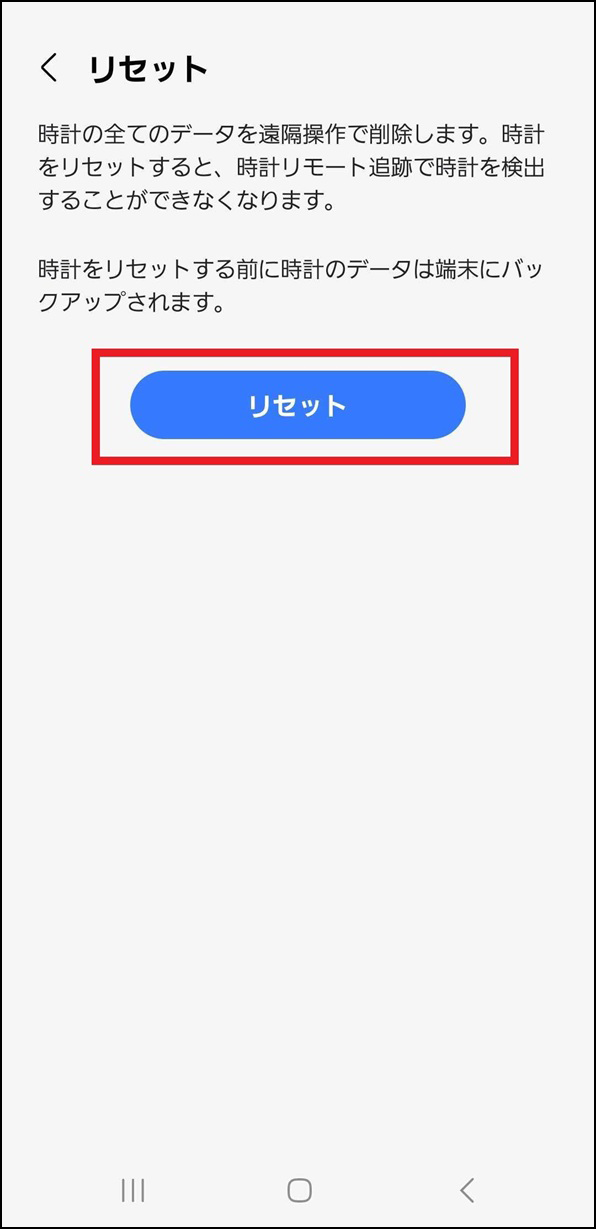
- ⑥リセットの実行
- リセットを押します。
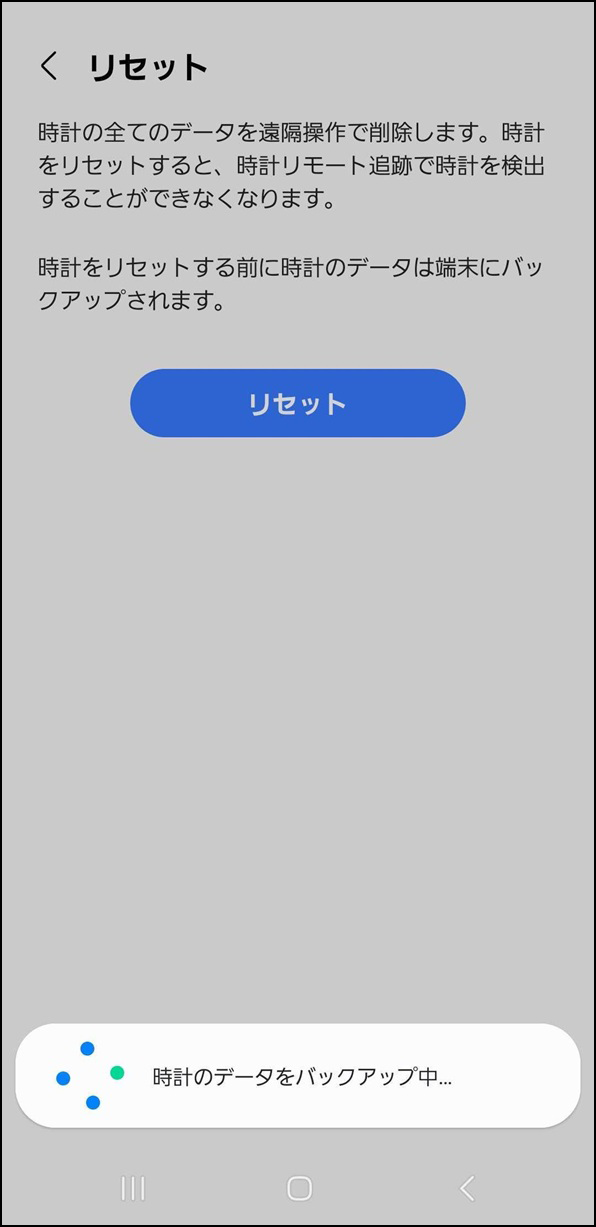
- ⑦リセット完了までお待ちください
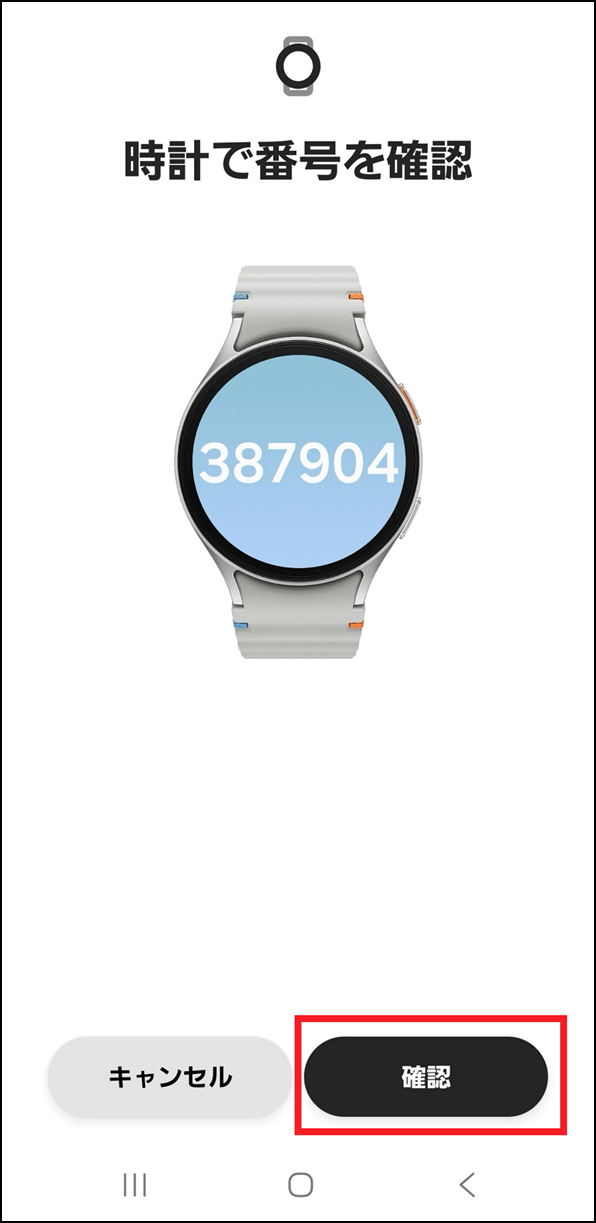
- ⑧ペアリングを開始
- 番号確認の画面が表示されるので、アプリ上とWatchの番号が合っていることを確認します。
- 表示される番号は毎回異なります。
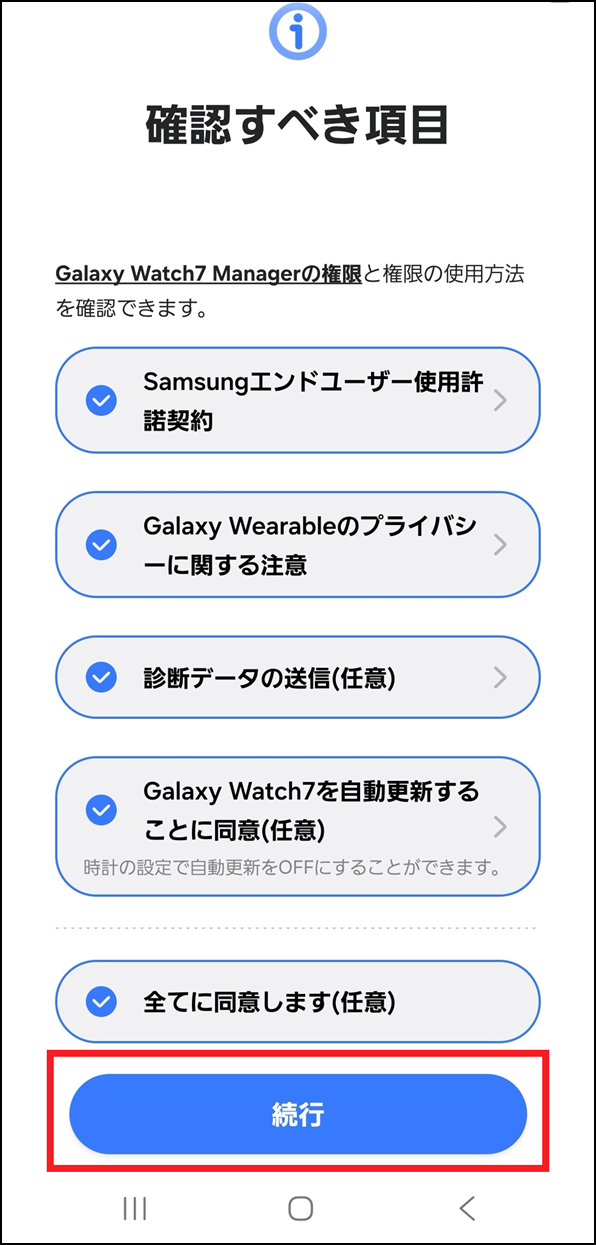
- ⑨確認すべき項目
- 確認すべき項目を確認して「続行」を押します。
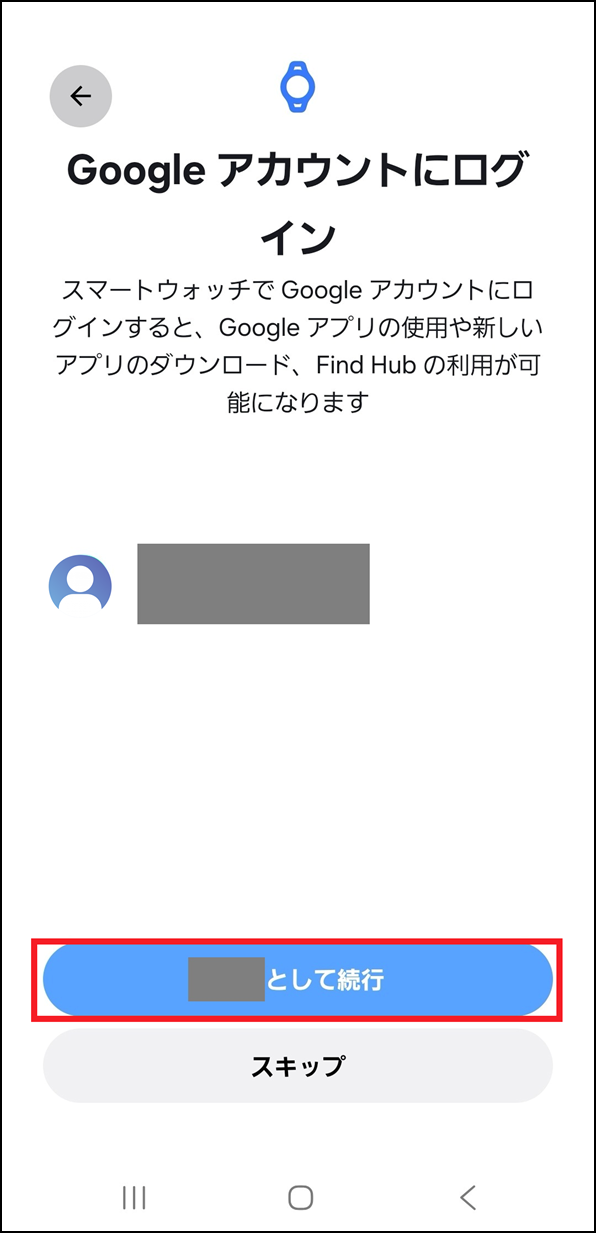
- ⑩Googleアカウントログイン
- 表示されているGoogle アカウントを確認し、[続行]を押します。
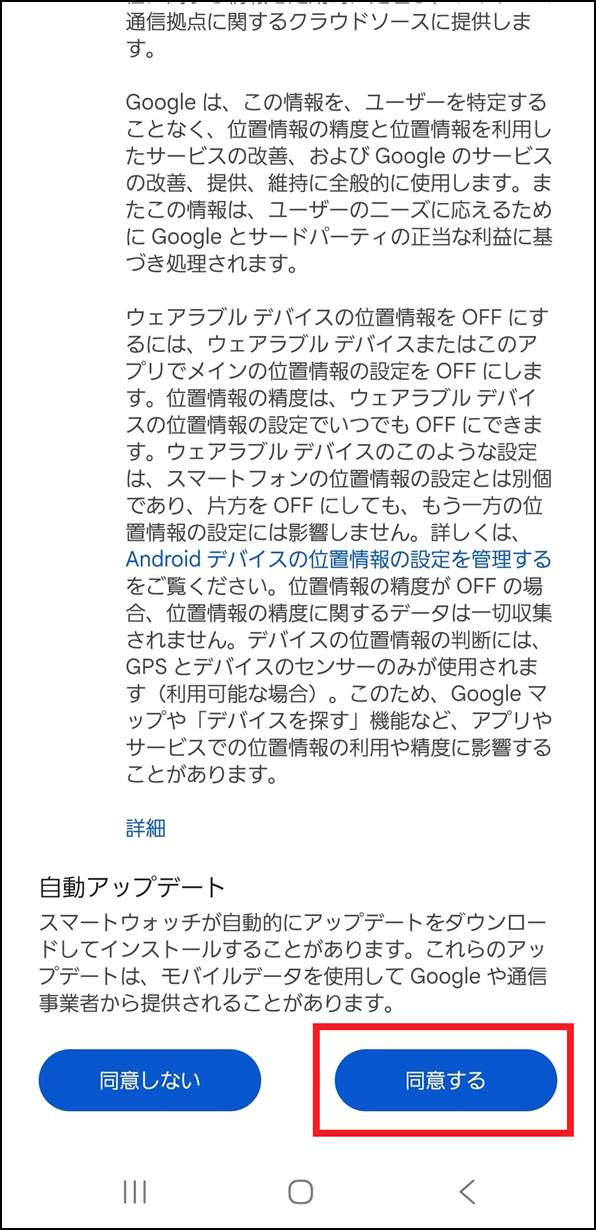
- ⑪利用規約への同意
- 利用規約を確認し続行を押します。
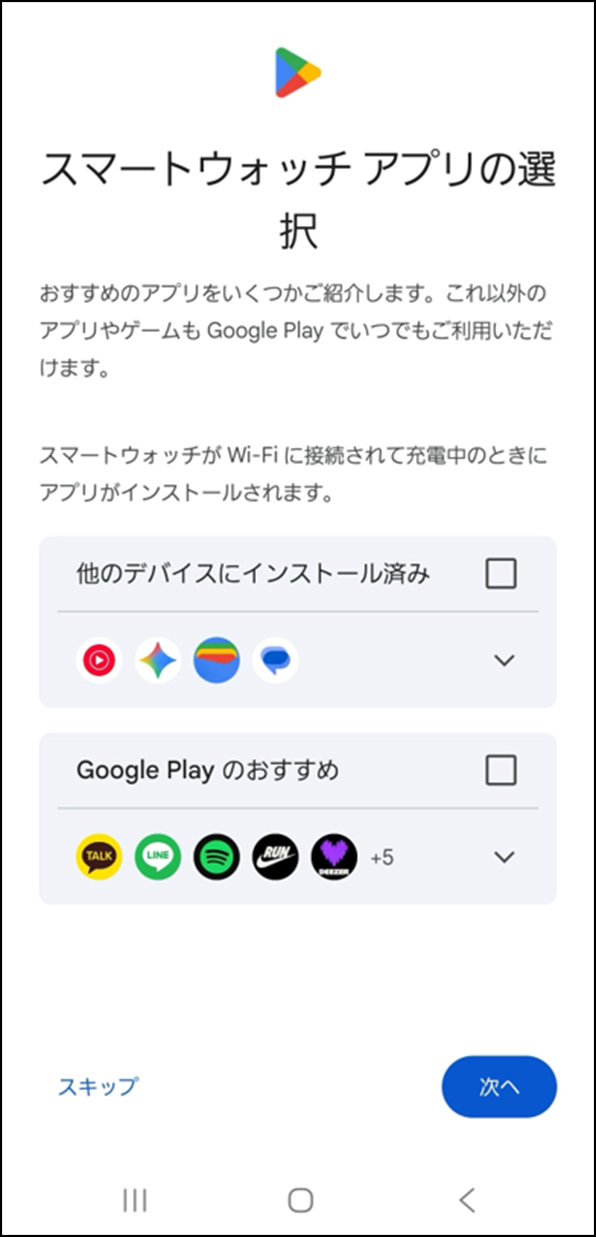
- ⑫スマートウォッチ アプリの選択
- Watchへインストールしたいアプリを選択し「続行」を押します。
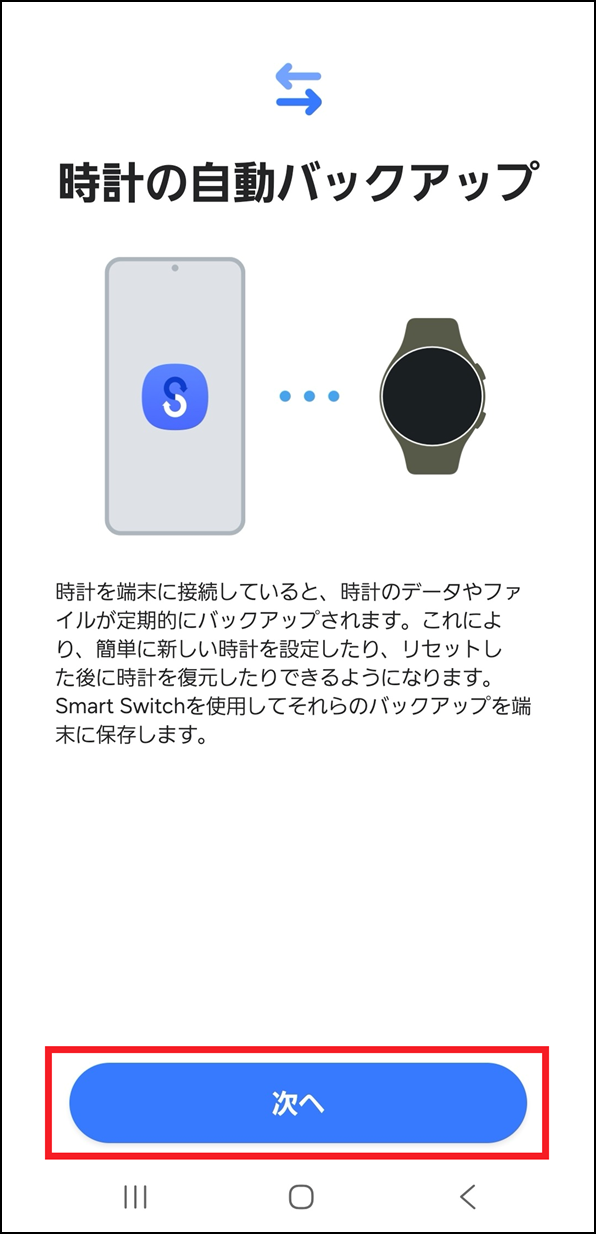
- ⑬時計の自動バックアップ
- 画面に従い「次へ」を押します。
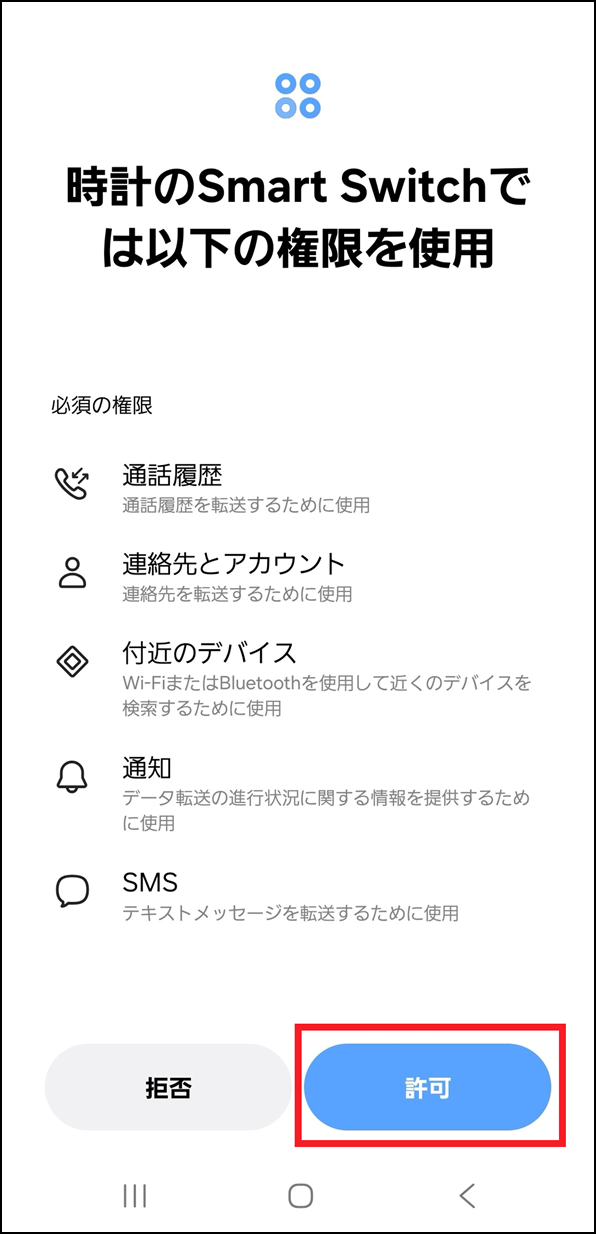
- ⑭権限の許可
- Smart Switch について権限を求められるため「許可」を押します。
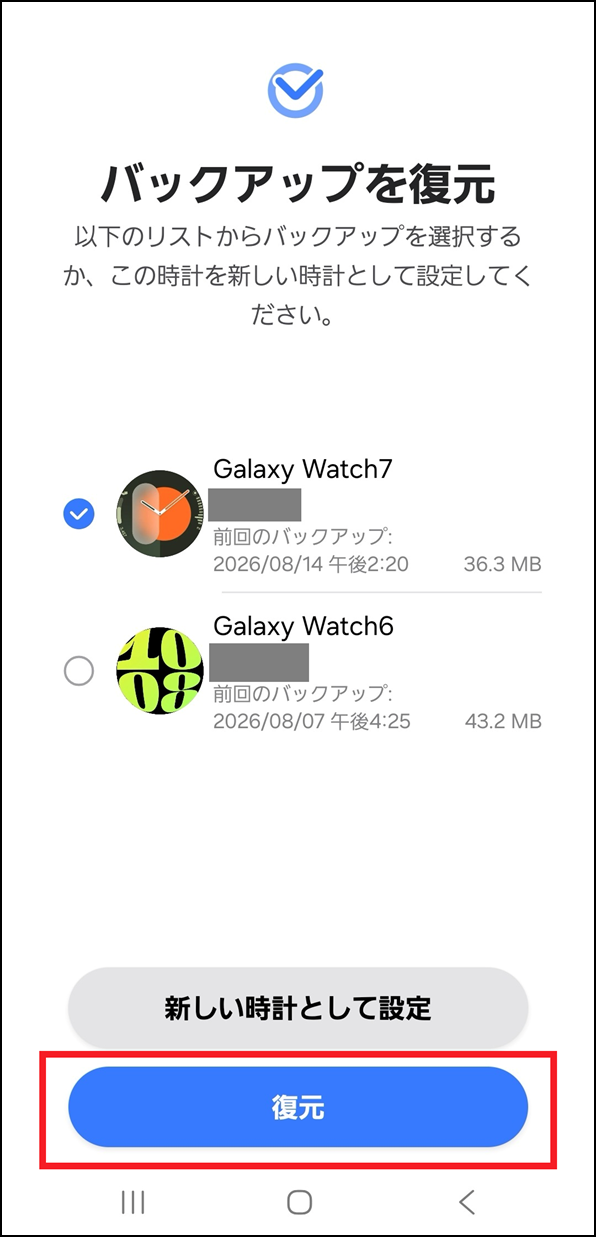
- ⑮バックアップからの復元
- 復元したいバックアップを選択し、「復元」を押します。
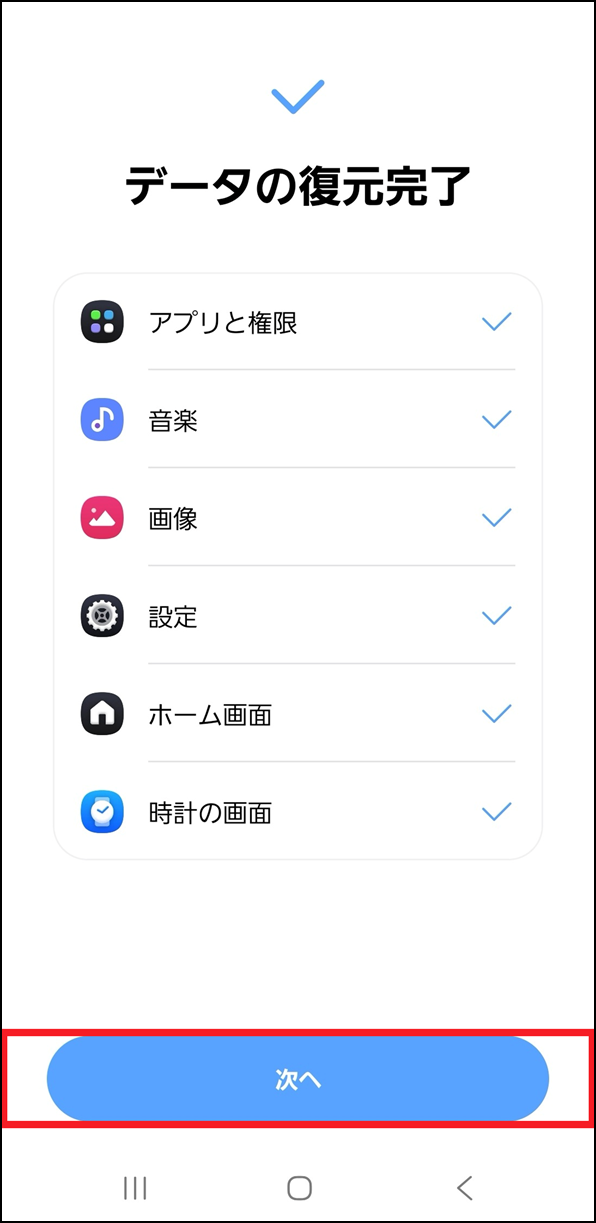
- ⑯復元の完了
- 復元が完了すると「次へ」が押せるようになるので、「次へ」を押します。
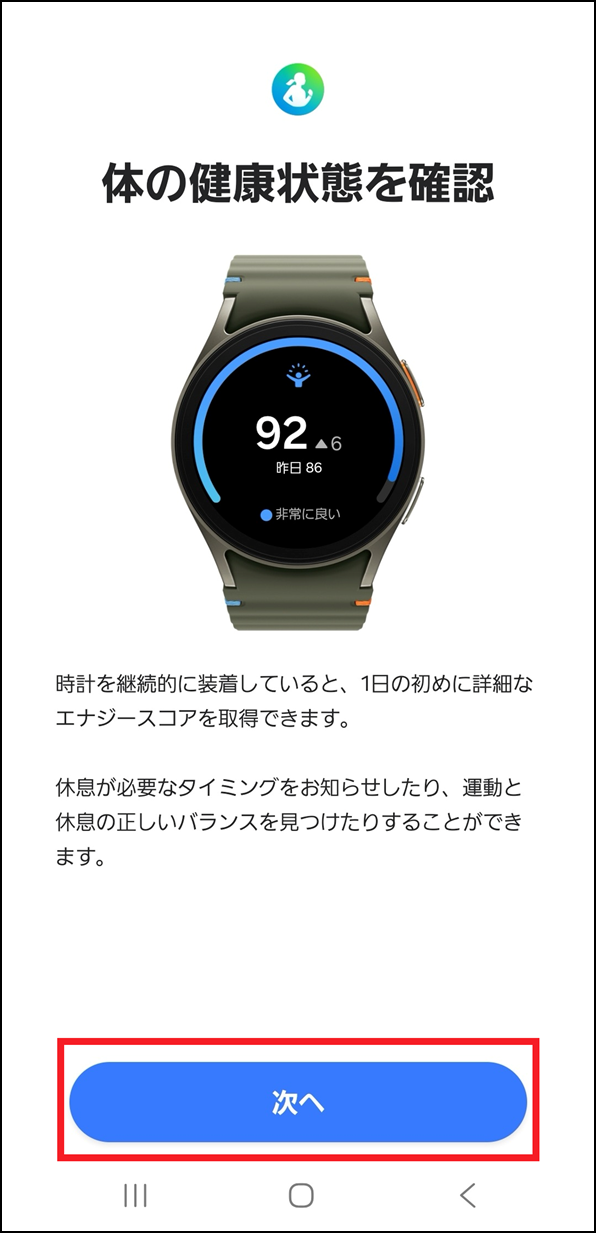
- ⑰設定項目の確認
- 初期設定同様に各機能の説明が表示されますので、画面に従い「次へ」を押します。
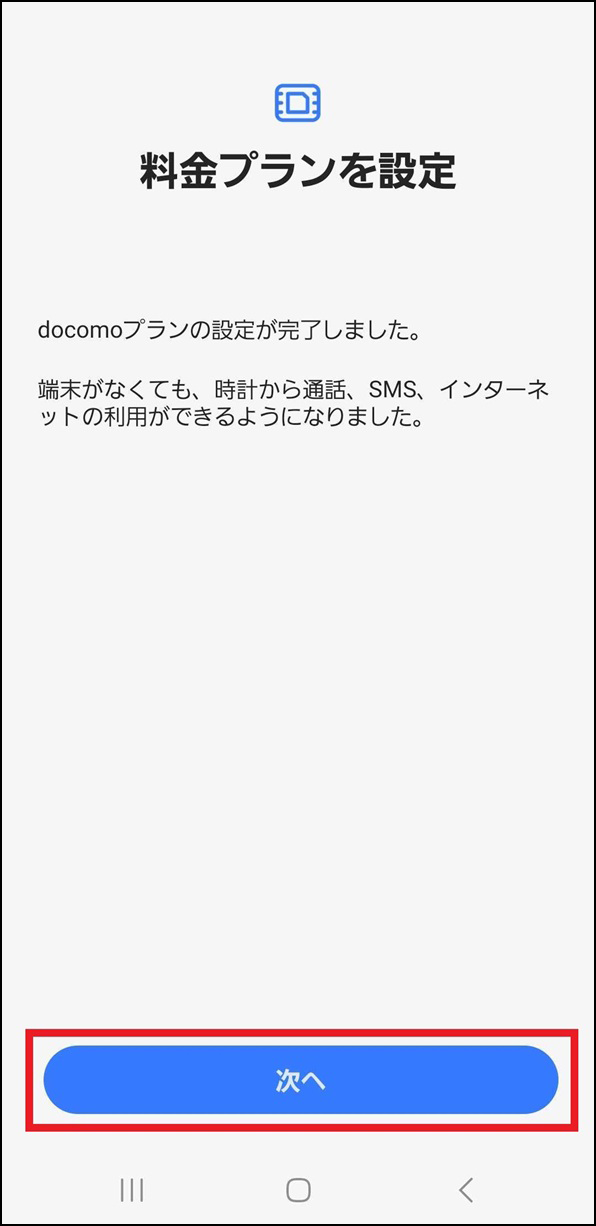
- ⑱料金プランの設定完了
- 下記画面が表示されましたら、設定完了です。
<上記⑤にて「すべての料金プランを削除」に誤ってチェックを入れてしまった場合>
⑥以降のSamsung Galaxy Watchのペアリング設定の途中で、「モバイルネットワークの設定」を行う必要があります。
詳しくは、<Samsung Galaxy Watchをドコモスマートフォンにペアリングしていない場合>をご確認ください。- ⑤にて「すべての料金プランを削除」を選択した場合以外にも、Samsung Galaxy Watchの初期化やリセット時に、「すべての料金プランを削除」をした場合も同様の設定となります。
-
Samsung Galaxy Watchを機種追加したい
(マルチデバイスオプションで複数台同時利用したい)開く
複数台のアクセサリ端末(Samsung Galaxy Watchなど)を同時に利用するには「マルチデバイスオプション」の契約が必要となります。
マルチデバイスオプションについては、こちらをご確認ください。すべて開く-
Samsung Galaxy Watchをドコモスマートフォンにペアリングしていない場合
開く
以下の例では端末に「Samsungアカウント」「Googleアカウント」にサインイン済みの場合の手順になります。ご利用の端末状況によって画面遷移が異なる場合があります。あらかじめご了承ください。
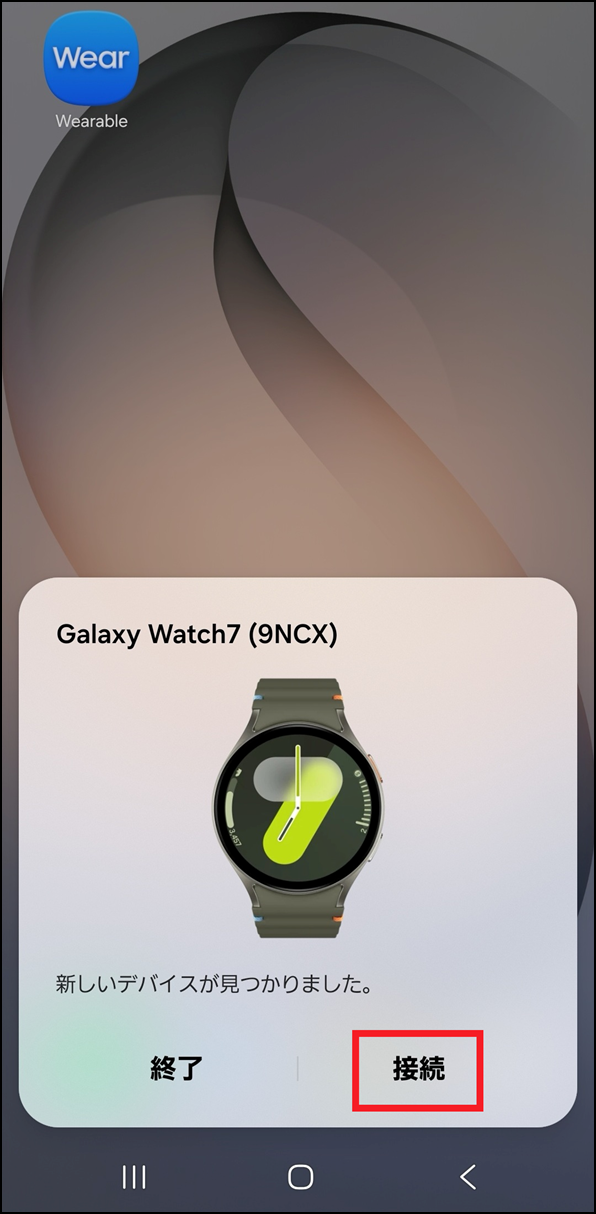
- ①Watchとの接続
- Watchを起動し、「新しいデバイスが見つかりました」のポップアップが出てきたら、「接続」を押します。
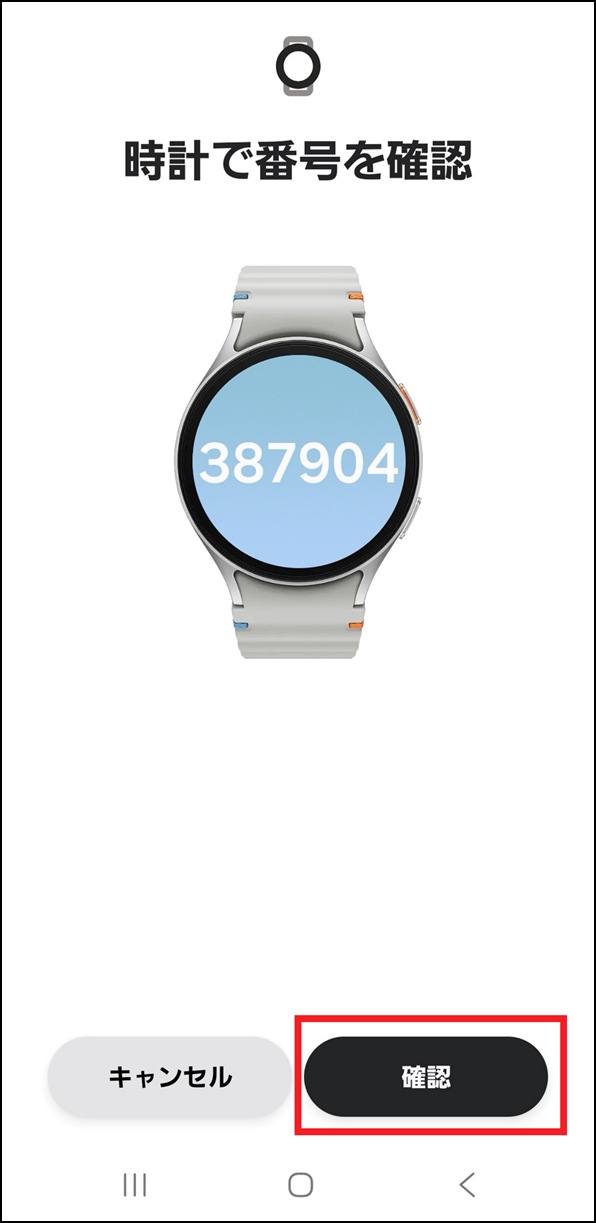
- ②ペアリングを開始
- 番号確認の画面が表示されるので、アプリ上とWatchの番号が合っていることを確認します。
- 表示される番号は毎回異なります。
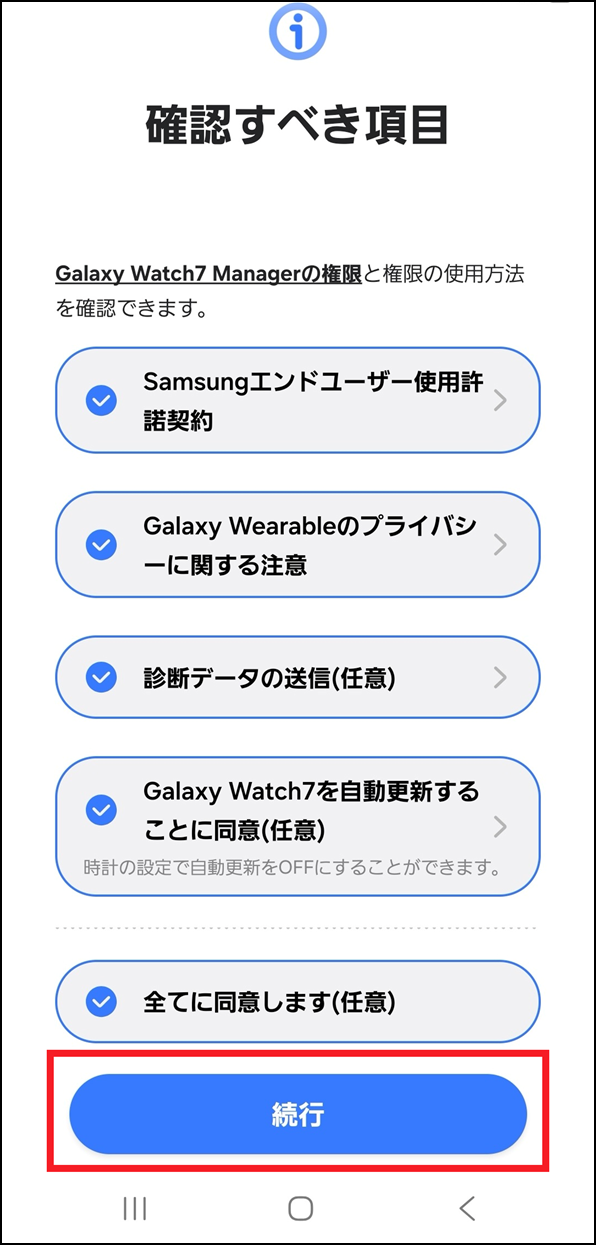
- ③確認すべき項目
- 確認すべき項目を確認して「続行」を押します。
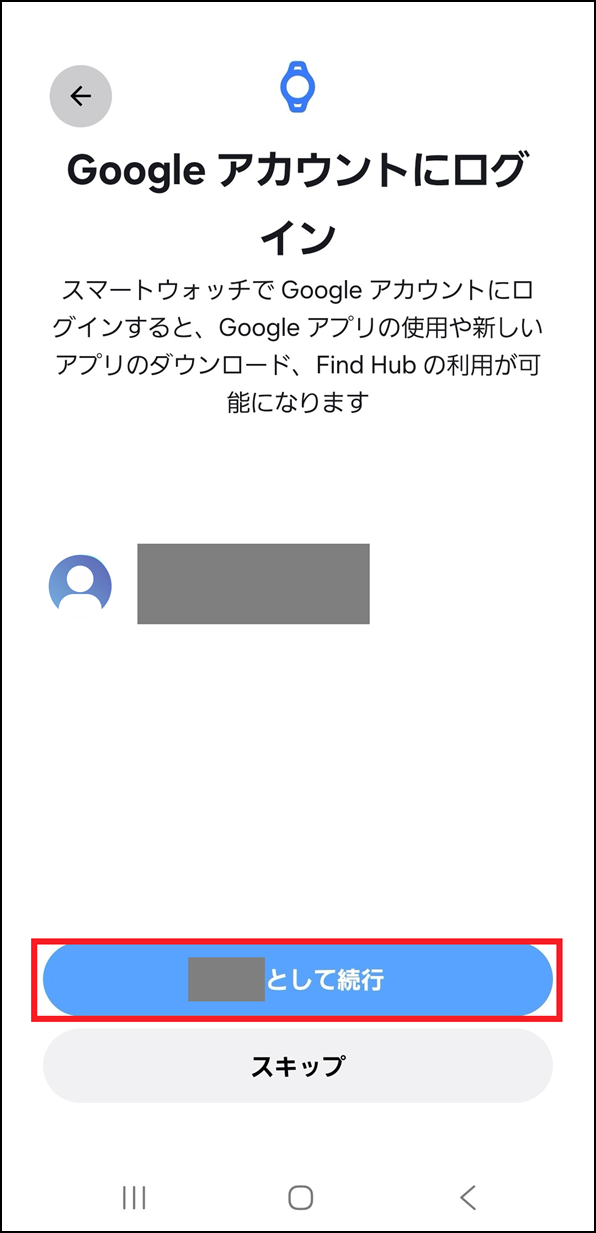
- ④Googleアカウントログイン
- 表示されているGoogle アカウントを確認し、[続行]を押します。
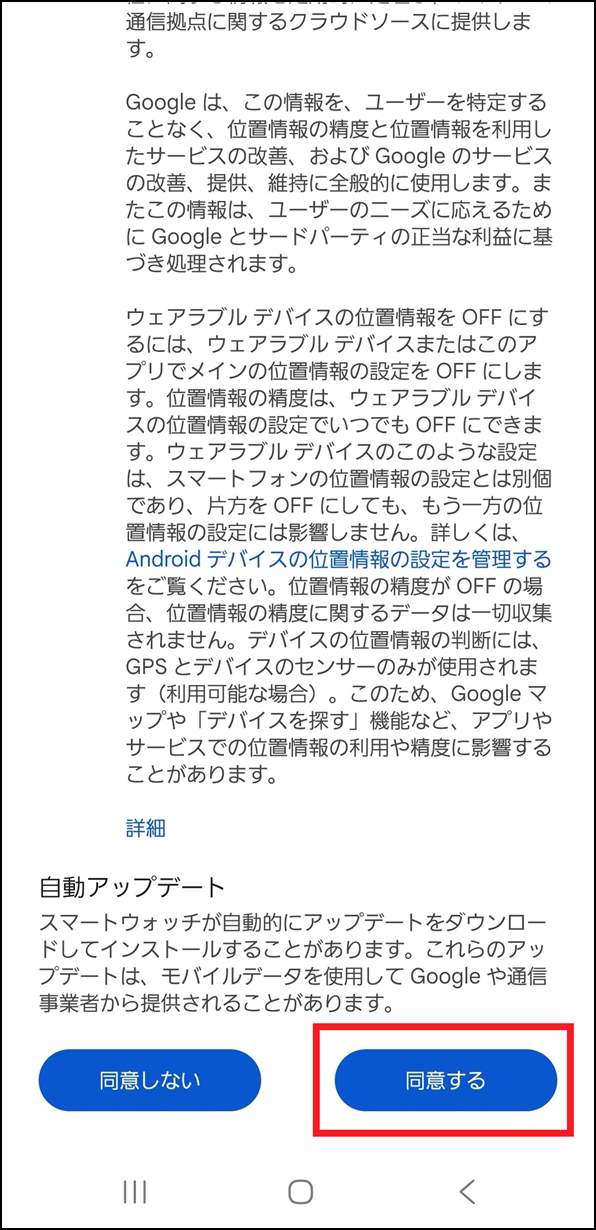
- ⑤利用規約への同意
- 利用規約を確認し続行を押します。
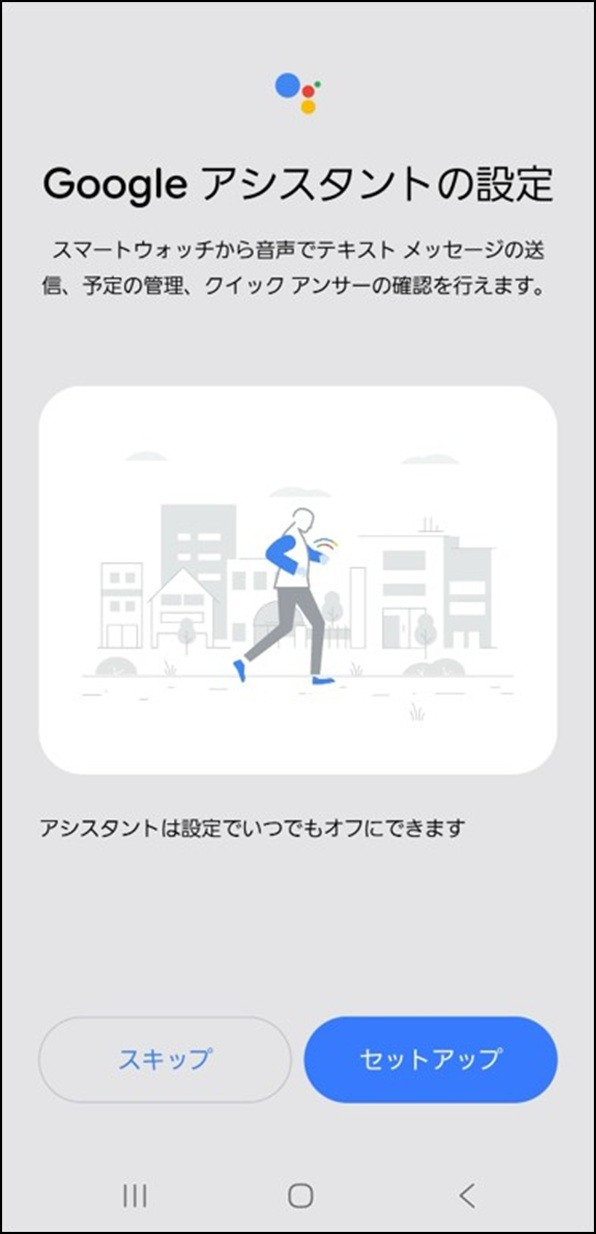
- ⑥Googleアシスタント設定
- 任意でGoogleアシスタントの設定を行います。
- 後からでも設定できます。
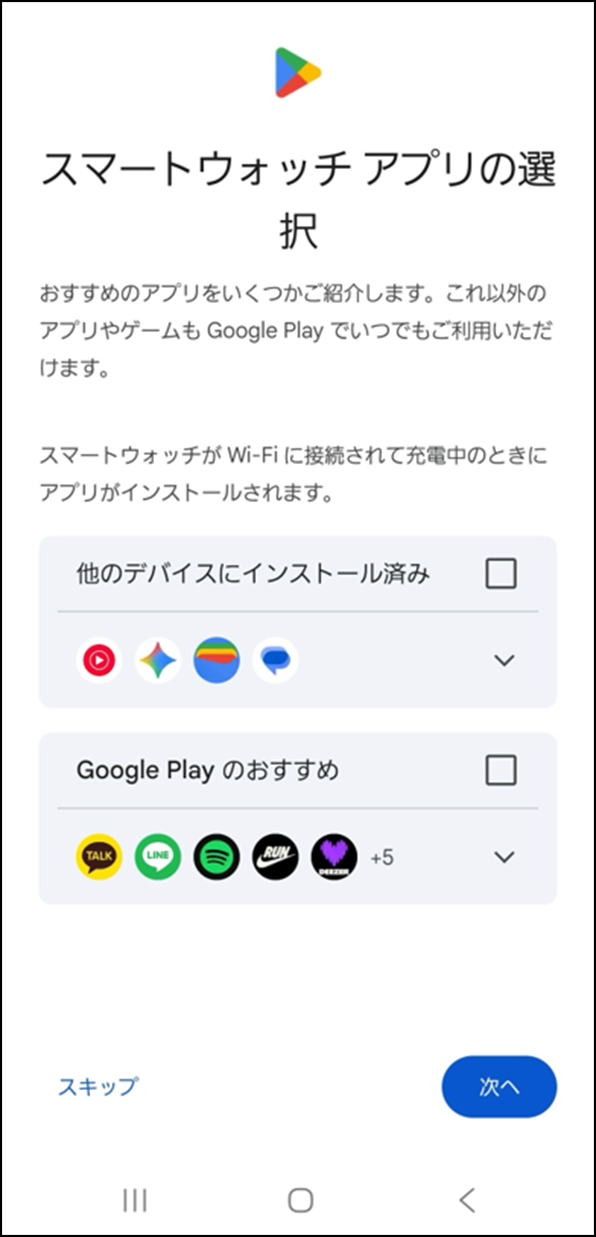
- ⑦スマートウォッチ アプリの選択
- Watchへインストールしたいアプリを選択し「続行」を押します。
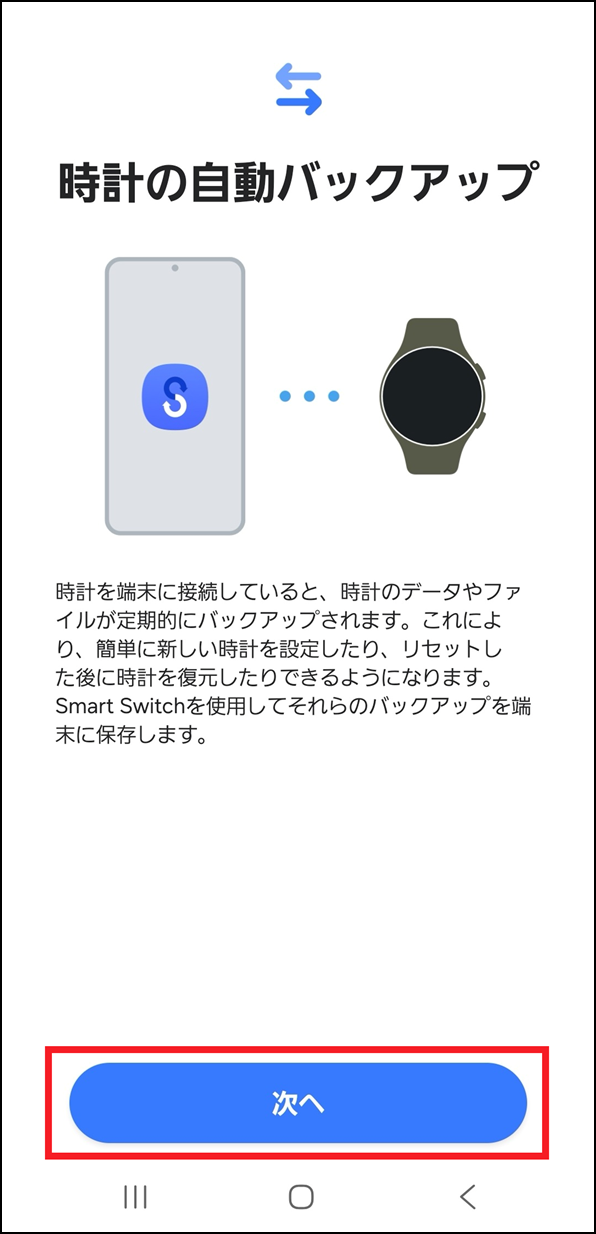
- ⑧時計の自動バックアップ
- 画面に従い「次へ」を押します。
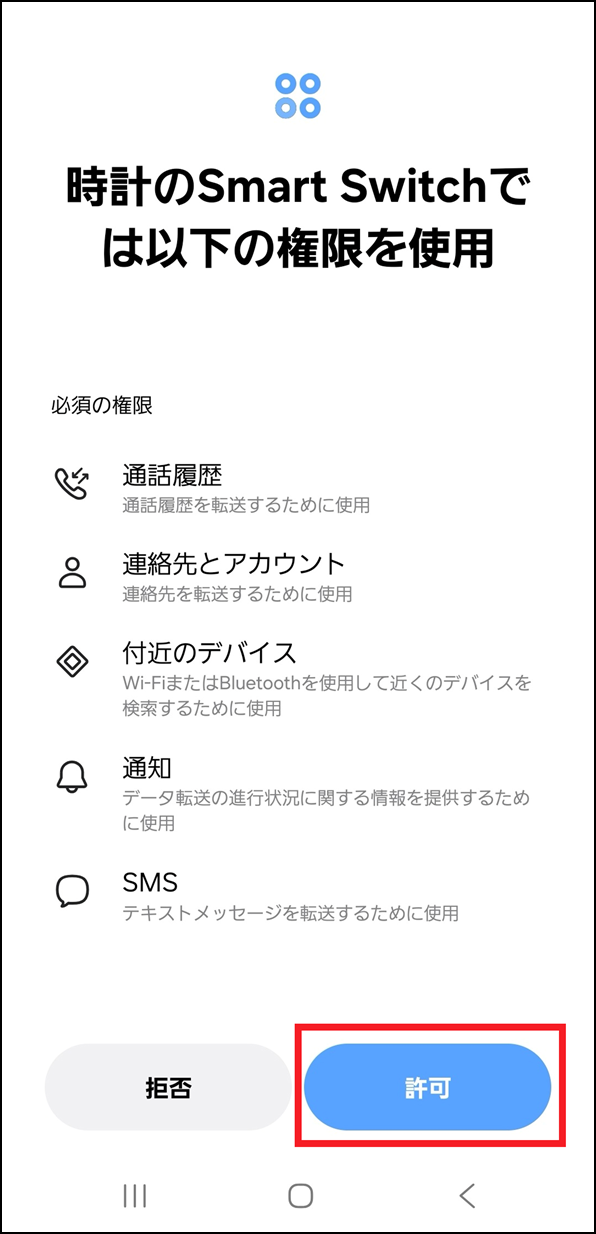
- ⑨権限の許可
- Smart Switch について権限を求められるため「許可」を押します。
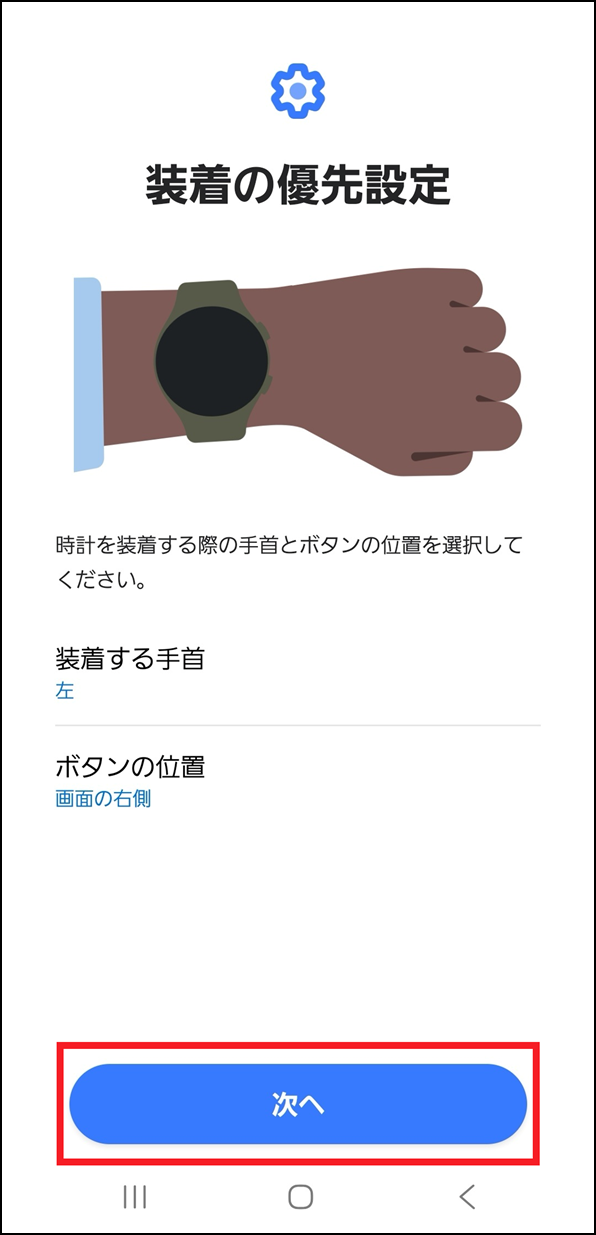
- ⑩装着の設定
- 装着する腕やディスプレイなど、Watch機能の設定を画面に従い設定します。
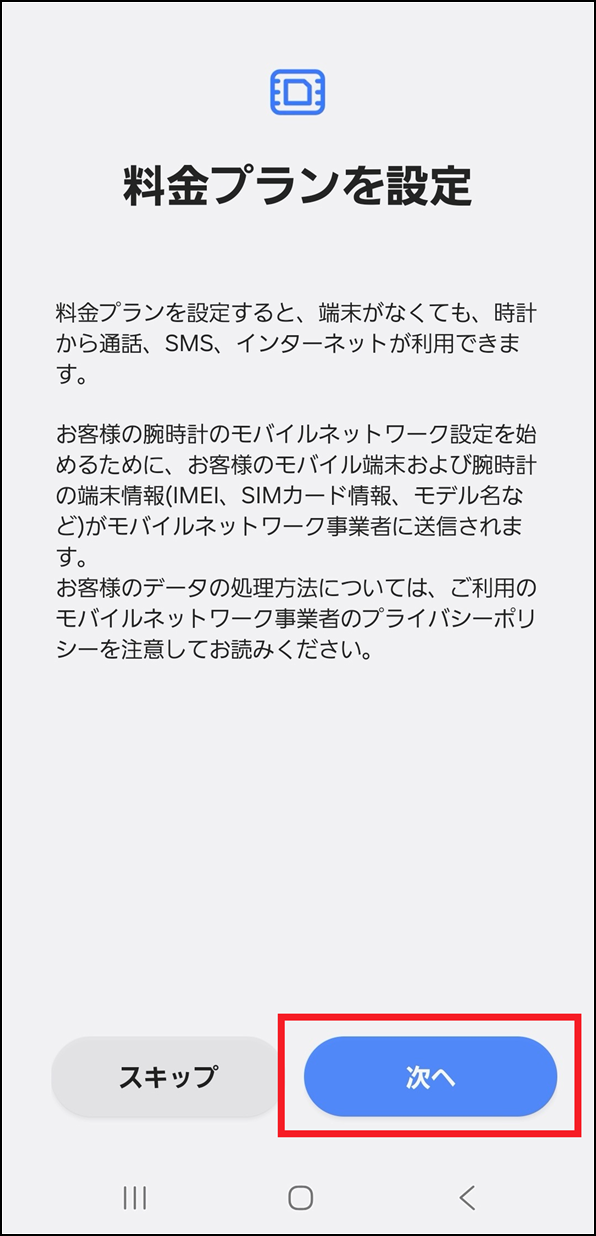
- ⑪料金プラン設定
- 「料金プランを設定」画面が表示されるので、「次へ」を押して設定を続けます。
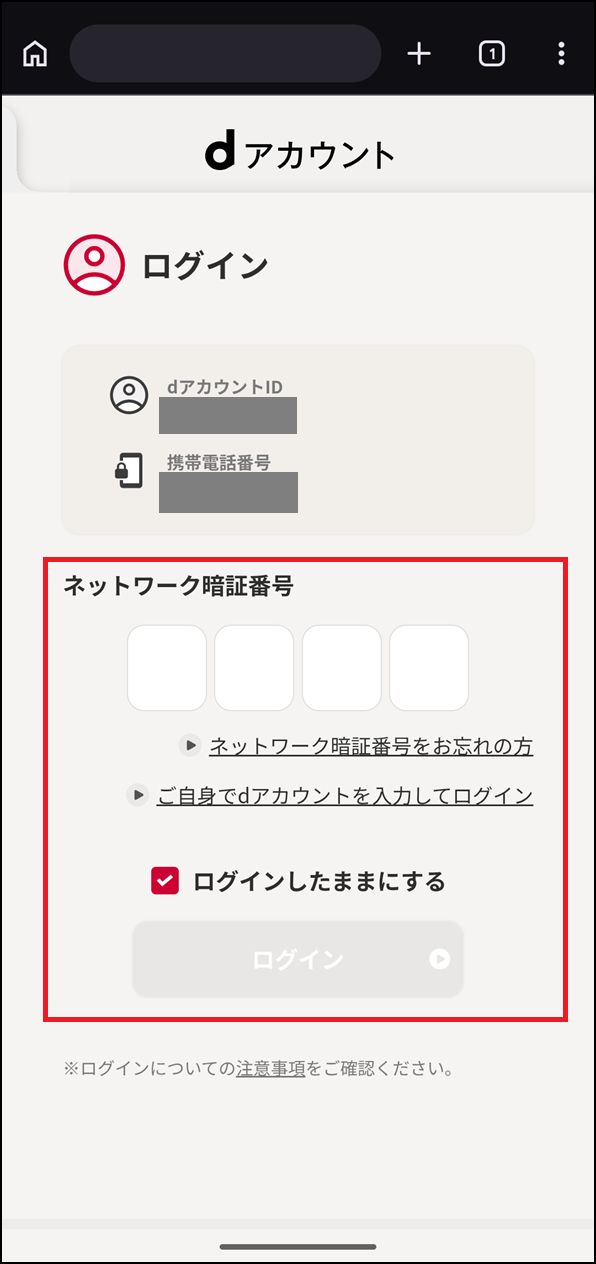
- ⑫dアカウントログイン
(モバイル通信接続の場合) - モバイル通信接続の場合は、ネットワーク暗証番号を入力します。
- Wi-Fi接続の場合は、⑬をご確認ください。
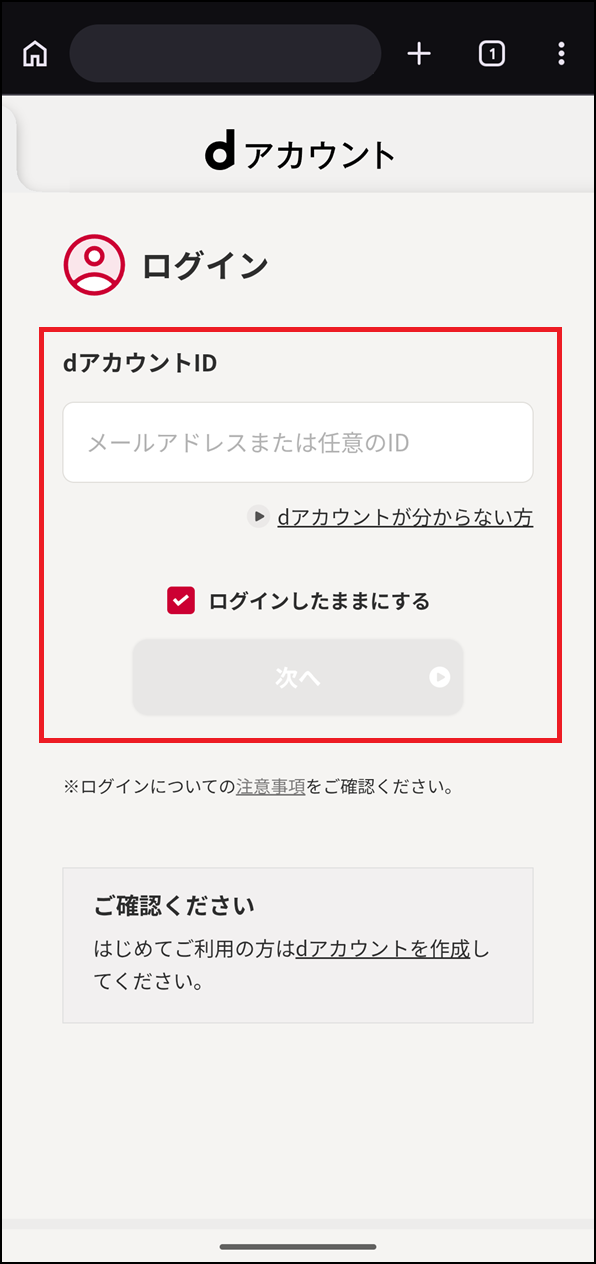
- ⑬dアカウントログイン
(Wi-Fi接続の場合) - Wi-Fi接続の場合、dアカウント認証となるため、メールアドレスまたはdアカウントIDを入力し、認証をしてください。
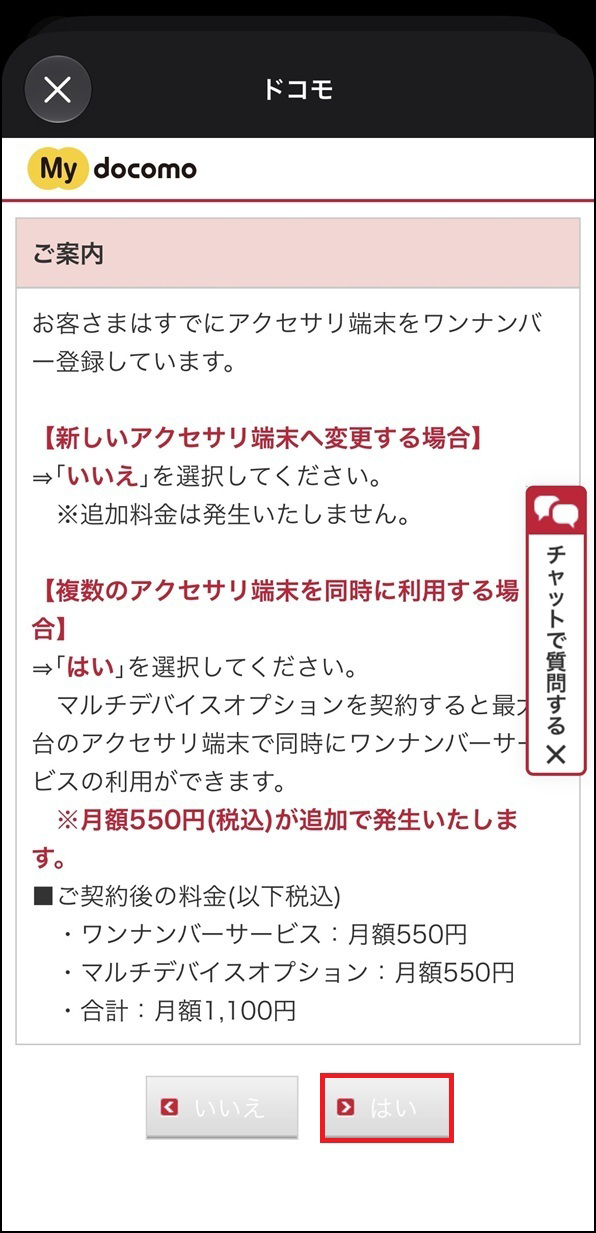
- ⑭マルチデバイスオプション契約に進む
- この画面が表示されたら、「はい」を選択します。
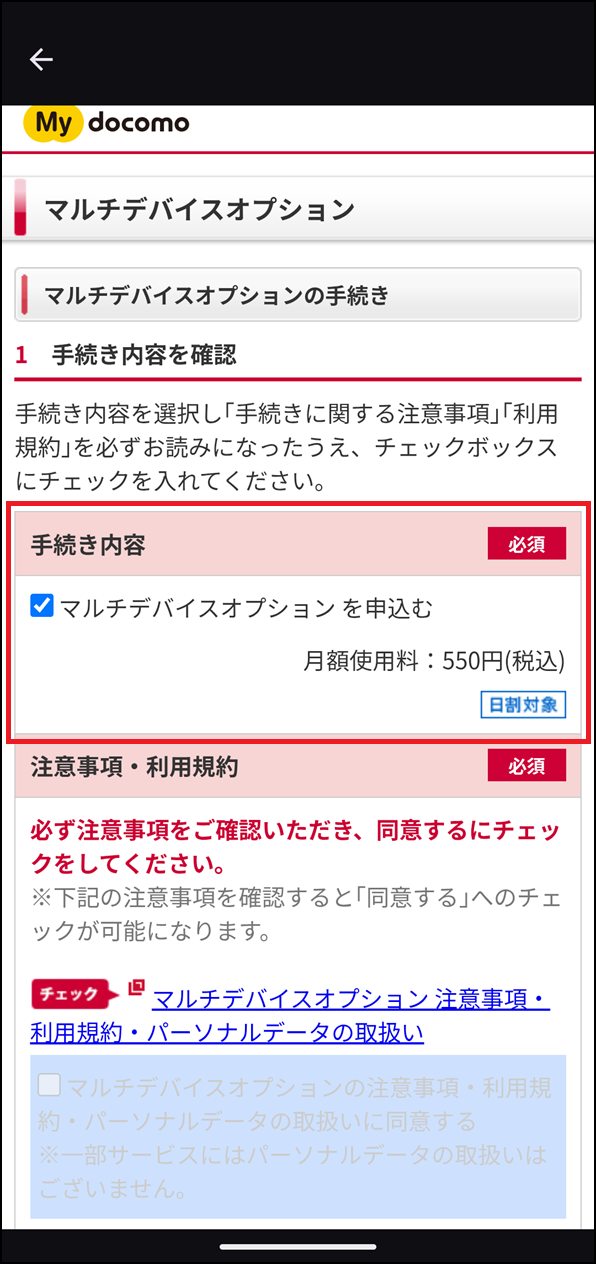
- ⑮手続き内容を選択
- マルチデバイスオプションを選択します。
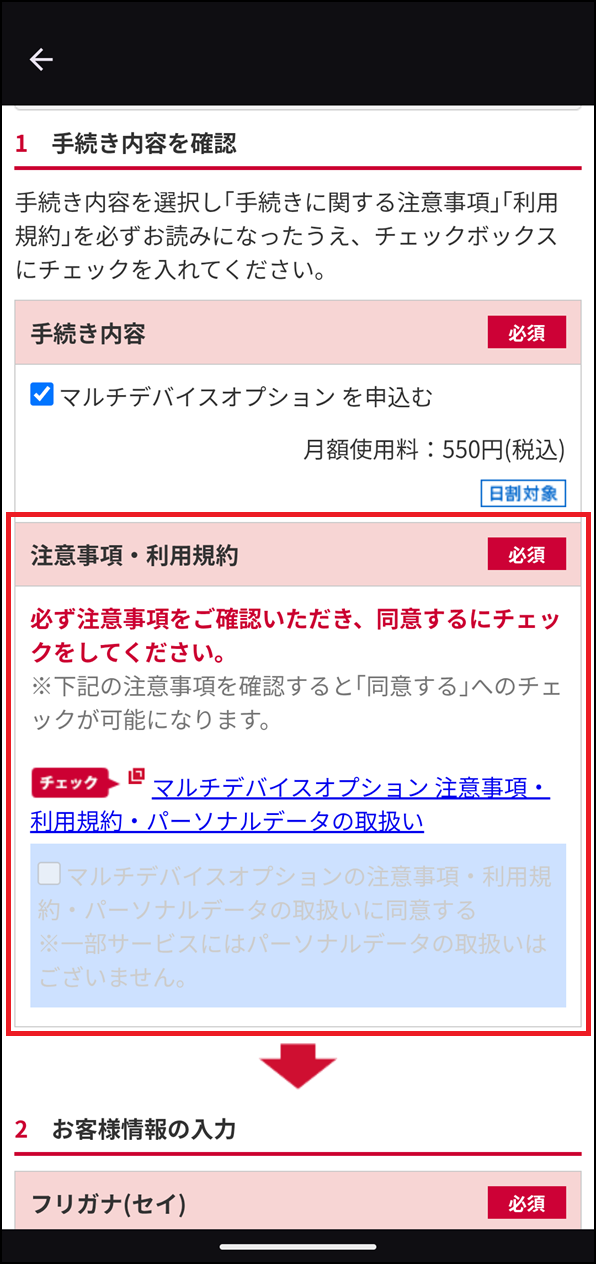
- ⑯ご注意事項・ご利用規約を同意
- 注意事項をご確認後、サービス注意事項をチェックしてください。
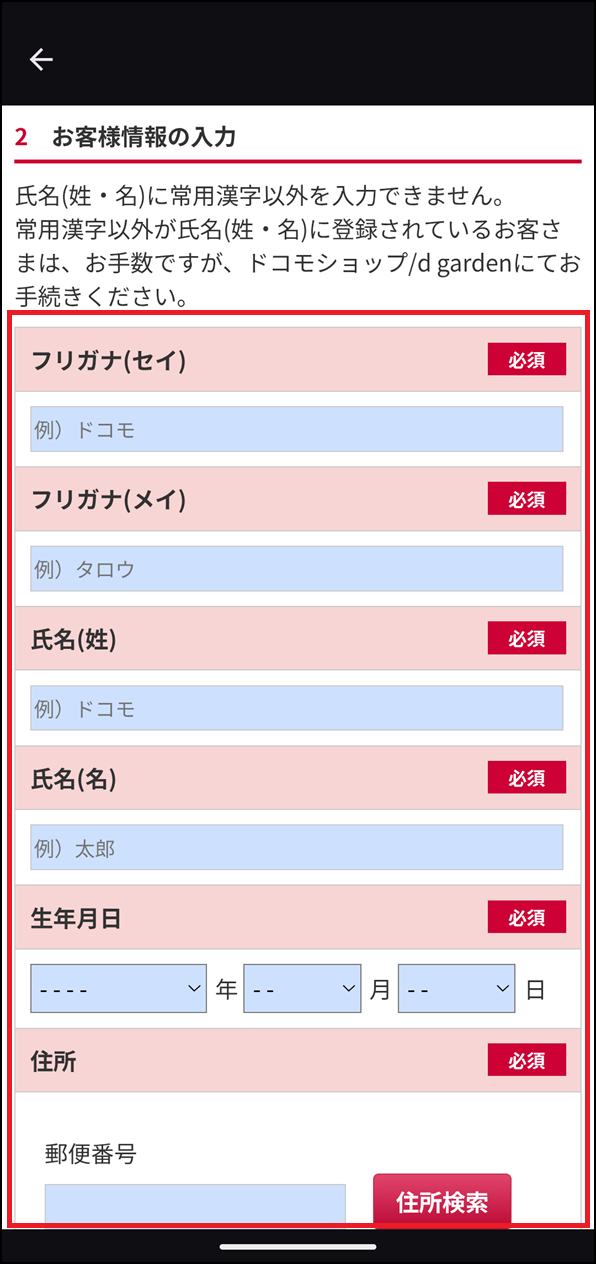
- ⑰お客様情報を入力
- お客様情報を入力します。
- ⑱お申込書交付方法を選択
- お申込書の交付方法を選択します。
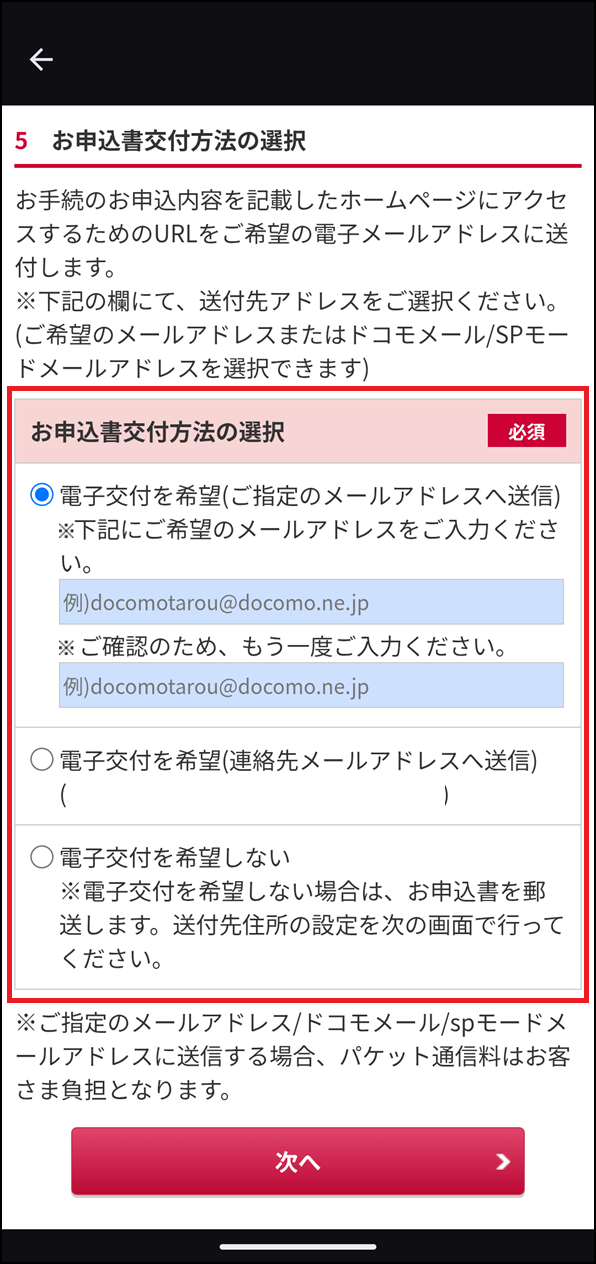
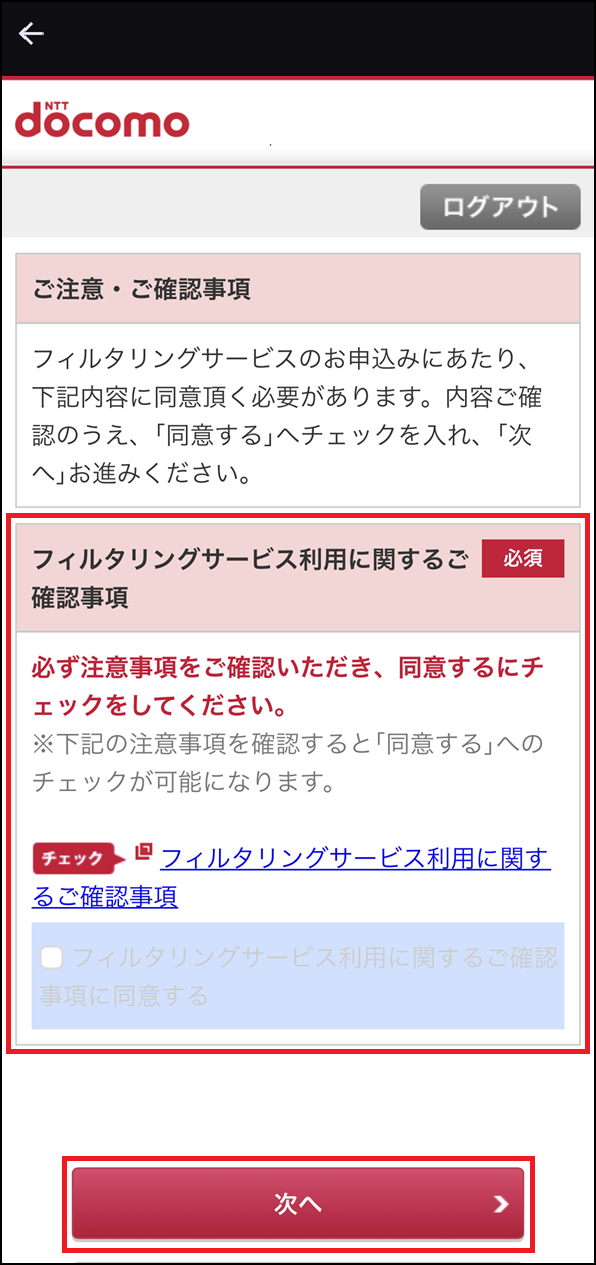
- ⑲フィルタリングサービス利用への同意
- この画面が表示された場合は、フィルタリングサービスのご確認事項を確認の上、チェックをして「次へ」を押してください。
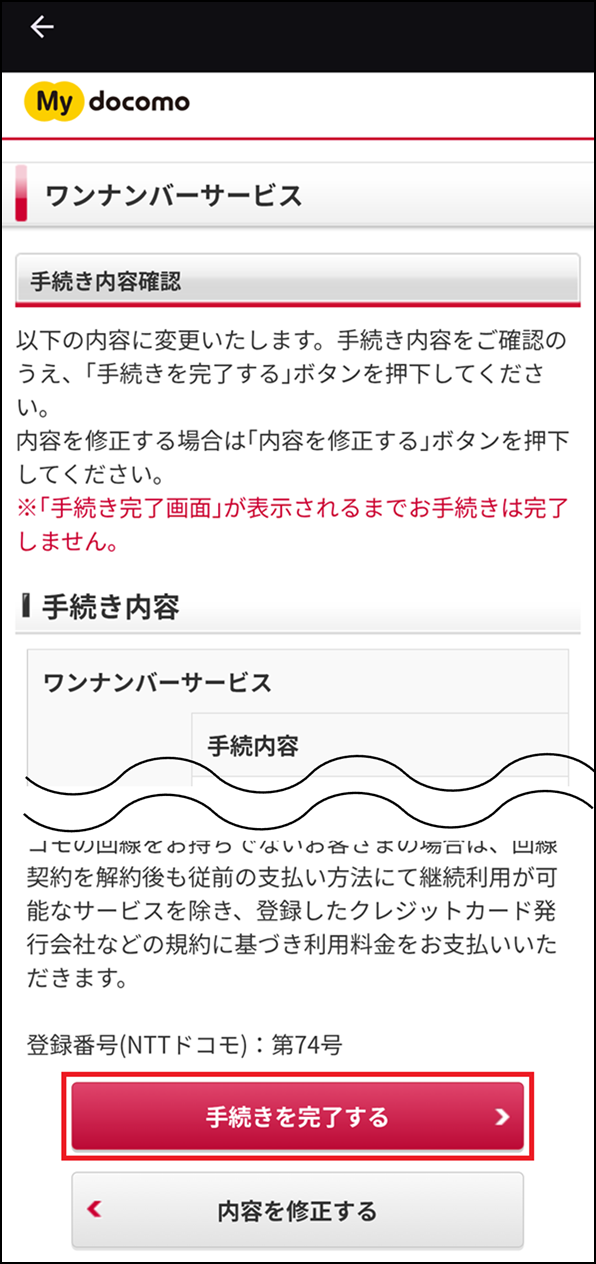
- ⑳手続き内容確認
- 「手続きを完了する」を押します。
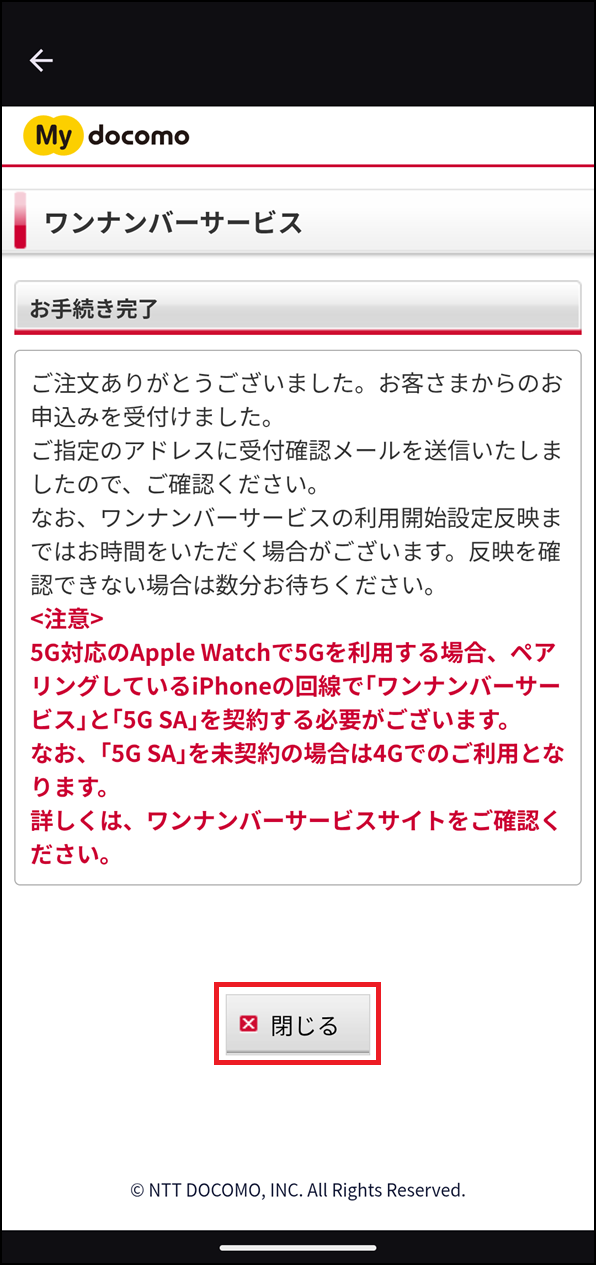
- ㉑手続き完了を確認
- この画面が表示されたら「閉じる」を押します。
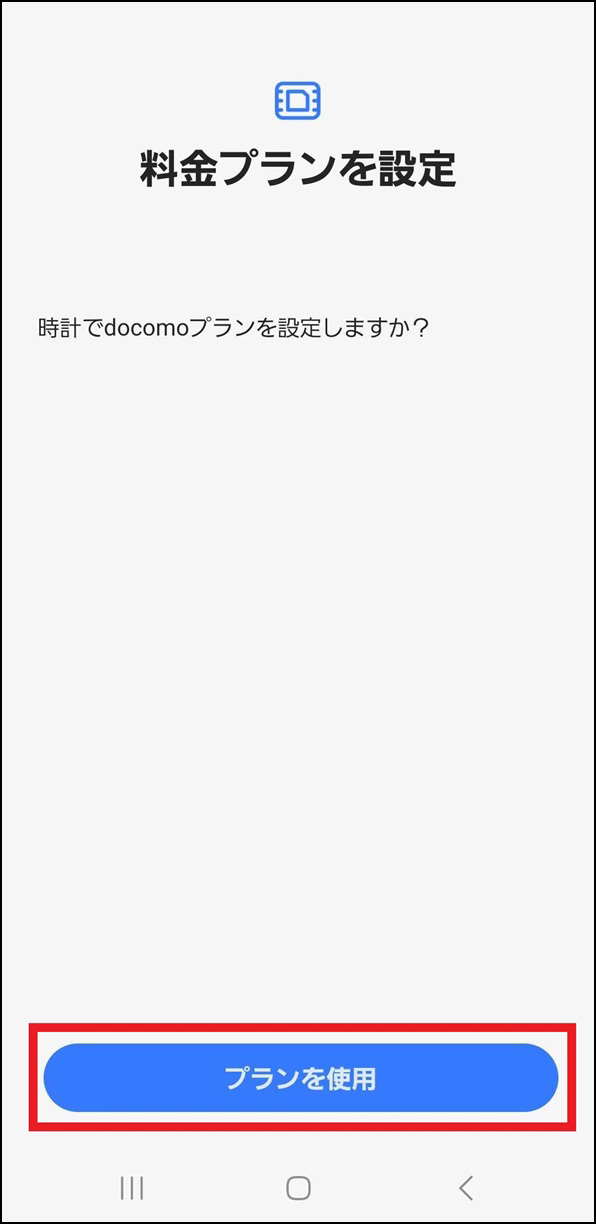
- ㉒料金プランの設定
- 「料金プランを設定」の画面が表示されるので、「プランを使用」を押します。
設定中の画面がしばらく表示されますので、完了するまで待ちます。
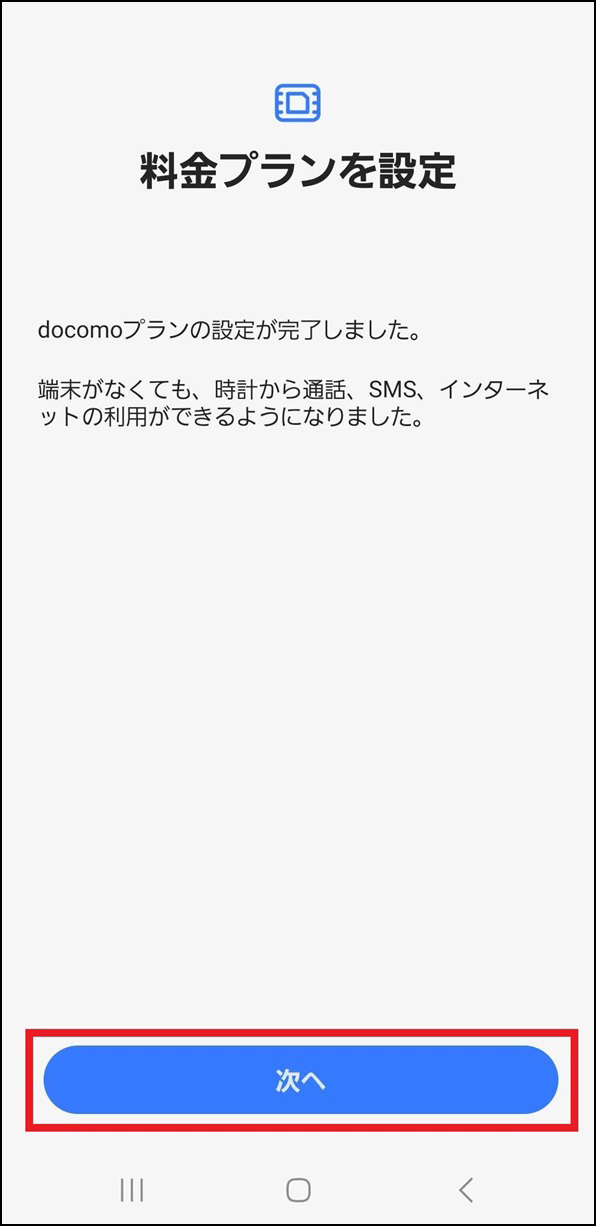
- ㉓料金プランの設定完了
- 「次へ」が押せるようになったら「次へ」を押して完了です。
-
Samsung Galaxy Watchをドコモスマートフォンにペアリングしている場合
開く
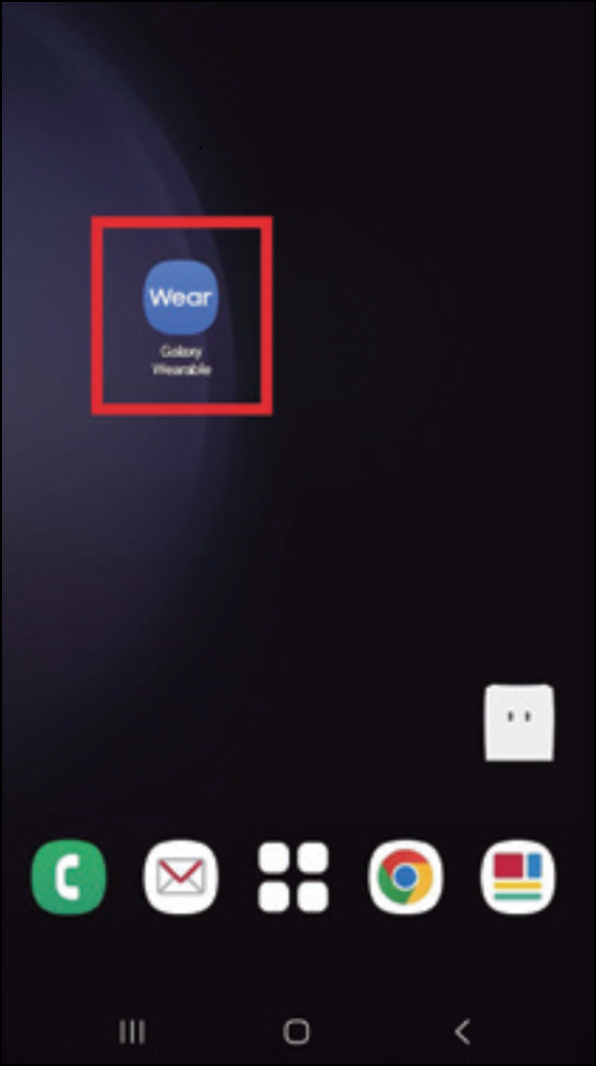
- ①「Galaxy Wearable」アプリを開く
- 「Galaxy Wearable」アプリを開きます。
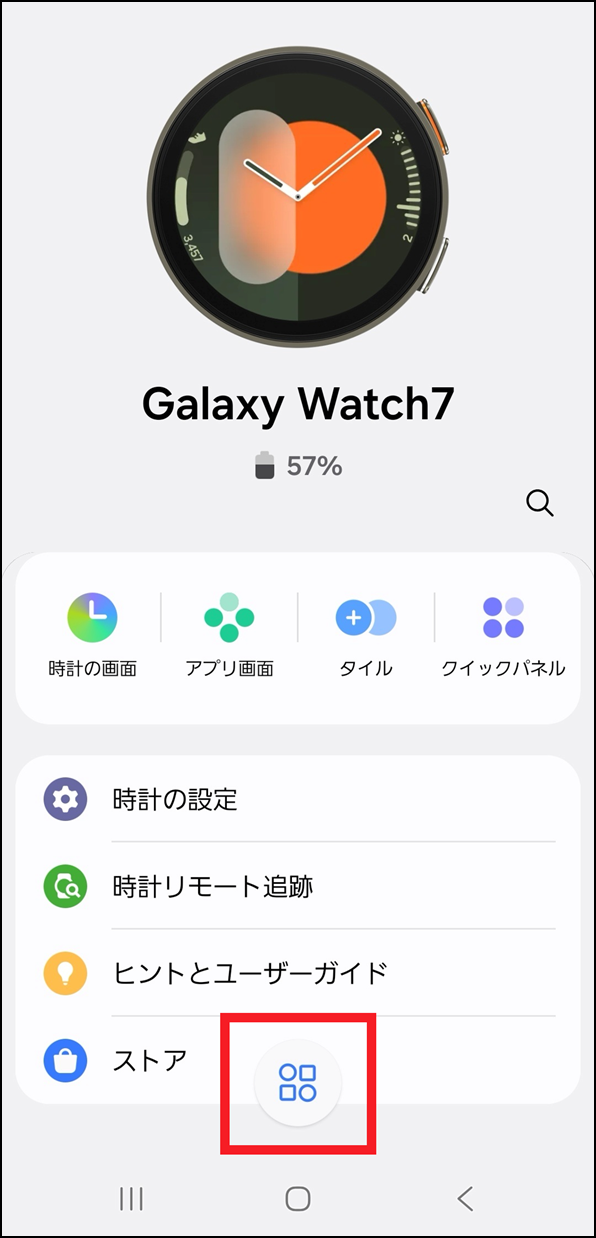
- ②登録済み端末を確認する
- 「Samsung Galaxy Watch」アプリ真ん中のボタンを押します。
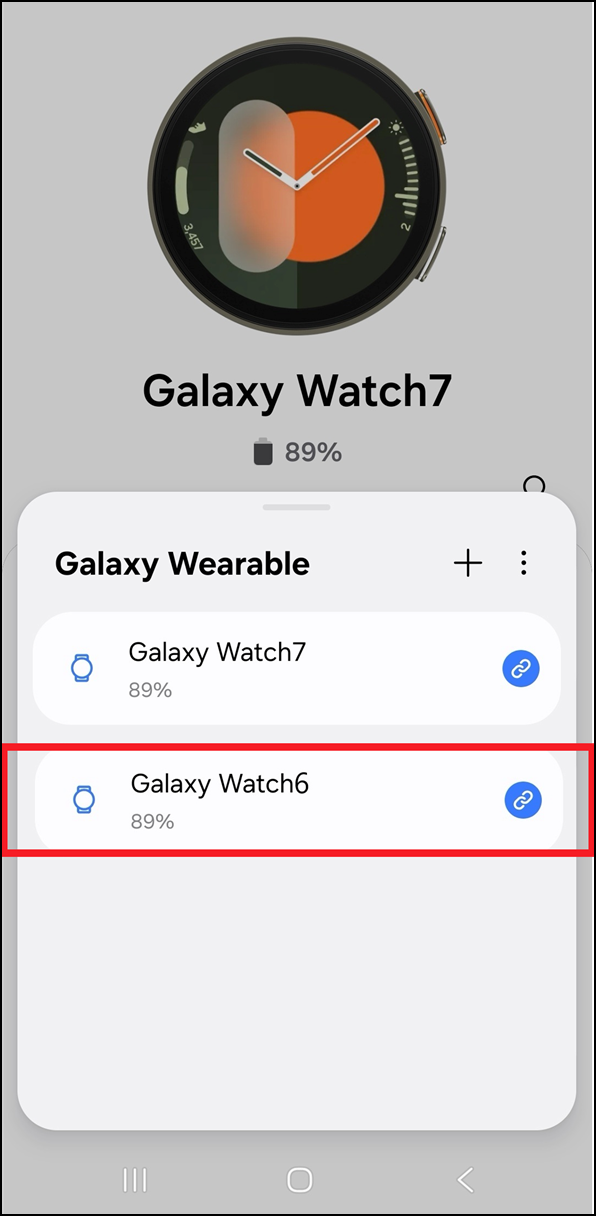
- ③端末を選択する
- モバイル通信を設定したいスマートウォッチを選択します。
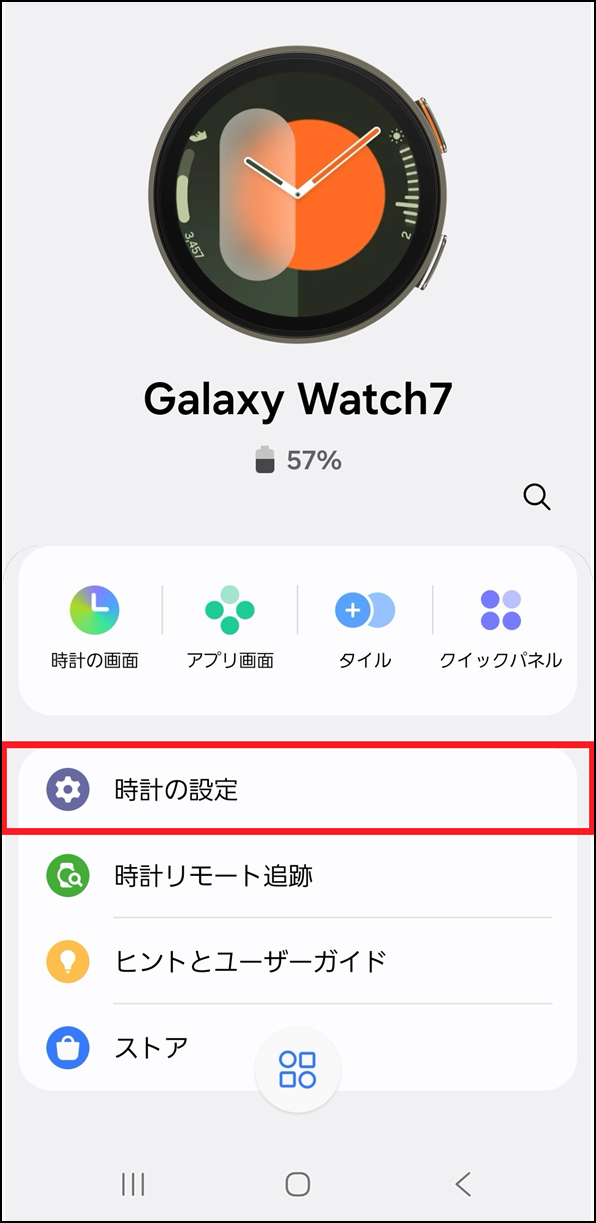
- ④時計の設定を開く
- 「時計の設定」を選択します。
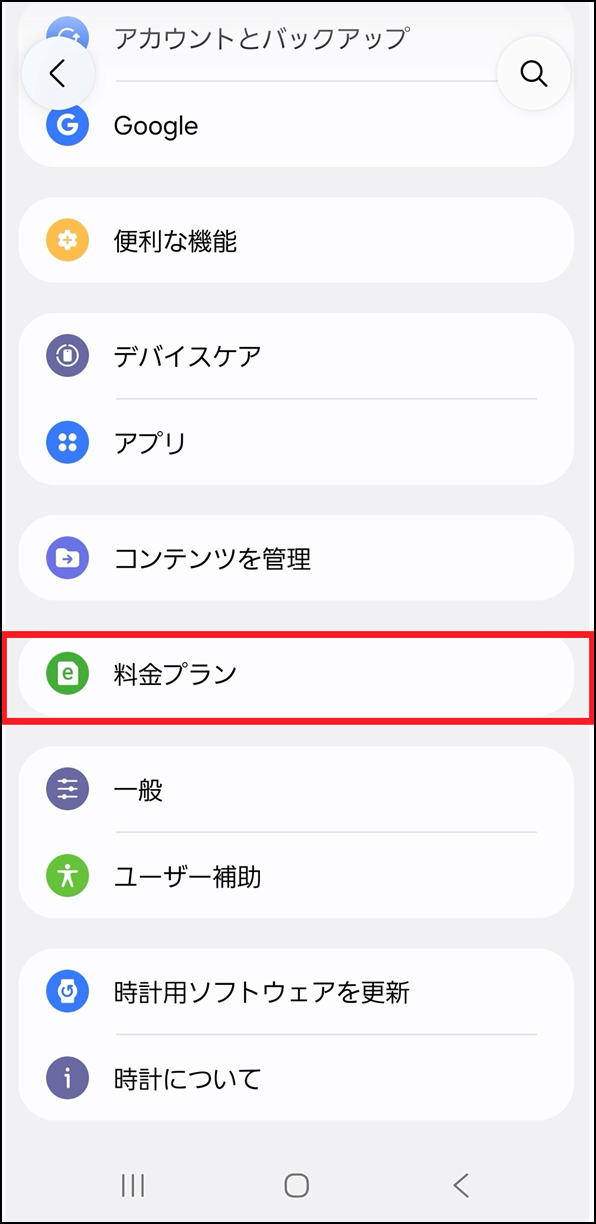
- ⑤料金プランの設定
- 「料金プランの設定」を押します。
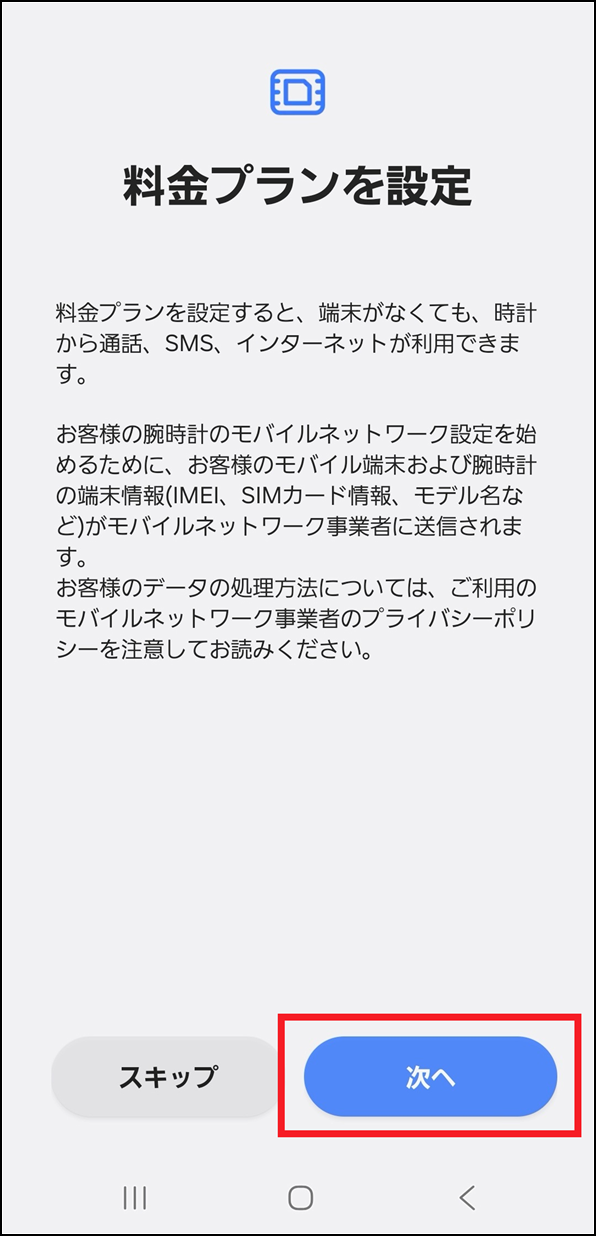
- ⑥料金プラン設定
- 「料金プランを設定」画面が表示されるので、「次へ」を押して設定を続けます。
- ⑦dアカウントログイン
(モバイル通信接続の場合) - モバイル通信接続の場合は、ネットワーク暗証番号を入力します。
- Wi-Fi接続の場合は、⑧をご確認ください。
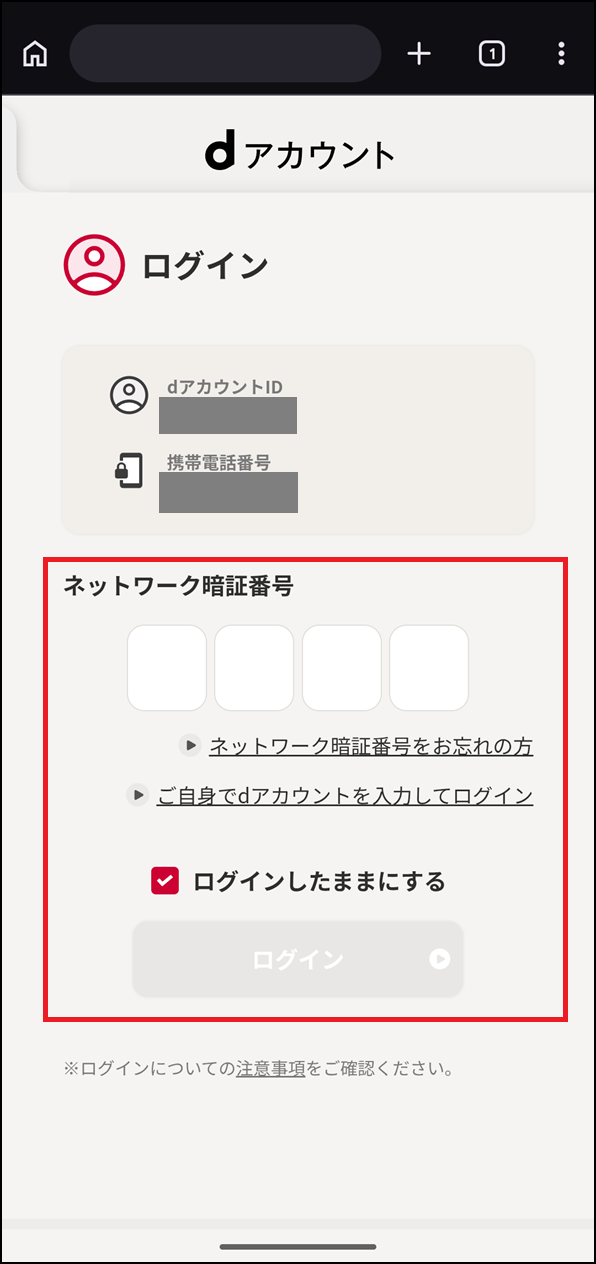
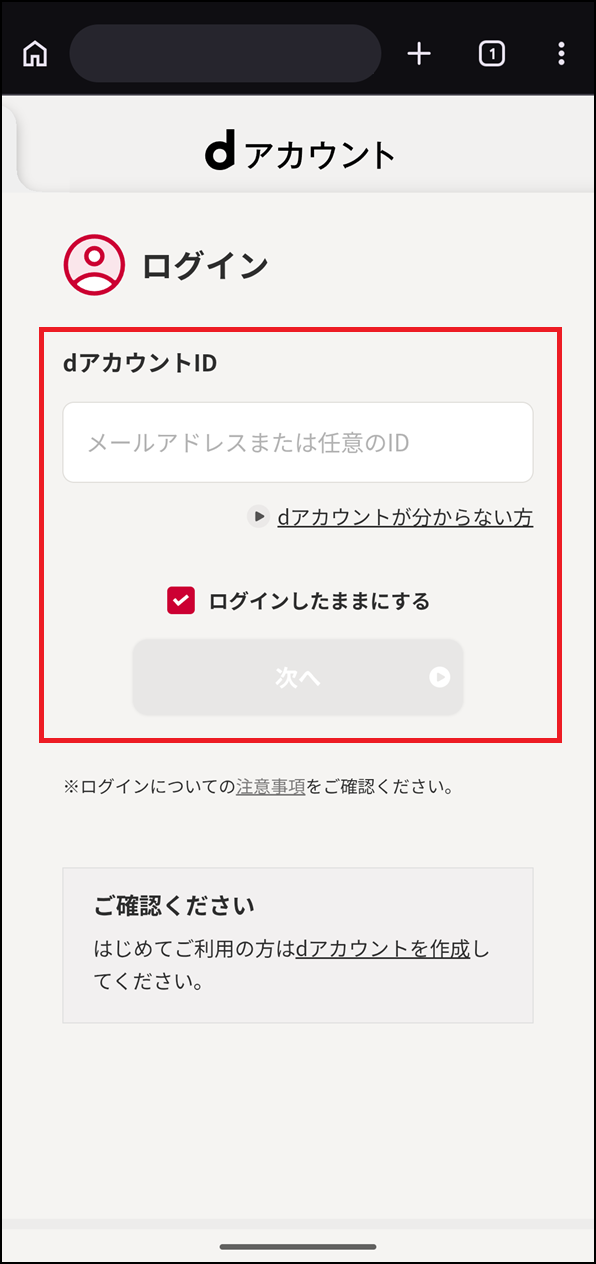
- ⑧dアカウントログイン
(Wi-Fi接続の場合) - Wi-Fi接続の場合、dアカウント認証となるため、メールアドレスまたはdアカウントIDを入力し、認証をしてください。
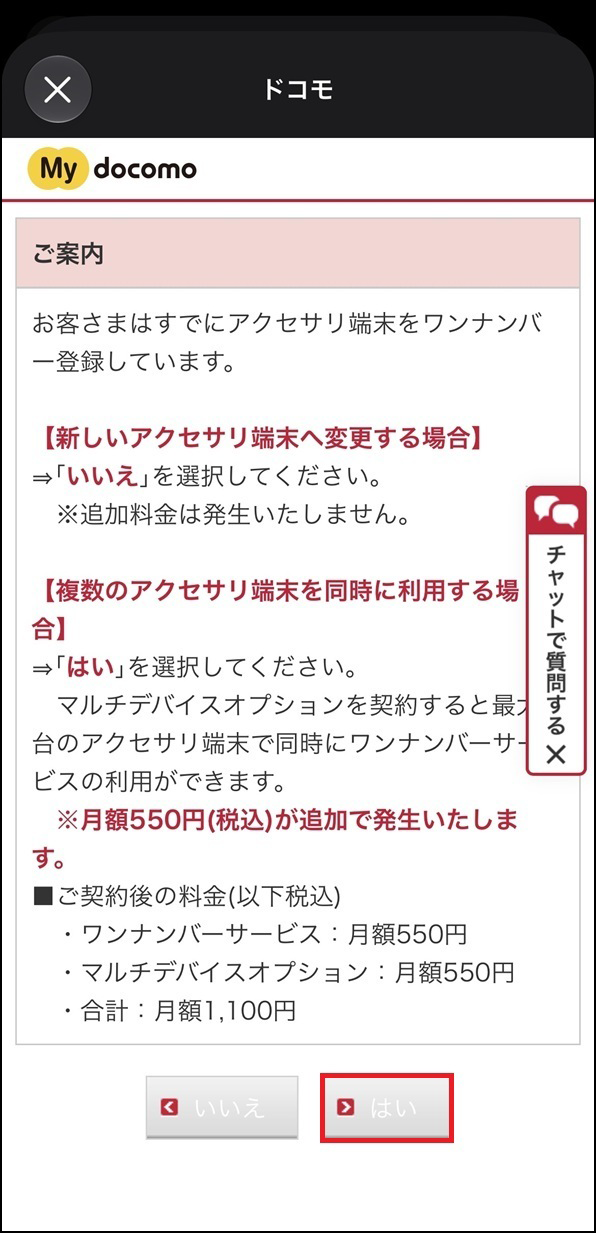
- ⑨マルチデバイスオプション契約に進む
- この画面が表示されたら、「はい」を選択します。
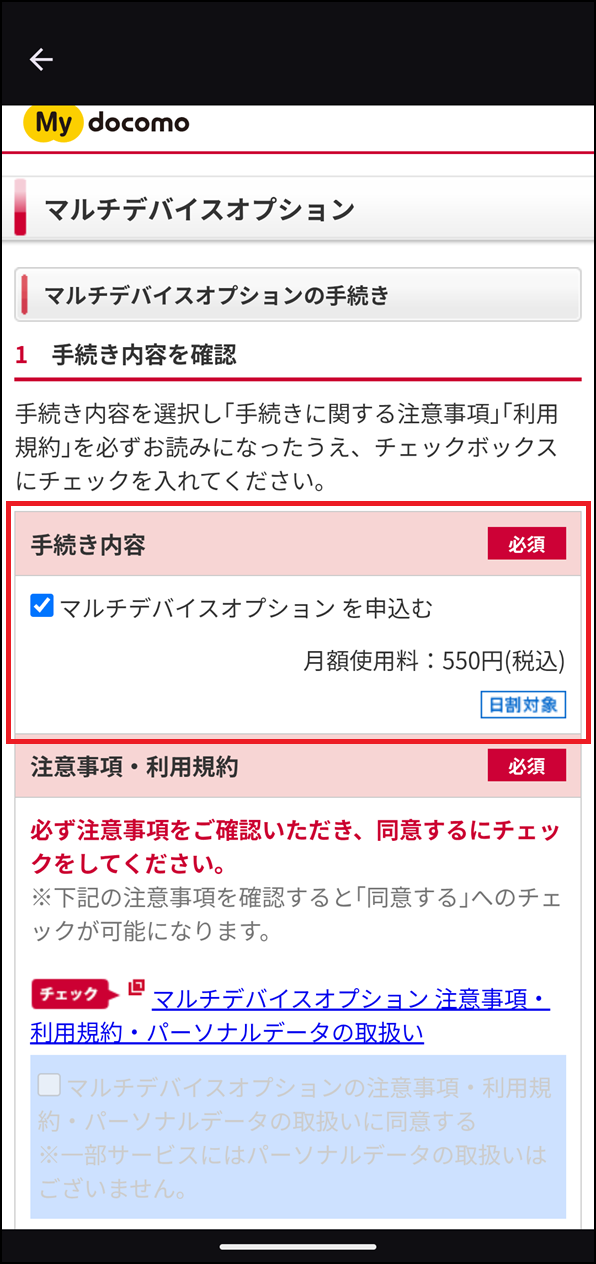
- ⑩手続き内容を選択
- マルチデバイスオプションを選択します。
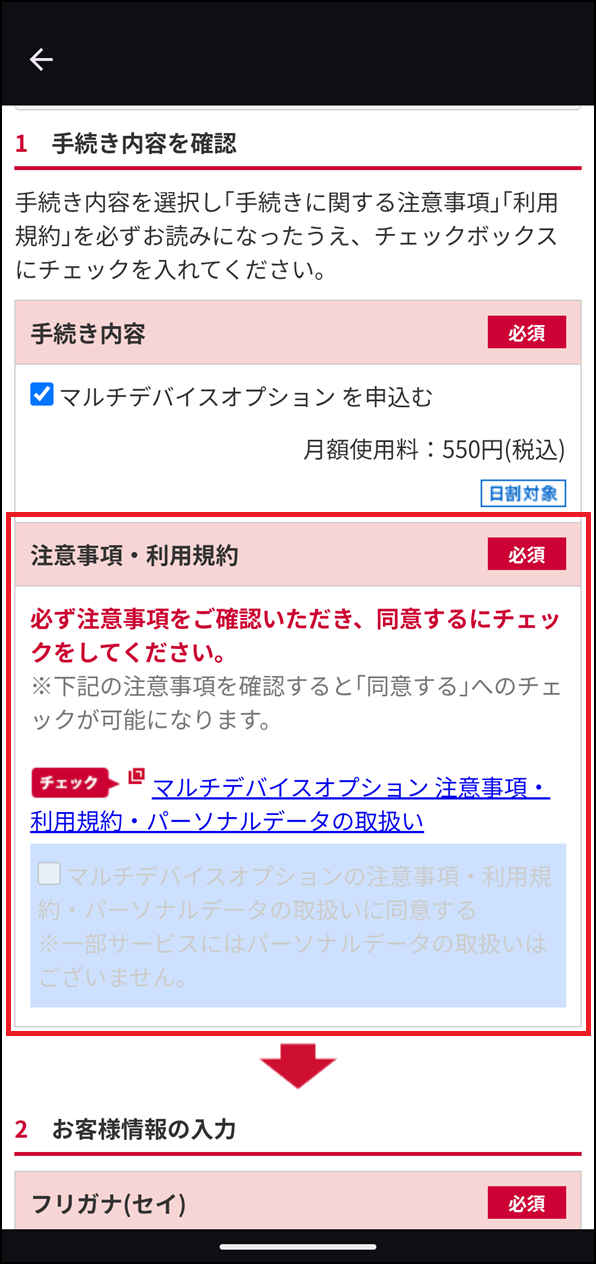
- ⑪ご注意事項・ご利用規約を同意
- 注意事項をご確認後、サービス注意事項をチェックしてください。
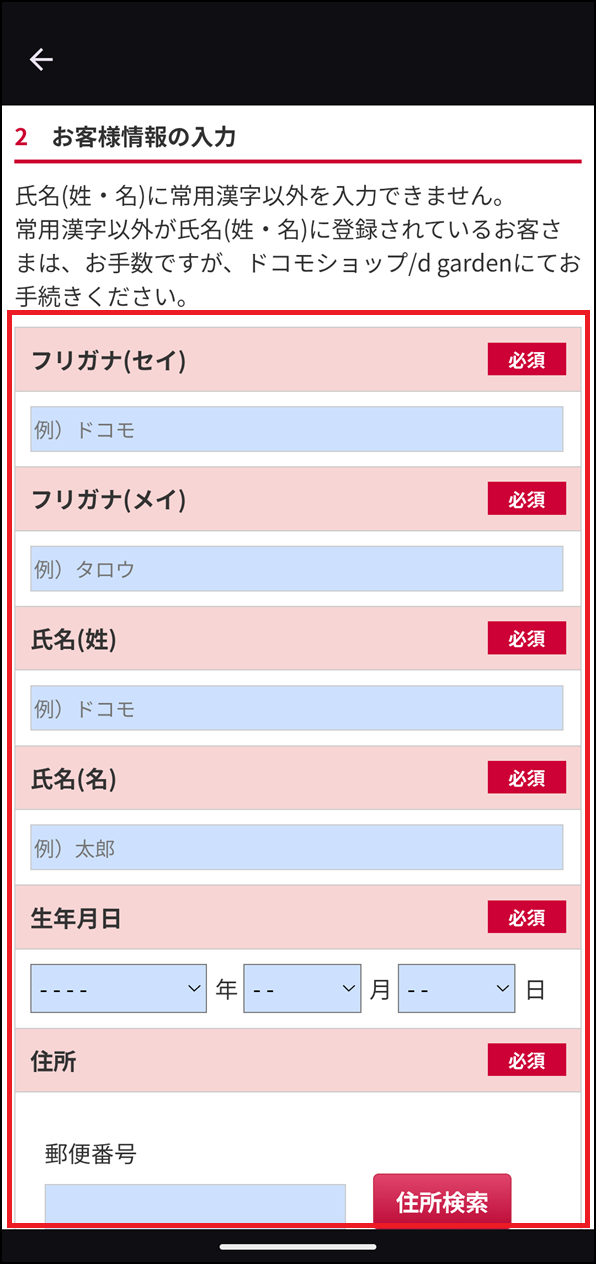
- ⑫お客様情報を入力
- お客様情報を入力します。
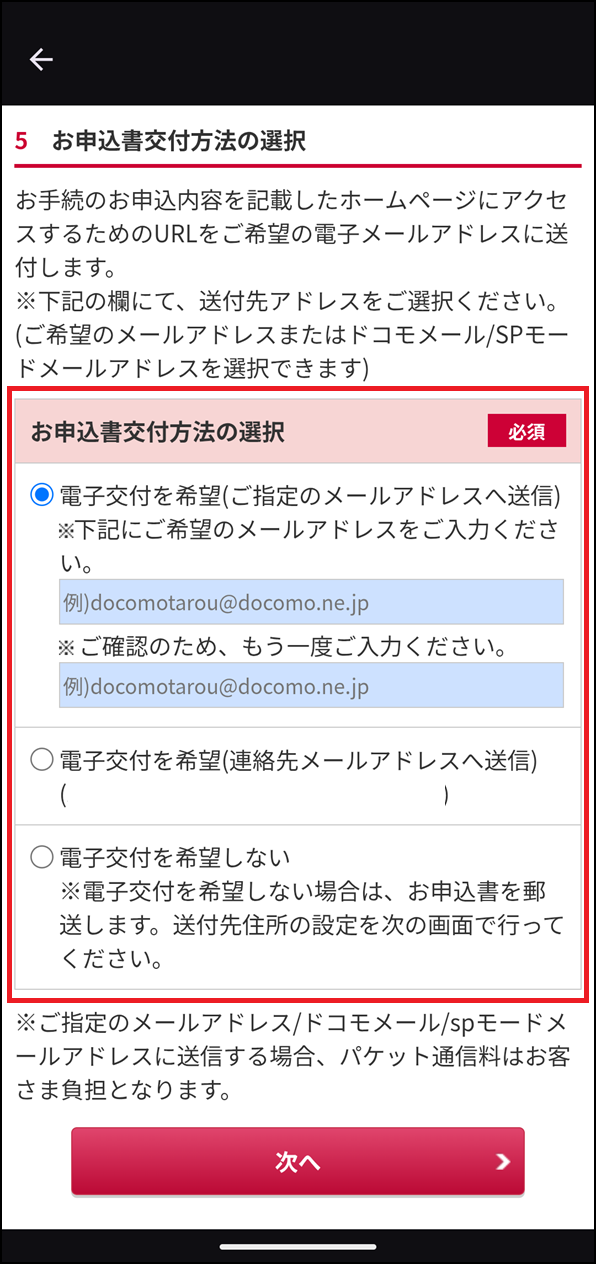
- ⑬お申込書交付方法を選択
- お申込書の交付方法を選択します。
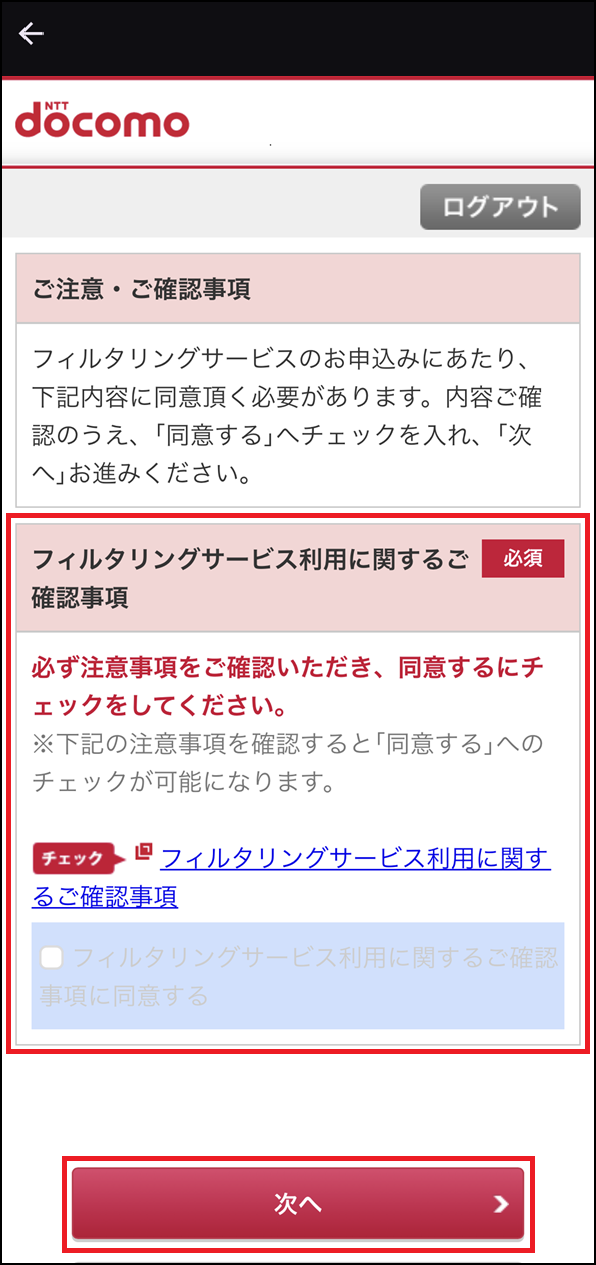
- ⑭フィルタリングサービス利用への同意
- この画面が表示された場合は、フィルタリングサービスのご確認事項を確認の上、チェックをして「次へ」を押してください。
- ⑮手続き内容確認
- 「手続きを完了する」を押します。
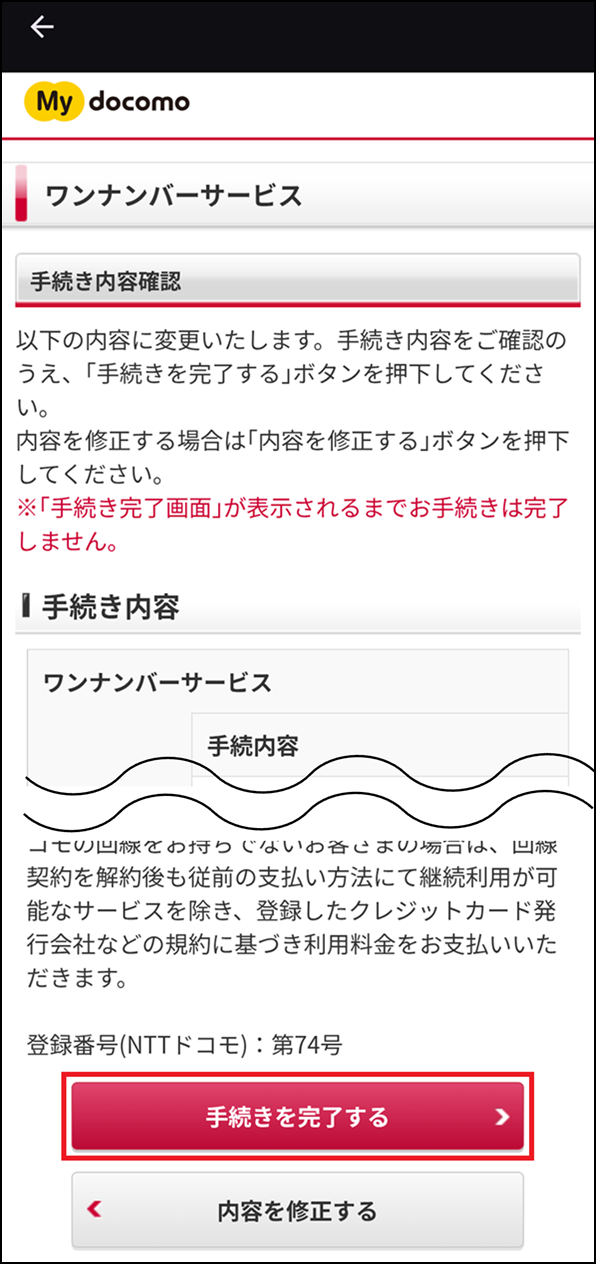
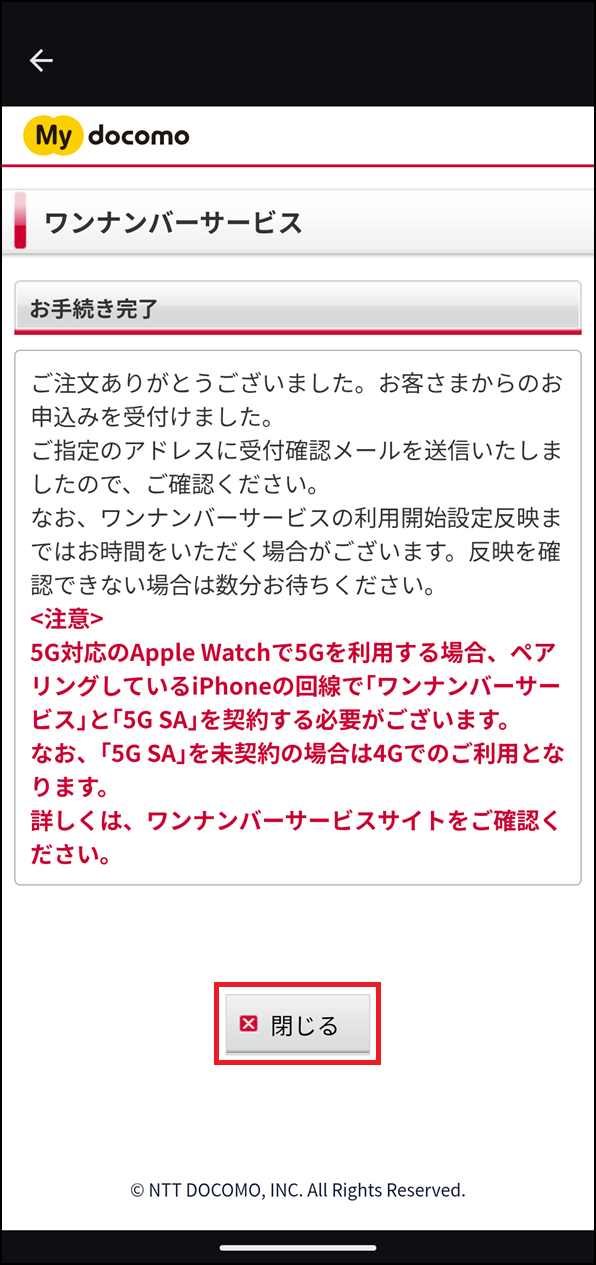
- ⑯手続き完了を確認
- この画面が表示されたら「閉じる」を押します。
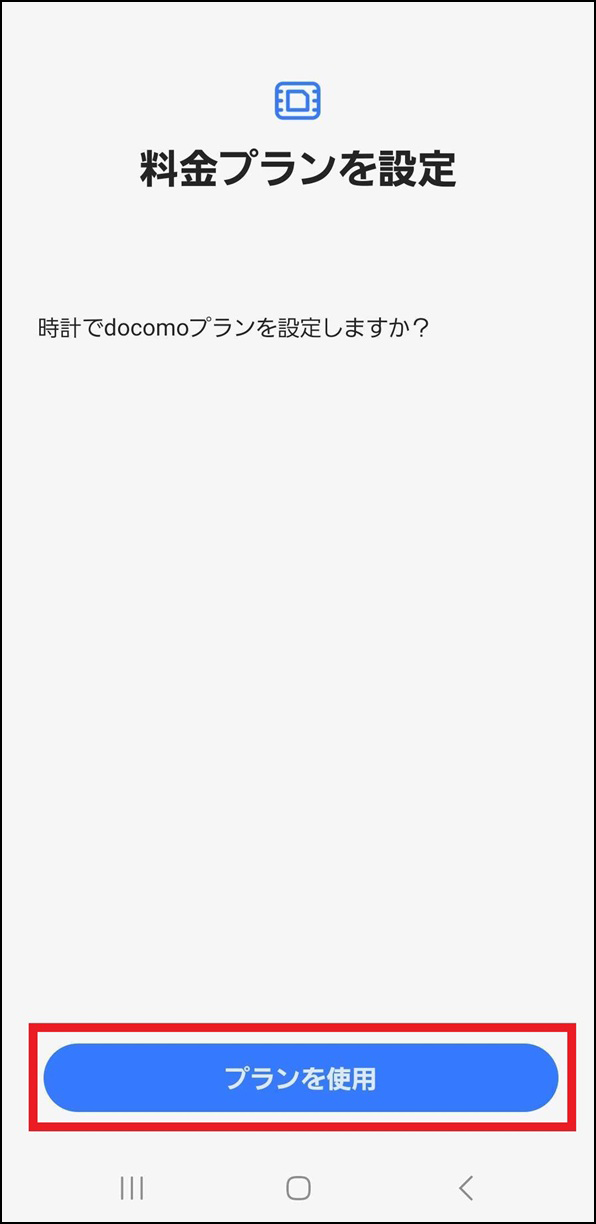
- ⑰料金プランの設定
- 「料金プランを設定」の画面が表示されるので、「プランを使用」を押します。
設定中の画面がしばらく表示されますので、完了するまで待ちます。
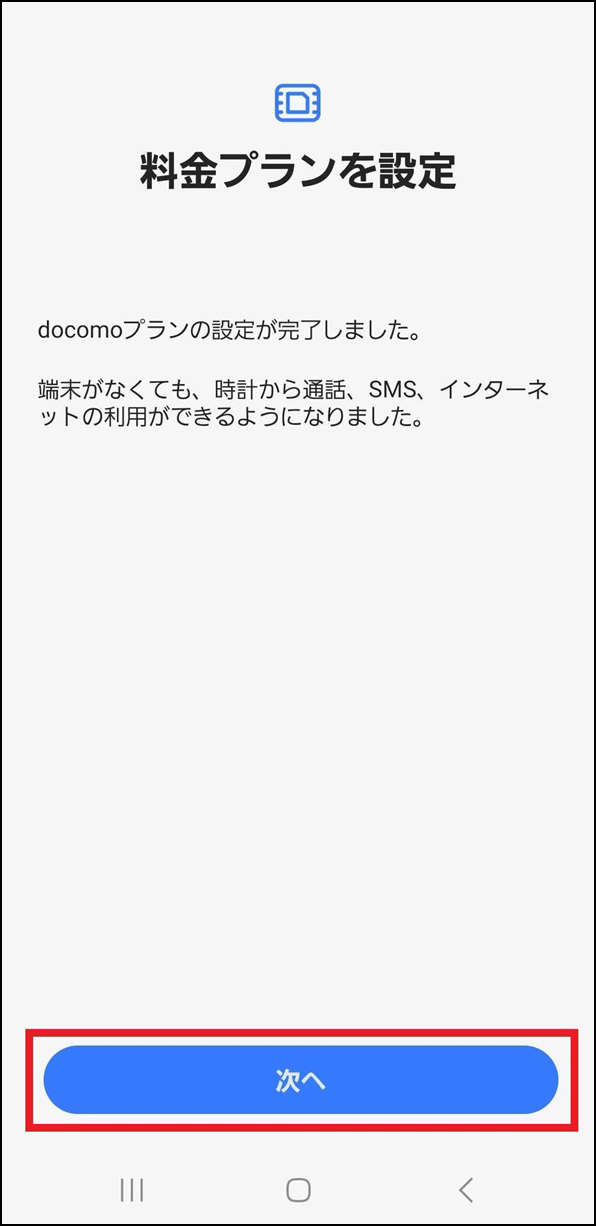
- ⑱料金プランの設定完了
- 「次へ」が押せるようになったら「次へ」を押して完了です。
-
その他
-
モバイル通信プラン(ワンナンバー登録情報)を削除したい
開く
ワンナンバーサービスを解約、またはご利用中のSamsung Galaxy Watchを変更する際使わなくなったSamsung Galaxy Watchのモバイルネットワークは削除するようお願いいたします。
モバイルネットワークの削除には、ペアリングしたドコモスマートフォンもしくは単体のSamsung Galaxy Watch端末の操作が必要です。
過去のモバイルネットワークが残っている場合、次回モバイルネットワークの設定時に正常に実施できない恐れがございます。- モバイルネットワークの削除を行っただけでは、ワンナンバーサービスの廃止(解約)は行われません。
- マルチデバイスオプションも同様に、モバイルネットワークの削除を行っただけでは廃止(解約)は行われません。
すべて開く-
削除したいモバイル通信プランを選んで削除
開く
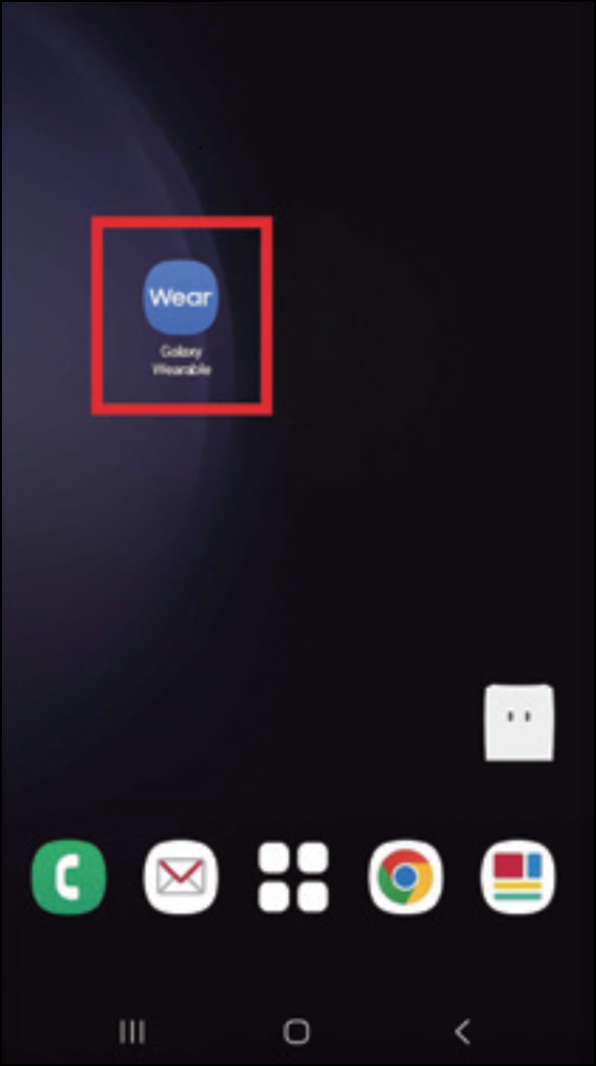
- ①「Galaxy Wearable」アプリを開く
- 「Galaxy Wearable」アプリを開きます。
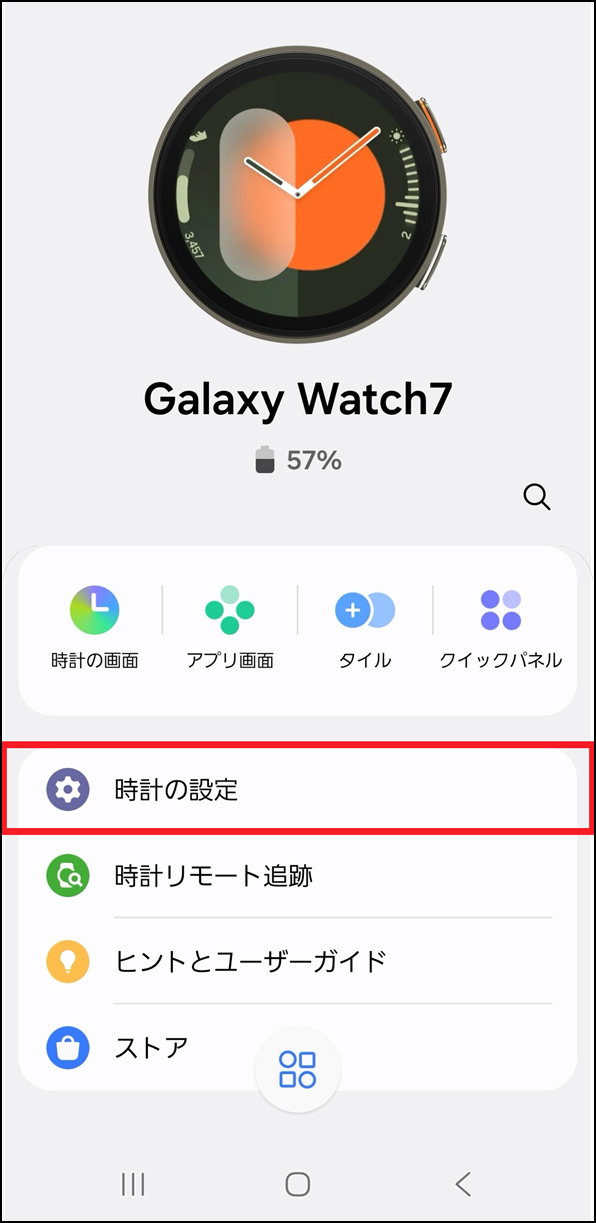
- ②時計の設定を開く
- 「時計の設定」を選択します。
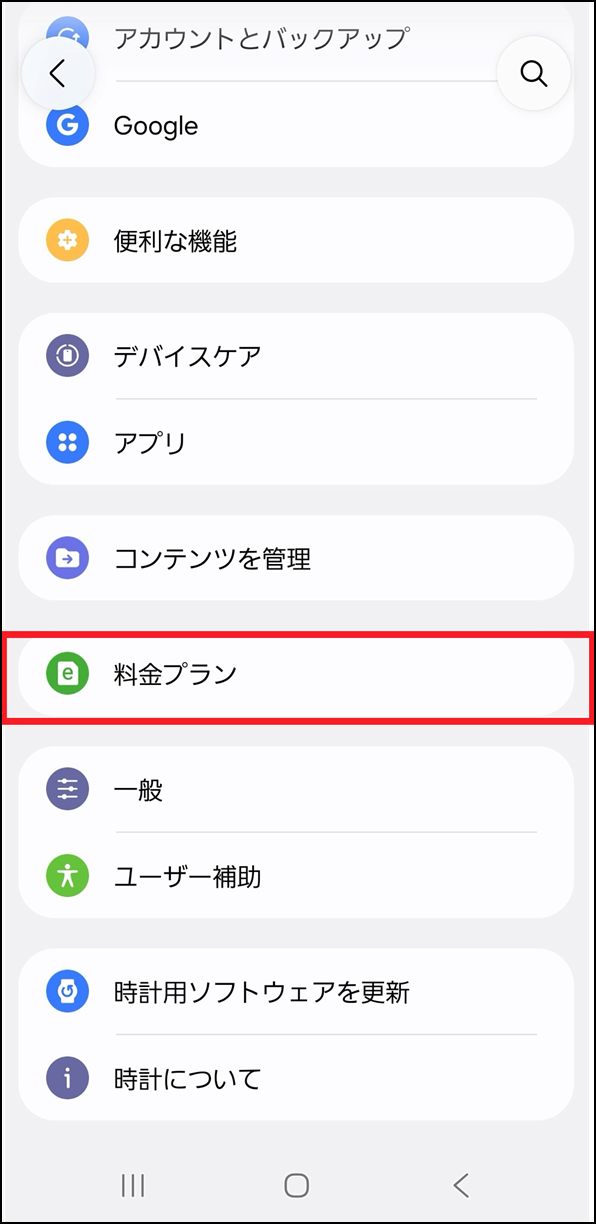
- ③料金プランの設定
- 「料金プラン」を押します。
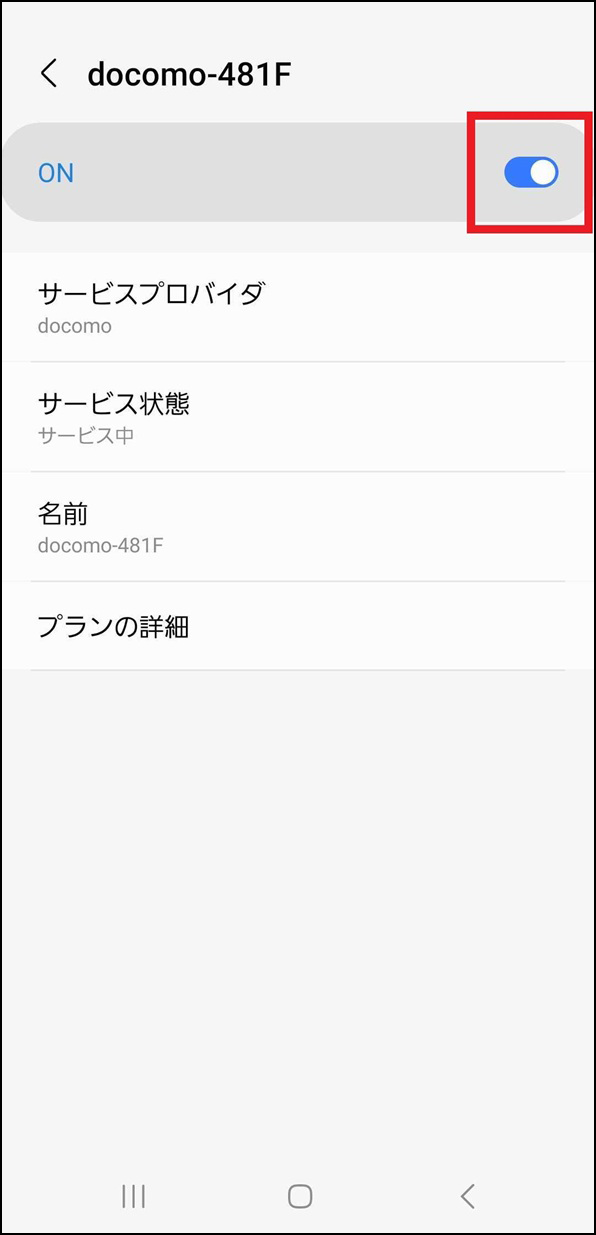
- ④料金プランの無効化
- 「ON」の状態であれば右上のボタンを押します。
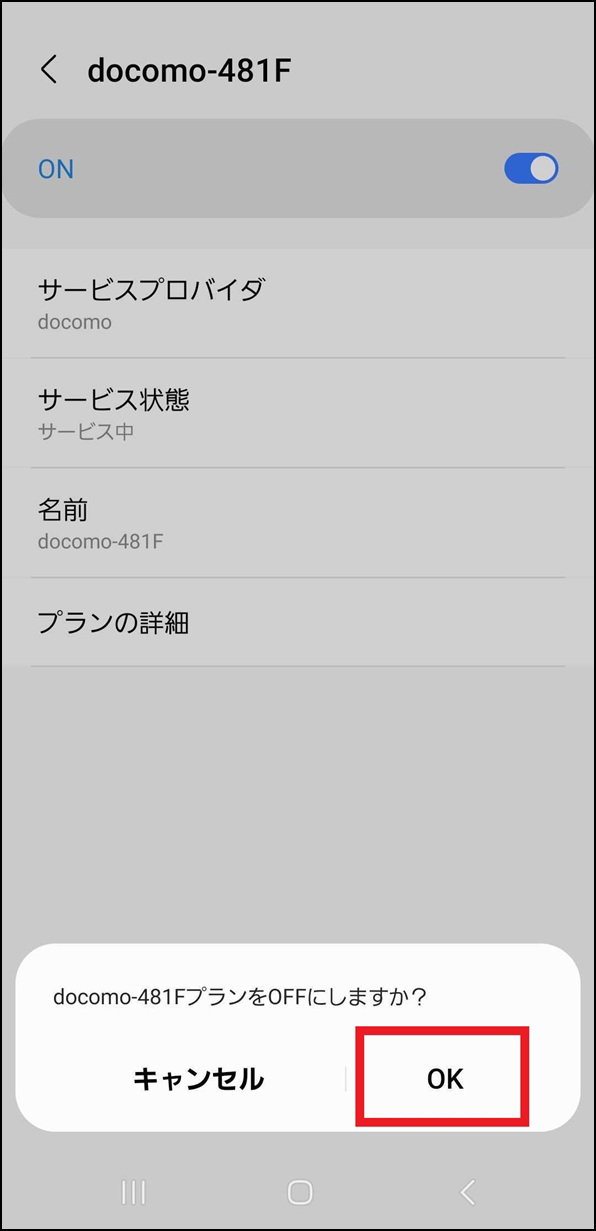
- ⑤料金プランの無効化の確認
- 「OK」を押します。
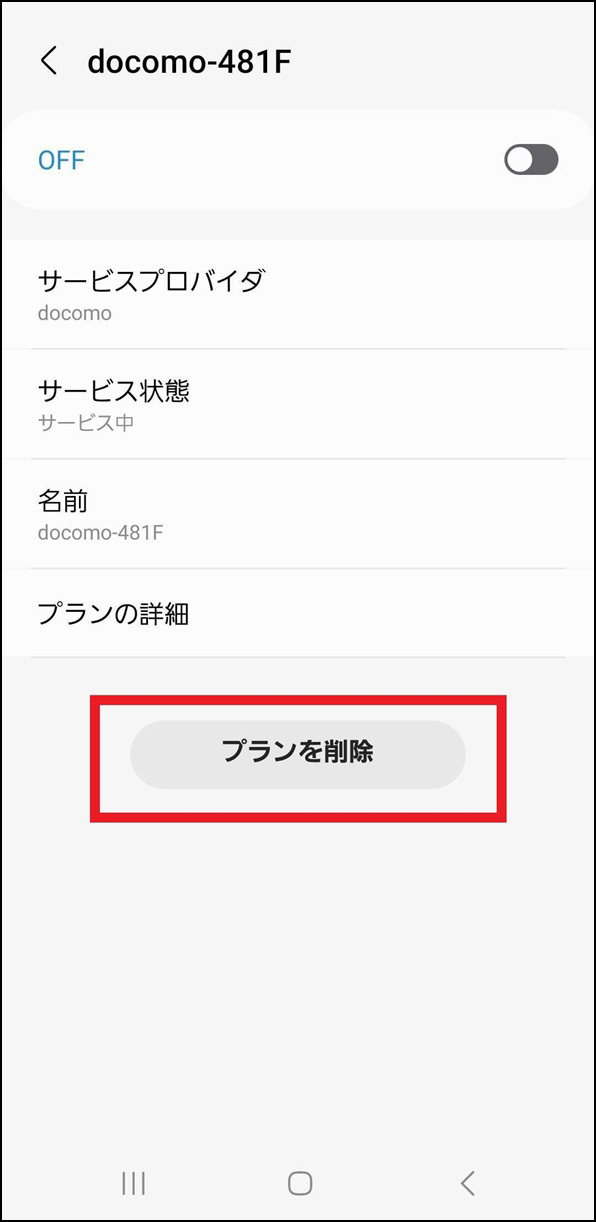
- ⑥料金プランの削除
- 「OFF」になったことを確認し、「プランの削除」を押します。
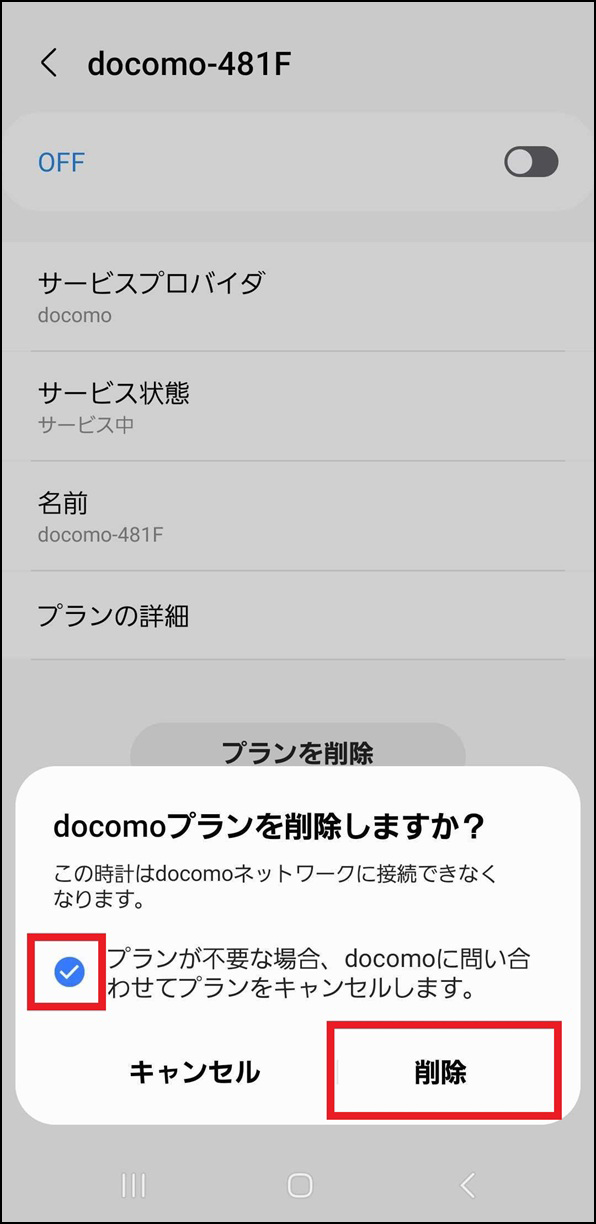
- プランの削除について確認し、チェックを入れたら「削除」を押します。
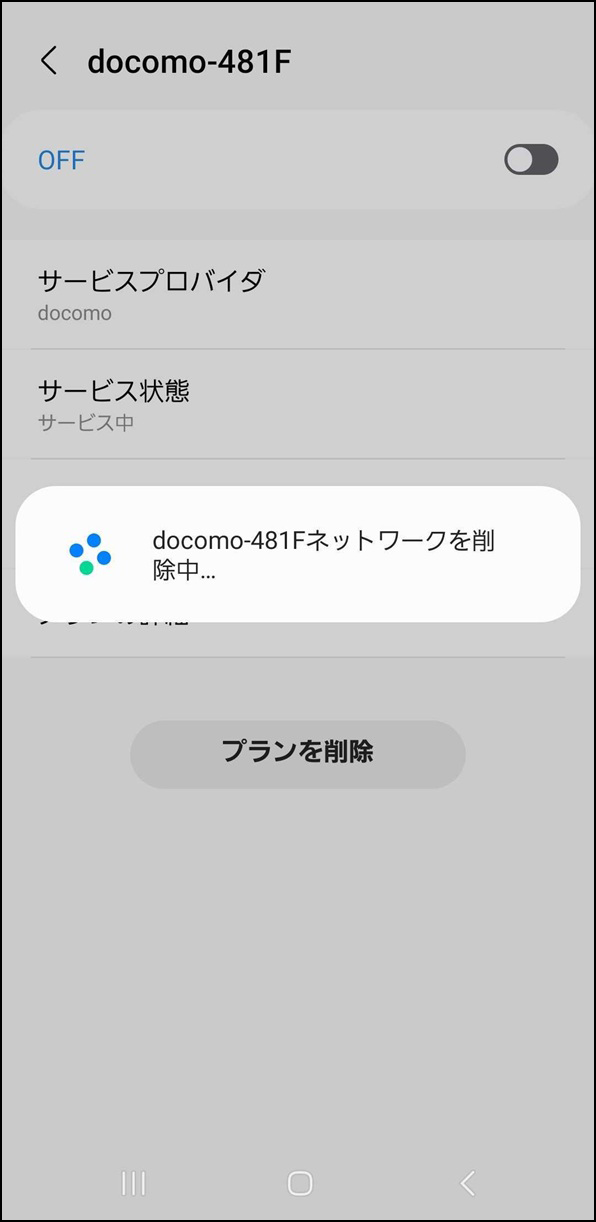
- 削除完了を待ち「③」の画面が表示されれば完了です。
-
Samsung Galaxy Watch初期化と同時に削除(ペアリングされたドコモスマートフォンで操作)
開く
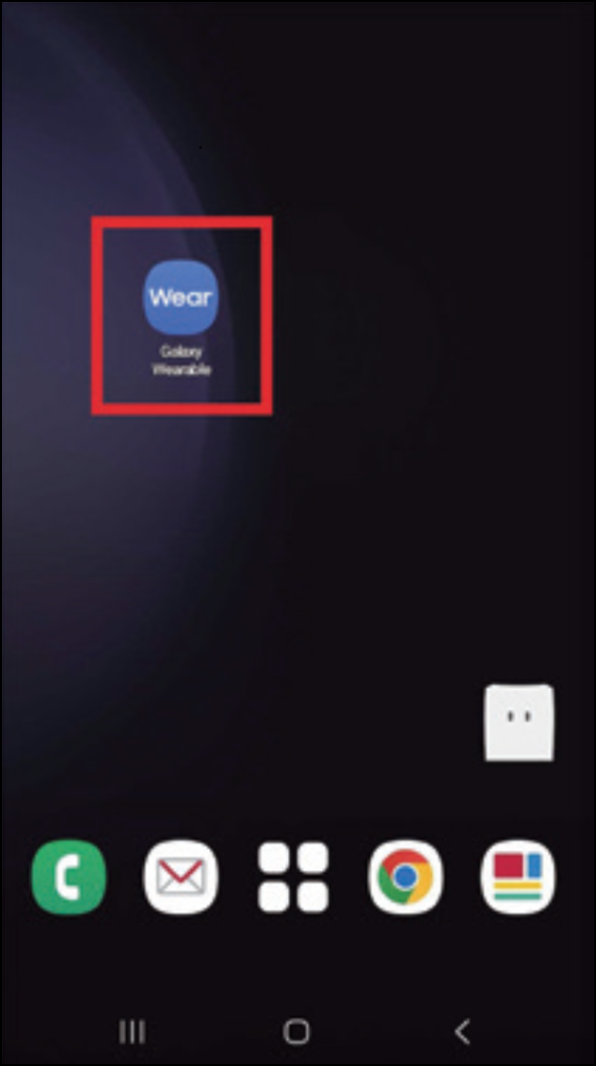
- ①「Galaxy Wearable」アプリを開く
- 「Galaxy Wearable」アプリを開きます。
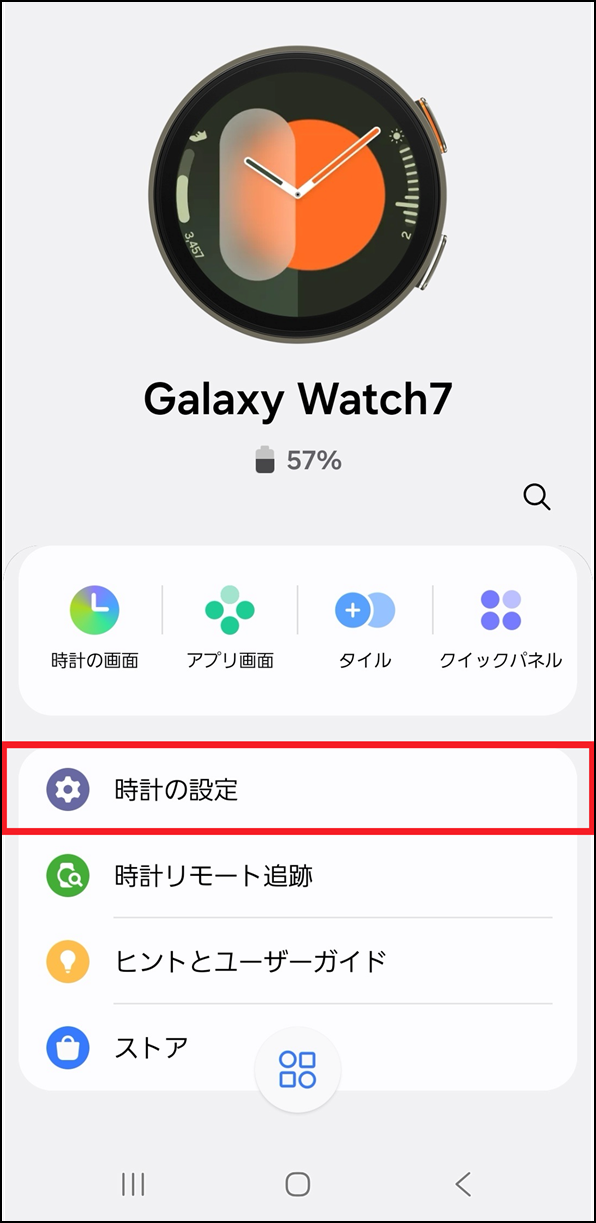
- ②時計の設定を開く
- 「時計の設定」を選択します。
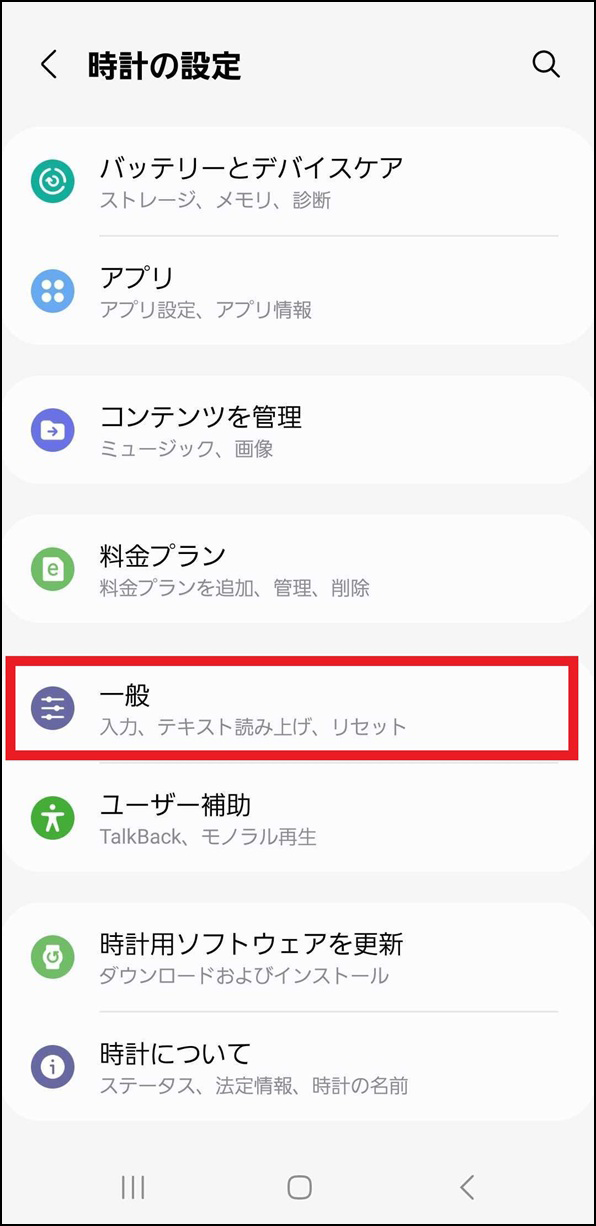
- ③料金プランの設定
- 「一般」を押します。
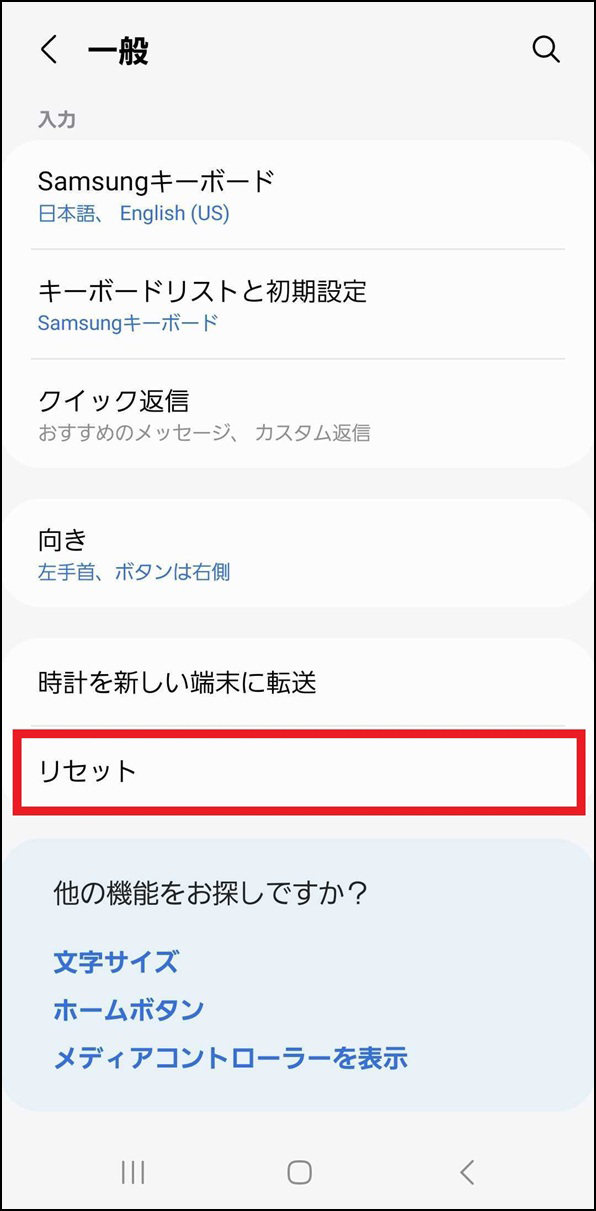
- ④リセットの実行
- 「リセット」を押します。
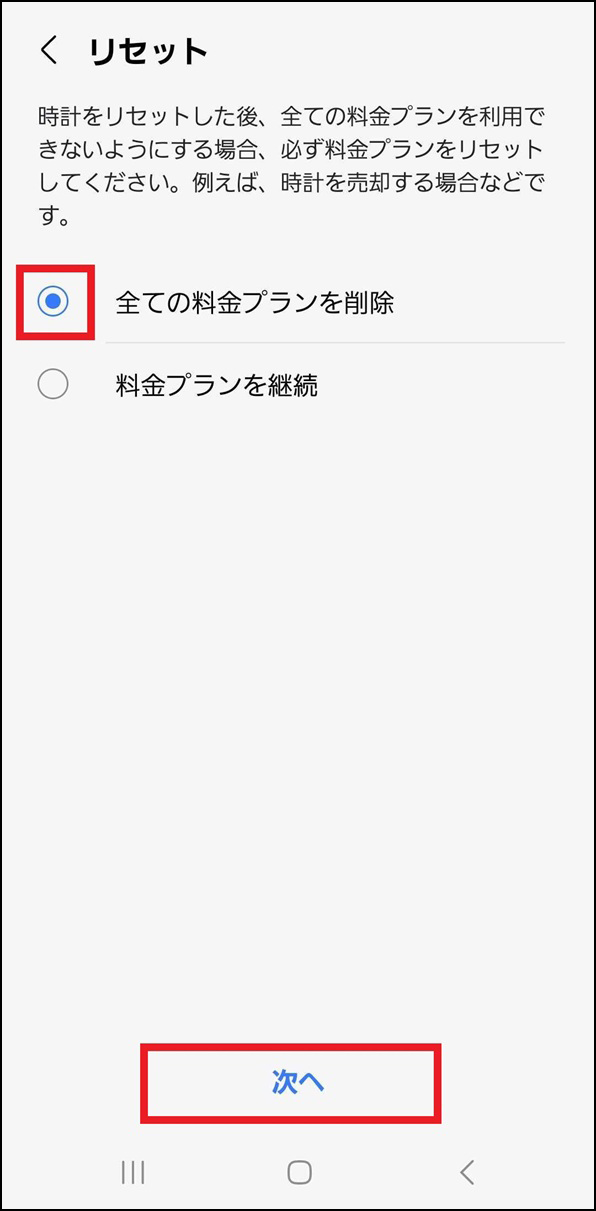
- ⑤料金プランの削除
- すべての料金プランを削除を選択し、「次へ」を押します。
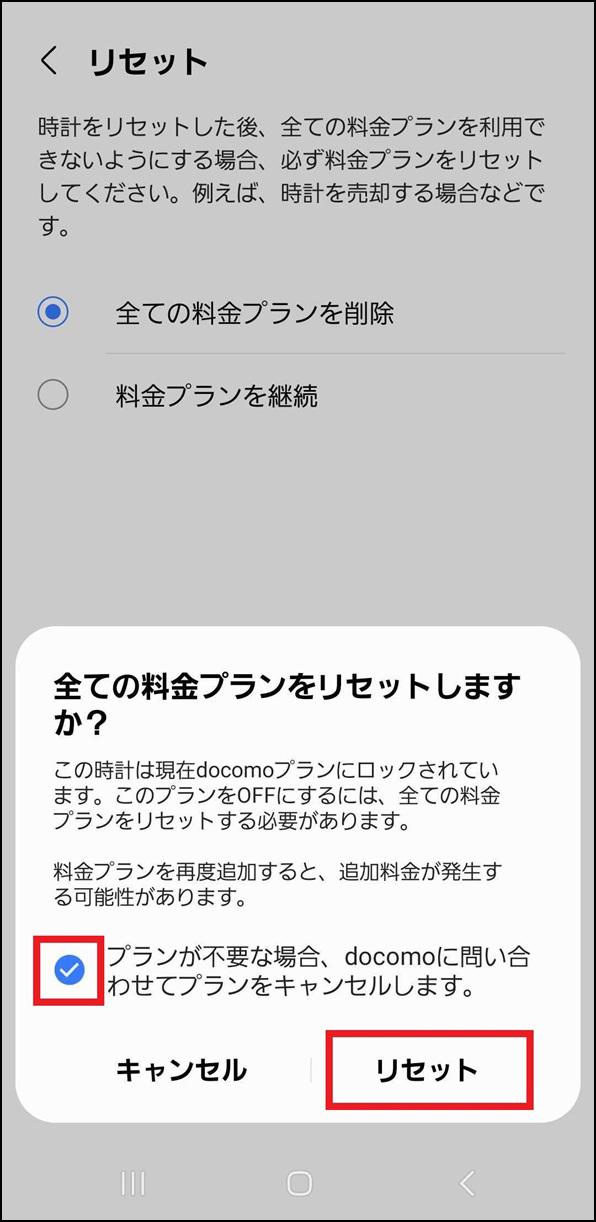
- ⑥料金プラン削除の確認
- 確認画面が出るので、チェックを入れて「リセット」を押します。
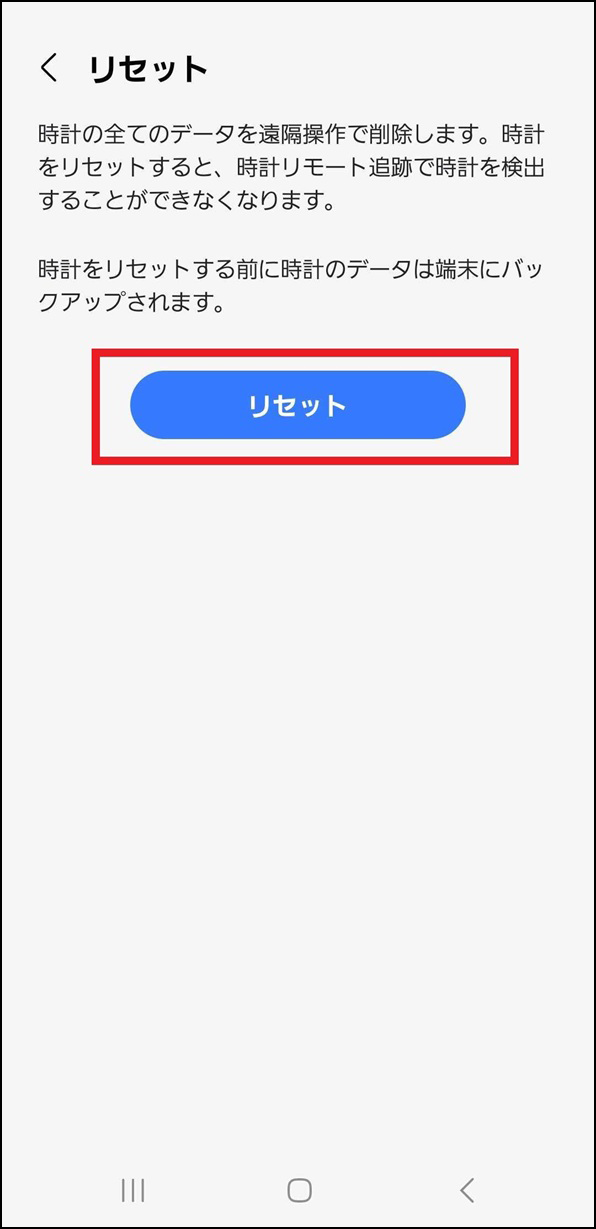
- ⑦リセットの確認
- リセットを押します。
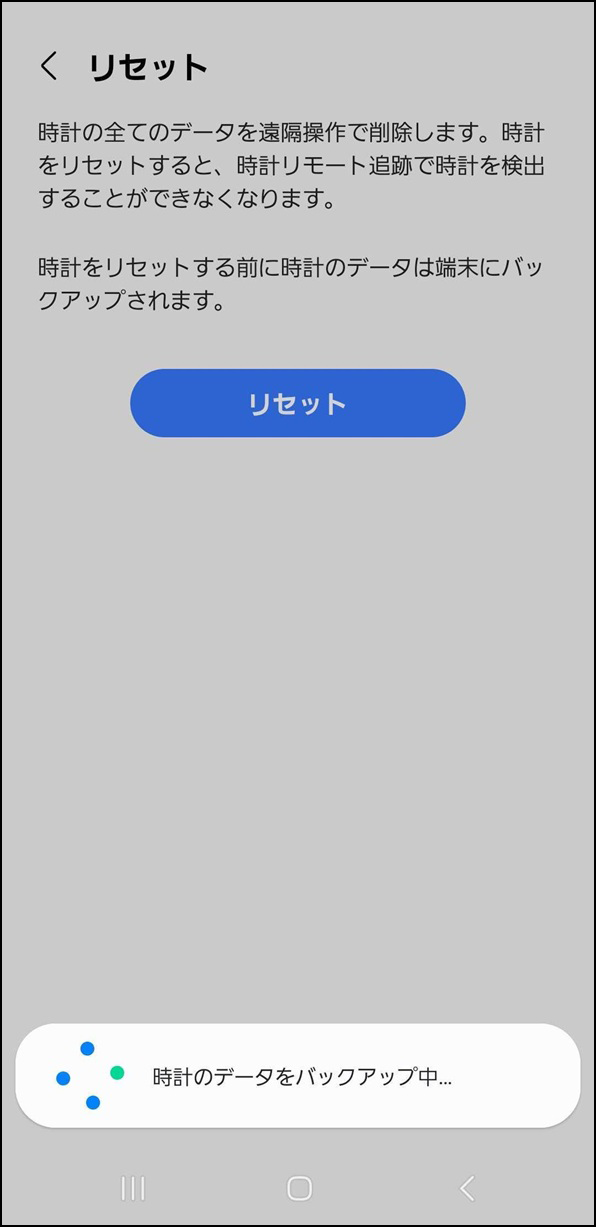
- ⑧リセット完了
- リセット完了を待ち、初期状態の画面が表示されれば完了です。
-
マルチデバイスオプションの端末上限について
開く
マルチデバイスオプションは最大5台のアクセサリ端末でワンナンバーサービスを同時にご利用できるサービスとなっております。
すでに5台のアクセサリ端末を利用している場合、新しいアクセサリ端末を登録することができません。
既存のアクセサリ端末の登録を解除して、再度新しいアクセサリ端末でご登録ください。
手順は以下となります。- ①エラー画面
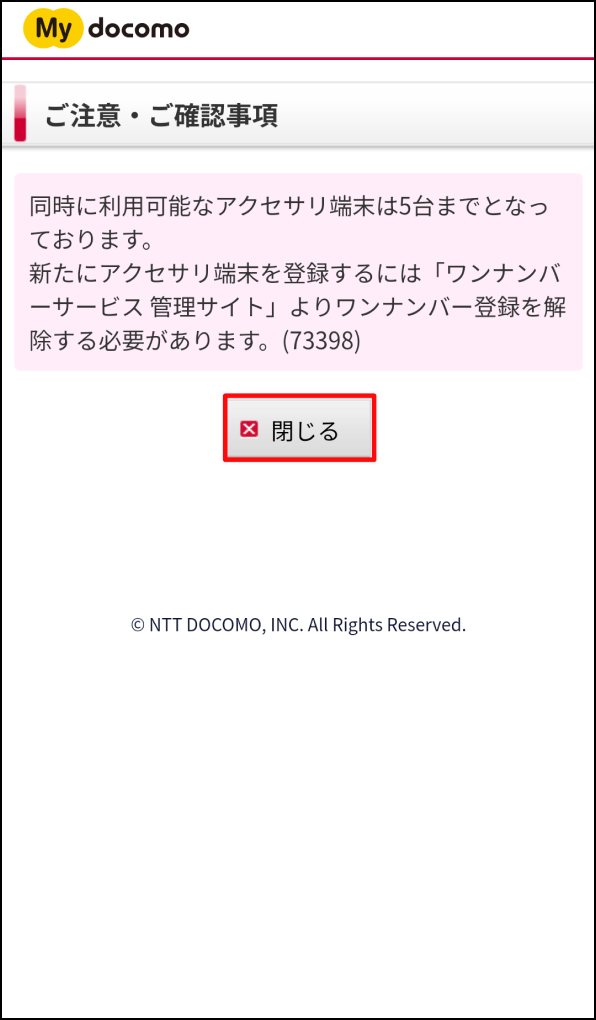
- アクセサリ端末をすでに5台登録している場合、モバイル通信設定中に、下記画面が表示されます。
閉じるを押し、モバイル通信設定を中止します。
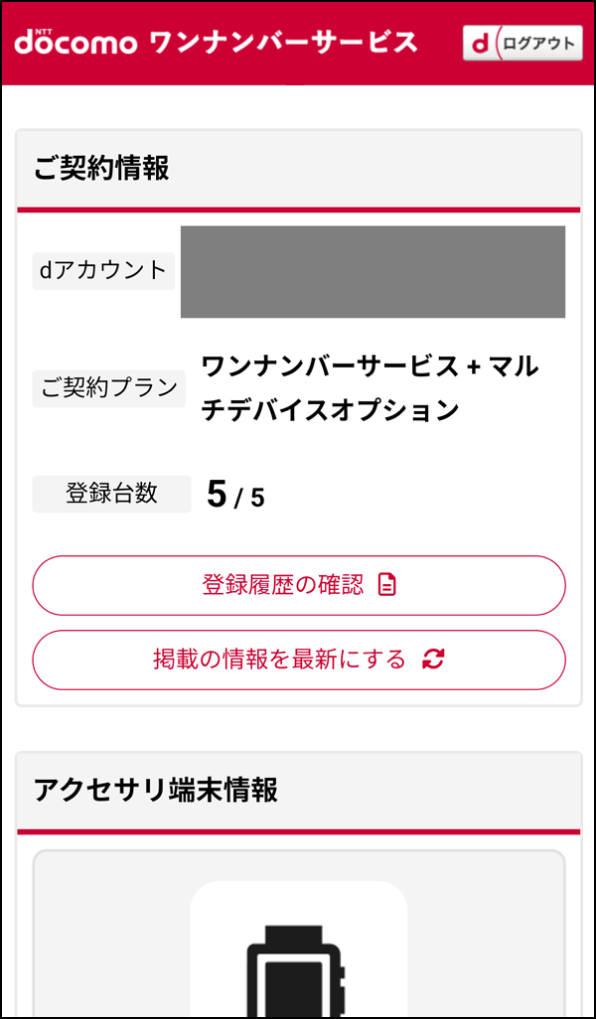
- ②管理サイトへアクセス
 ワンナンバーサービス 管理サイトへdアカウントでログインします。
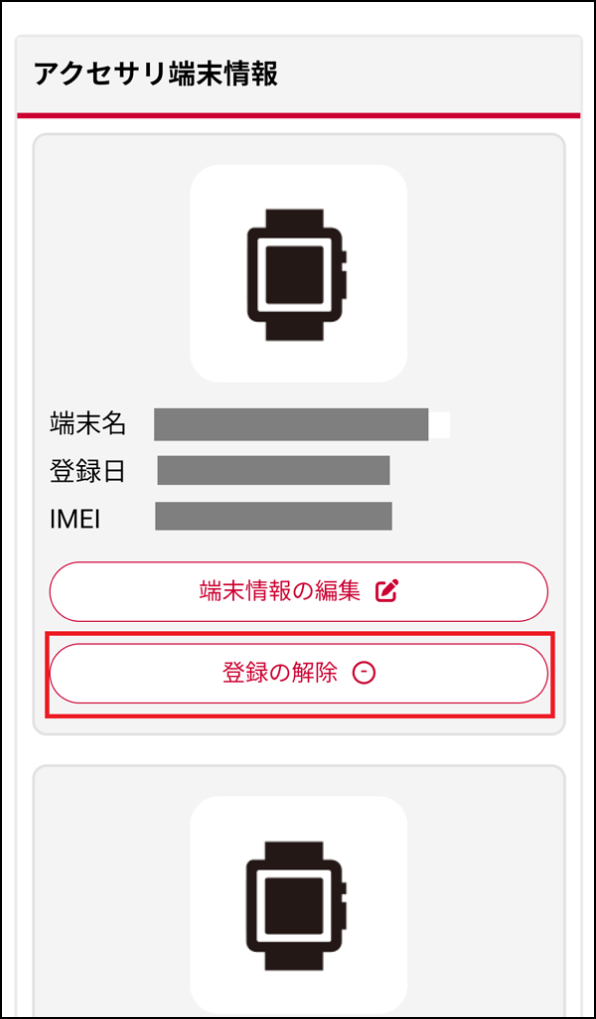
- ③アクセサリ端末の解除
- 下へスライドして、利用しないアクセサリ端末の「登録の解除」を押します。
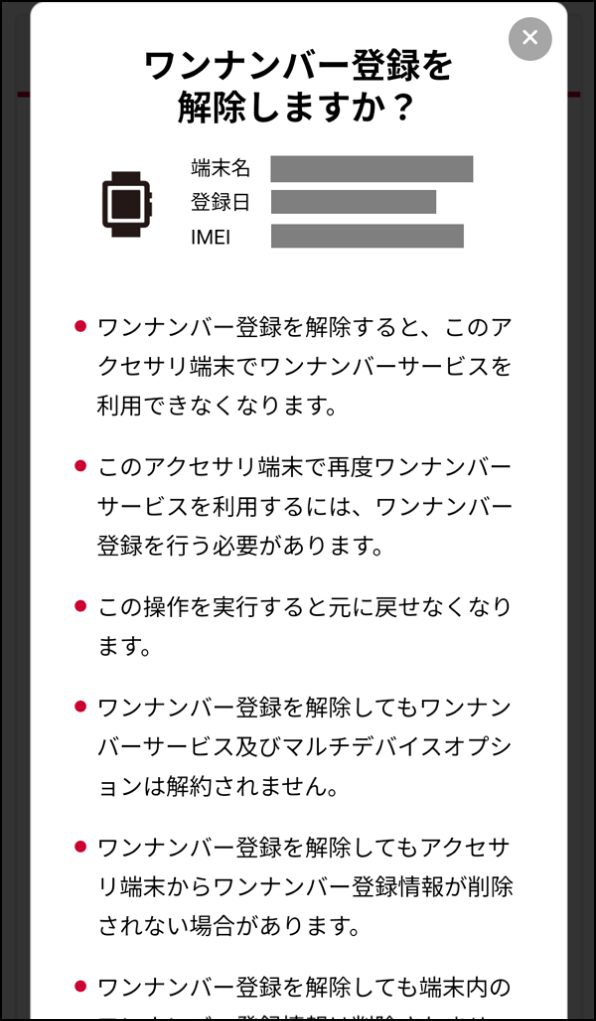
- ④注意事項の確認
- 注意事項が表示されるため、内容を確認します。
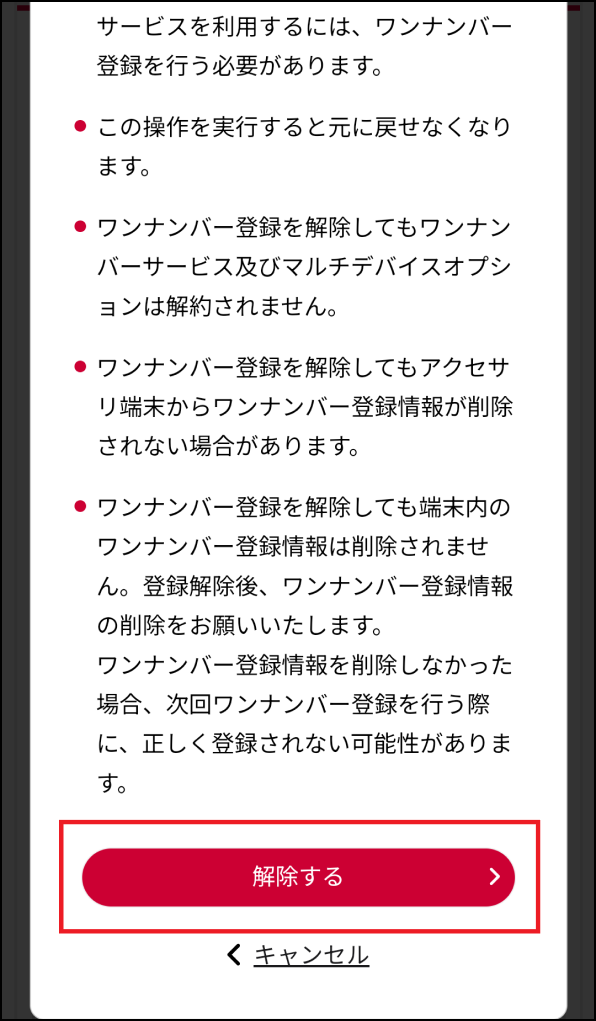
- ⑤解除をする
- 「解除する」を押し、登録台数が減っていることを確認します。
- Apple、Appleのロゴ、AirPlay、AirPods、Apple Music、Apple Pay、Apple Pencil、Apple TV、Apple Watch、Ceramic Shield、Dynamic Island、Face ID、FaceTime、iBooks、iPad、iPhone、iTunes、Lightning、Magic Keyboard、MagSafe、ProMotion、Siri、Touch ID、TrueDepth、True Toneは、米国および他の国々で登録されたApple Inc.の商標です。iPhoneの商標は、アイホン株式会社のライセンスにもとづき使用されています。App Store、Apple Arcade、AppleCare+、Apple TV+、iCloudは、Apple Inc.のサービスマークです。TM and © 2026 Apple Inc. All rights reserved.
- 「Google」「Google Pixel」「Android」「Google Play」は、Google LLCの商標または登録商標です。
- 「Samsung Galaxy」はSamsung Electronics Co.,Ltd. の商標または登録商標です。
- Bluetooth®ワードマークおよびロゴは登録商標であり、Bluetooth SIG, Inc.が所有権を有します。
- 「Wi-Fi」は、Wi-Fi Allianceの商標または登録商標です。

