サポート
サポート
 ログインする



スマートフォン、タブレットでご利用の場合の接続方法
ドコモ契約※1のSIM(eSIM含む)が挿入されたスマートフォンやタブレットは、SIM認証※2※3で「SSID:0001docomo」に接続ができます。SIM(eSIM含む)の情報をもとにd Wi-Fiの契約者情報が自動的に認証され、ID/パスワードの入力が不要になるほか、認証にかかる時間も短縮されます。
SIM認証に対応していないスポット「SSID:0000docomo」は、Web認証で接続ができます。
- OCNモバイルONE契約は除きます。
- 個人名義での契約回線に限ります。
- d Wi-Fi 利用規約 第2条にて定義されている回線契約が必要です。

-
SIM認証でのd Wi-Fi接続方法
開く
ドコモ契約のSIM(eSIM含む)が挿入されたスマートフォン、タブレットなど各機種のWi-Fi機能をONにするだけで接続することができます。
全国の「SSID:0001docomo」のスポットでSIM認証をご利用になれます。
またeSIM対応機種でも同様にSIM認証をご利用になれます。- IEEE802.1X認証のうち、EAP-AKA´/EAP-AKA/EAP-SIM認証方式に対応している機種でご利用可能です。
- ワンナンバーサービスを利用し、スマートフォンと電話番号を共有したWatch製品などのアクセサリ端末では、SIM認証をご利用いただけません。
- デュアルSIM機能をご利用の場合、ドコモ契約のSIMを有効にする必要があります。また、端末によってはモバイルデータ通信の設定をドコモ契約のSIMに設定する必要があります。
接続方法
【ドコモ スマートフォン・タブレット(Android)、ドコモのiPhone・iPadの場合】
Wi-Fi機能をONにするだけで自動的に接続します。【上記以外の場合】
はじめに以下方法にて接続いただくことで、以降はWi-Fi機能をONにするだけで自動的に接続します。<SIM認証対応スポット内で行ってください>
「Wi-Fi(設定)」で表示されるネットワーク(SSID)の「0001docomo」を選択し、ダイアログ内の「EAP方式」で「AKA´」または「AKA」になっていることを確認し「接続」をタップします。SIM認証による接続を停止/プロファイルを削除した場合の再接続方法
【ドコモのiPhone・iPadの場合】
SIMを抜き差しすることで0001docomoの接続設定は自動で作成されます。【上記以外の場合】
<SIM認証対応スポット内で行ってください>
「Wi-Fi(設定)」で表示されるネットワーク(SSID)の「0001docomo」を選択し、ダイアログ内の「EAP方式」で「AKA´」または「AKA」になっていることを確認し「接続」をタップします。 -
Web認証でのd Wi-Fi接続方法
開く
d Wi-Fi契約をされていないお客さま、およびドコモ契約のSIM(eSIM含む)が挿入されていない機器や、ドコモ契約のSIMをお持ちでないお客さま、SIM認証に対応していないスポットでは、dアカウントIDとd Wi-FiパスワードによるWeb認証で接続します。
全国の「SSID:0000docomo」のスポットでWeb認証をご利用になれます。d Wi-Fiのご利用にはd Wi-Fiパスワードの設定が必要です。初回ご利用時は「d Wi-Fi設定サイト」でd Wi-Fiパスワードを設定後、dアカウントIDとd Wi-Fiパスワードを「d Wi-Fiログイン画面」で入力することによってd Wi-Fiをご利用になれます。
パスワード(セキュリティキー)、dアカウントID、d Wi-Fiパスワードのご確認方法
「ネットワーク(SSID)」「パスワード(セキュリティキー)」「dアカウントID」「d Wi-Fiパスワード」は、「d Wi-Fi設定サイト」で確認できます。
- ご確認には、dアカウントIDでのログインが必要です。
①「d Wi-Fi設定サイト別ウインドウが開きます」へアクセスします。

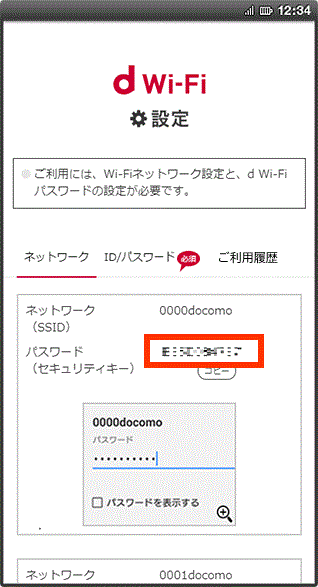
②「ネットワーク(SSID)」「パスワード(セキュリティキー)」を確認します。

③「ID/パスワード」タブで「dアカウントID」「d Wi-Fiパスワード」を確認します。
- d Wi-Fiパスワード未設定の方は(設定が必要です)と表示されます。
「パスワードを設定する」ボタンを押下し、d Wi-Fiパスワードを設定してください。
ログイン方法
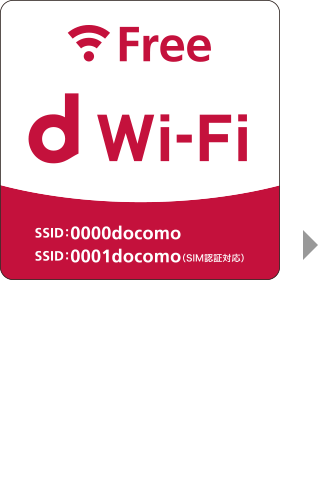
【1】d Wi-Fiスポットに入ります。 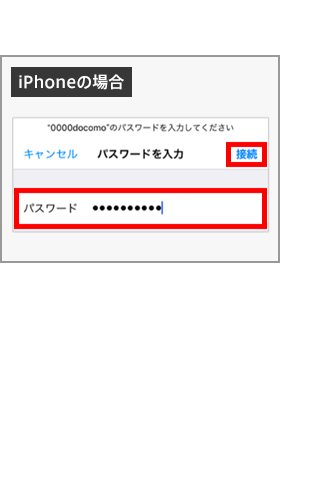
【2 iPhoneの場合】
「設定」→「Wi-Fi」で0000docomoをタップし、パスワード(セキュリティキー)を入力し、接続をタップします。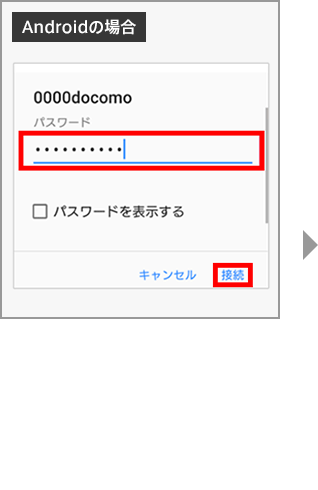
【2 Androidの場合】
「設定」→「ネットワークとインターネット」で0000docomoをタップし、パスワード(セキュリティキー)を入力し、接続をタップします。
【3】「d Wi-Fi」をタップします。 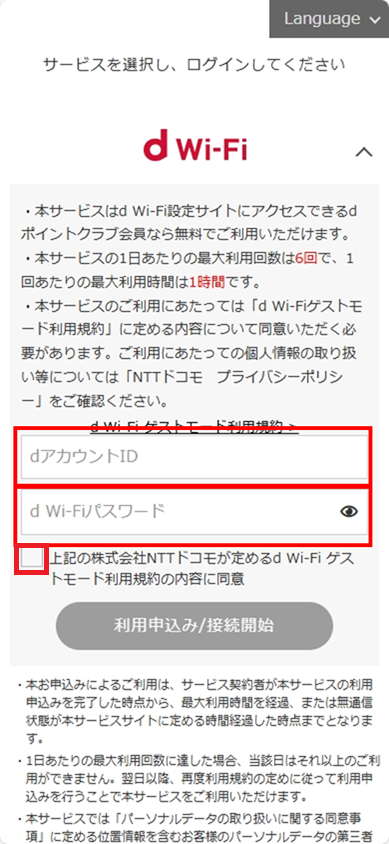
【4】dアカウントID、d Wi-Fiパスワードを入力します。
上記をご確認いただき、チェックボックスにチェックを入れます。
【5】「利用申込み/接続開始」をタップします。 
【6】ログイン完了画面が表示され、d Wi-Fiに接続します。 - ご利用の機種によっては、d Wi-Fiスポットに入ると自動的にログイン画面が表示されます。
- 一部機種ではWeb認証をご利用になれない場合があります。
- Apple、Appleのロゴ、AirPlay、AirPods、Apple Music、Apple Pay、Apple Pencil、Apple TV、Apple Watch、Ceramic Shield、Dynamic Island、Face ID、FaceTime、iBooks、iPad、iPhone、iTunes、Lightning、Magic Keyboard、MagSafe、ProMotion、Siri、Touch ID、TrueDepth、True Toneは、米国および他の国々で登録されたApple Inc.の商標です。iPhoneの商標は、アイホン株式会社別ウインドウが開きますのライセンスにもとづき使用されています。App Store、Apple Arcade、AppleCare+、Apple TV+、iCloudは、Apple Inc.のサービスマークです。TM and © 2026 Apple Inc. All rights reserved.
- IOSは、Ciscoの米国およびその他の国における商標または登録商標であり、ライセンスに基づき使用されています。
- 「Android」は、Google LLC の商標または登録商標です。
- 「Wi-Fi」は、Wi-Fi Allianceの商標または登録商標です。