


よくわかる!ドコモオンライン手続きガイド
一括請求グループのお手続き
一括請求の新規お申込み・子回線追加のお手続きをお手伝いいたします
- 1. 手続き前のご確認事項
- 2. 手続きの流れの確認/手続き
一括請求の新規お申込み・子回線追加のお手続きの流れ
-
 代表回線の方
-
先に代表回線の方の手続きが必要になります
-
1
当画面にある「お手続きに進む」ボタンを押下し、手続き画面に移動する

-
2
「グループに追加する子回線」に1つ以上のセイ・メイ・電話番号・続柄を追加する
2名以上追加する場合は「入力欄を追加する」を押下してください。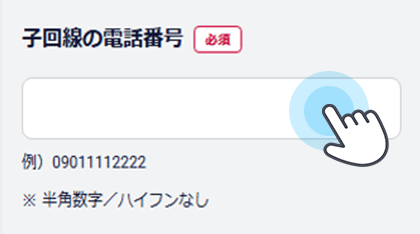
-
3
入力が終わったら「次へ進む」を押下する

-
4
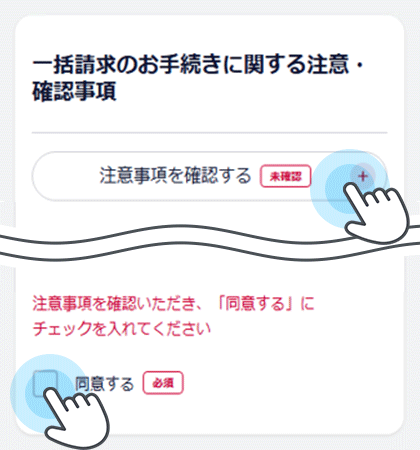
「注意事項を確認する」を押下して内容を確認し、「同意する」にチェックを入れる
-
5
「次へ進む」を押下する

-
6
画面の指示に従ってお手続き内容を確認し、完了まで進めてください。
お手続き完了画面が表示されたら、代表回線のお手続きは終了です。お手続き完了後、追加した子回線番号にSMSで一括請求への加入招待メッセージが届きます。
※メッセージ内のリンクより、24時間以内のお手続きが必要です。
-
子回線の方
-
メッセージが届いてから24時間以内に手続きを行ってください
-
1
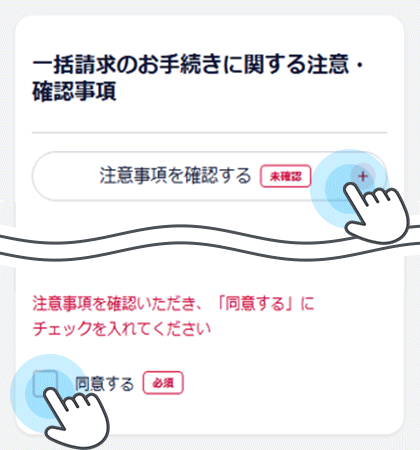
お手続き内容確認後「注意事項を確認する」を押下して内容を確認し、「同意する」にチェックを入れる
-
2
申込み内容の送付先を選択する
ご指定のメールアドレスの場合は、メールアドレスも入力してください。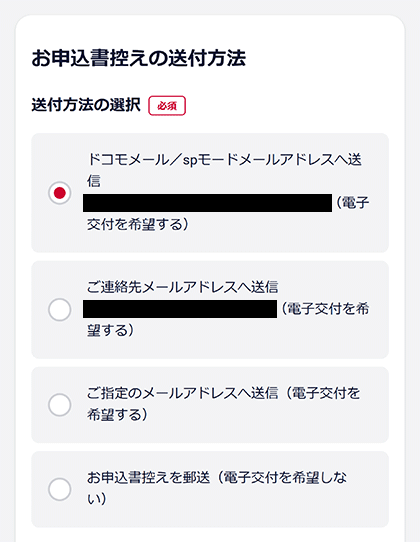
-
3
「この内容でお手続きを完了する」を押下し、お手続き完了画面が表示され、受付確認メールが配信されたら子回線のお手続きは終了です。